

AA BrowserがAndroid Autoに表示されない主な原因
アイコンがないという症状だけでは原因は一つに決まりません。APKが未インストール、Androidが古い、Android Autoが外部アプリをまだ許可していない、またはランチャーが古い一覧を保持している可能性があります。
再インストールの前に、どの段階で止まっているかを確認してください。Androidのアプリ設定にAA Browserが存在しなければ、車載画面に表示されることはありません。アプリ情報には存在するのにランチャーだけに出ない場合は、再ダウンロードよりもAndroid Auto側の検出を確認します。
バージョン情報は2026年9月15日に公式GitHub v2.2リリースで再確認しました。より新しい安定版は見つかっていません。
| 見えている症状 | 考えられる段階 | 最初の確認 |
|---|---|---|
| APKをインストールできない | Android要件またはインストール | Android 15以降と公式ファイル |
| インストール後もアイコンがない | 検出またはランチャー | 提供元不明を有効化して再接続 |
| アイコンはあるが起動しない | 起動、権限、WebView | 再起動して単純なHTTPSページを試す |
| 停車中は動くが走行中は動かない | 走行状態の制限 | 走行中の制限ガイド |
| 特定サイトだけ開かない | 通信、証明書、DRM、サイト | 再インストール前に別サイトを試す |
Android 15と公式APKを確認する
AA Browser 2.2のminSdkは35で、Android 15に相当します。Android 14以前では、Android Autoがアプリを検出する前の段階で互換性要件を満たしません。
Android Autoを動かしているスマートフォンのOSバージョンを確認してください。開発者モードや「提供元不明」を有効にしても、APKの最小SDKは下がりません。Android 14の場合は、v2.2の再試行ではなくAndroid 14互換性ガイドを確認します。
ファイル名がAABrowser-2.2.apk、サイズが6,763,349バイト、配布元がkododake/AABrowserであることを確認します。GitHub真正性ガイドでは所有者、Release URL、パッケージ、SHA-256の見方を説明しています。
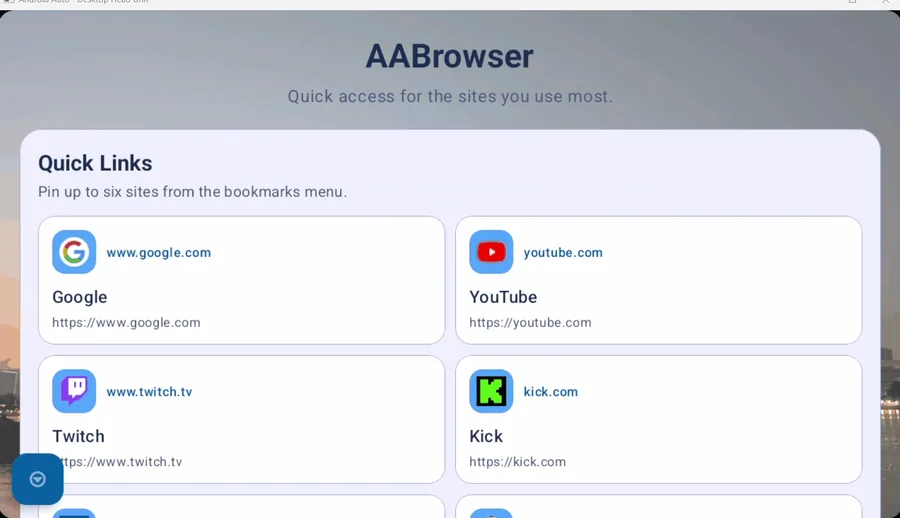
AA Browserが端末にインストール済みか確認する
ダウンロードフォルダにAPKがあるだけでは、Androidへのインストール完了を意味しません。
Android 14修正版、走行制限回避、プレミアム解除、Play Store版を名乗るファイルは、確認済み公式v2.2リリースではありません。
- 1
アプリ設定で検索する
設定 > アプリでAA Browserを検索します。項目がなければAPKインストール手順を完了してください。
- 2
バージョンを確認する
アプリ情報で可能なら2.2を確認します。「インストールされていません」などの表示は正確に記録します。
- 3
使用したインストーラーだけ許可する
このAPKを開くブラウザまたはファイル管理アプリだけに不明なアプリのインストール権限を与え、不要なら後で解除します。
- 4
スマートフォンで一度起動する
AA Browserを直接開き、初回表示を確認してから閉じます。これで車との接続前にパッケージが起動できると分かります。
Android Autoの「提供元不明」を有効にする
AA BrowserはGoogle PlayではなくGitHubで配布されます。インストール済みパッケージを車載ランチャーの候補にするには、Android Auto側の設定が必要になる場合があります。
- 1
Android Auto設定を開く
通常のアプリアイコンがない場合は、端末設定の検索からAndroid Auto設定を開きます。
- 2
開発者モードを有効にする
バージョン欄を繰り返しタップし、確認画面を承認します。端末により表記は異なります。
- 3
開発者向け設定を開く
右上のメニューから開発者向け設定に入り、「提供元不明」を探します。
- 4
有効化して再接続する
設定後、Android Auto接続を完全に切り、停車中に新しい接続を開始します。
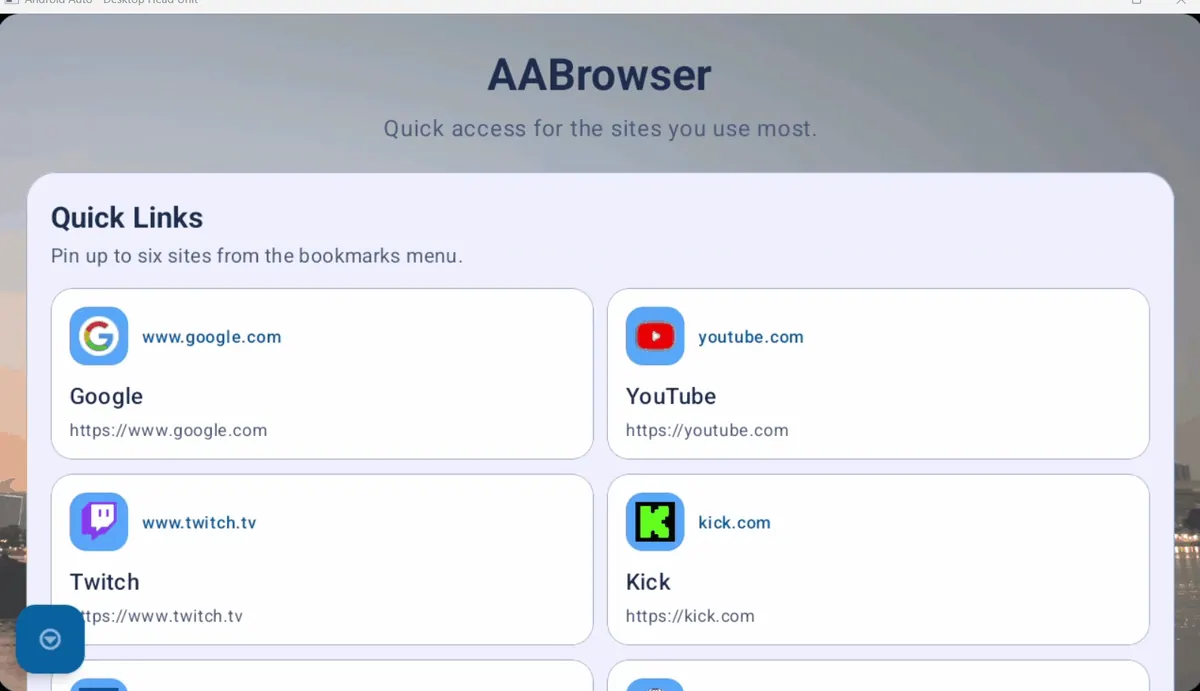
ランチャー一覧と接続状態を更新する
インストールや設定変更前から続くセッションは古いアプリ一覧を保持することがあります。
他のアプリも含む一般的な表示管理はAndroid Autoにアプリを追加するガイドを参照してください。このページはAA Browser固有の要件に集中します。 最初からAndroid Autoのデータを消去しないでください。車両、権限、ランチャー設定が消える可能性があります。まず再起動と再接続を試します。
- Android Autoを切断し、設定画面を閉じてから再接続します。
- 通常の再接続で変わらなければスマートフォンを再起動します。
- ランチャーのカスタマイズやアプリ順序で、AA Browserが非表示または未選択になっていないか確認します。
- 有線と無線を同時に変えず、安定した接続方法を一つずつ試します。
- 権限とバッテリー制限を確認しますが、保護機能を恒久的にすべて無効化しません。
権限、バッテリー制限、古いAndroid Autoの状態を確認する
Google PlayでAndroid Autoを更新できる場合は更新します。ただし、ランチャーの問題が必ず最新リリースで直るとは限りません。スマートフォンのファームウェア、車載機のソフトウェア、ケーブル、ワイヤレス接続、メーカー独自の設定も検出結果に影響します。スマートフォンのアプリ一覧にAA Browserがあり、v2.2が個人プロファイルへ入っているかも確認してください。仕事用プロファイルや別ユーザーだけにインストールされていると、車載ランチャーから見えないことがあります。
最初からAndroid Autoのデータを消さないでください。設定を初期化して、原因を判断するための手がかりがなくなります。条件を一つだけ変え、再接続し、結果を記録します。パッケージがインストール済みなのに表示されない場合は、別のAPKを繰り返し入れる前に、端末モデルとバージョンを公式GitHub Issuesで確認し、個人情報を投稿しないでください。
アプリの権限
AA Browserのアプリ情報を開き、使う機能に必要な権限だけを確認します。任意の権限が拒否されていても、APKが見つからない証拠とは限りません。
バッテリー制限
強いバックグラウンド制限は、一部の端末で起動や引き継ぎに影響します。テスト中は通常の最適化設定を使い、すべての保護機能を恒久的に無効にしないでください。
Android Autoを更新
保存領域を消去する前に、スマートフォンを再起動して再接続します。Android Autoのデータを消去すると、車両、権限、ランチャー設定の再登録が必要になります。
最後にAA Browserをクリーン再インストールする
- 1
必要な情報を保存する
パッケージ状態が壊れている場合には再インストールが役立ちますが、Android要件とランチャー設定を確認した後に行います。 アプリが開く場合は、可能な範囲でブックマークや設定を保存します。
- 2
アンインストールして再起動する
Android設定からAA Browserを削除し、端末を再起動します。
- 3
公式v2.2を取得する
検証済み直リンクまたは公式Releaseページを使い、名前、サイズ、任意のSHA-256を確認します。
- 4
インストール、起動、再接続
一度端末で起動し、提供元不明を確認して、停車中にランチャーを再確認します。
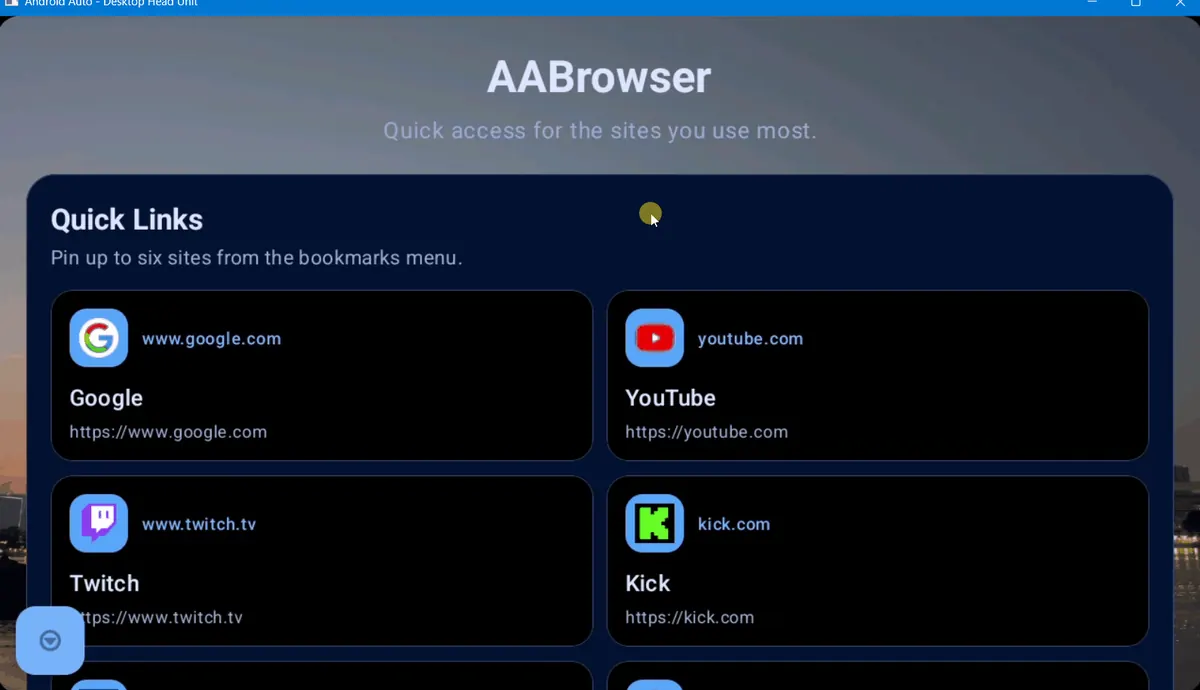
表示問題と走行中・Webサイト問題を分ける
アイコンが表示された後は、後続のすべての問題にランチャー対策を繰り返さないでください。
設定と診断は必ず安全な停車中に行い、必要なら法令と車両ルールの範囲で同乗者が操作してください。技術的に起動できても、運転者のブラウザー操作が安全になるわけではありません。 すべて確認しても表示されない場合は、端末機種、Android、Android Auto、接続方式、AA Browserの各バージョンと停止段階を整理し、公式GitHub Issuesを検索します。個人情報や車両情報は公開しないでください。
AA BrowserがAndroid Autoに表示されない時のよくある質問
インストール後もAA Browserが表示されないのはなぜですか?
Android 15、インストール完了、開発者モード、提供元不明、再接続、ランチャーのカスタマイズを順番に確認してください。
AA BrowserはGoogle Playにありますか?
確認済みの開発者配布元はGitHub Releasesです。そのためAndroid Autoの提供元不明設定が検出に関係します。
AA Browser 2.2はAndroid 14で表示されますか?
v2.2はAndroid 15 / API 35以降を必要とします。Android 14では通常のランチャー表示問題として扱えません。
Android Autoのデータを消去すべきですか?
まず再起動と再接続を試します。データ消去は設定を失うため、後の管理されたテストとして行います。
再インストール用APKはどこから取得しますか?
公式kododake/AABrowser v2.2またはこのページの検証済み直リンクを使います。
Android Autoのデータを消去すると直りますか?
まず再起動と再接続を試します。データを消去すると車両、権限、設定が削除されるため、後の管理されたテストに残してください。