

どんなアプリでも追加できる?
できません。Android Autoが対応するカテゴリと車載向けインターフェースを持つアプリだけがランチャー候補になります。
対応アプリなら、接続するスマートフォンへインストールし、Android Autoを更新して「ランチャーをカスタマイズ」でチェックを入れます。スマホ用ブラウザや動画アプリを入れただけでは車載アイコンは作成されません。
AA Browserのような外部APKは、Android Auto向け宣言、アプリの最低Android要件、必要に応じた開発者設定の「提供元不明」を満たす必要があります。車種のファームウェアやAndroid Auto更新で表示可否が変わることもあります。
公式アプリと外部APKを分けて確認すると、非対応アプリの再インストールを繰り返さずに原因を切り分けられます。
直前の接続後にアプリを入れた場合、古いランチャー一覧が残ることがあります。接続を終了し、スマホでアプリを一度開いて権限を確認してから再接続してください。省電力設定も初回認識を妨げる場合があります。
会社管理端末ではプロファイルも確認します。Android Autoは通常個人プロファイルを使うため、仕事用プロファイルだけにあるアプリはスマホに見えても車載画面に出ないことがあります。
Google Play対応アプリを追加する
- 1
対応表記を確認
ストア説明や開発元の案内にAndroid Auto対応が明記されているか確認します。
- 2
接続するスマホに入れる
車と接続する同じスマホへインストールし、ログインと権限設定を済ませます。
- 3
Android Autoを再接続
有線または無線接続を一度切り、再接続してアプリ検出を更新します。
- 4
ランチャーをカスタマイズ
スマホ設定でAndroid Autoを検索し、対象アプリを有効化して順番を変更します。
- 5
駐車中に確認
車載版はスマホ版より機能が限定される場合があります。安全な場所で確認してください。
表示・非表示・並べ替え
ランチャー設定は対応済みアプリの表示と順番を管理する機能です。非対応アプリをAndroid Auto対応へ変換する機能ではありません。
変更後はスマホを再接続します。反映されない場合は、データ削除より先にスマホと車載システムを再起動してください。
| 状態 | 対処 | 意味 |
|---|---|---|
| 一覧にあるが未選択 | チェックを入れる | 対応済みだが非表示 |
| 順番が下 | 上へドラッグ | 並び順だけの問題 |
| 一覧にない | 対応・更新・プロファイル確認 | 対象アプリとして未検出 |
| スマホだけで開く | 車載UI対応を確認 | インストールだけでは不十分 |
アプリが表示されない主な理由
互換性、非表示設定、仕事用プロファイル、古いバージョン、接続セッションのキャッシュから順に確認します。最初から車載機を初期化する必要はありません。
Android Auto対応を確認
地域、アカウント、車種、バージョンで対応範囲が異なる場合があります。
関連アプリを更新
対象アプリ、Android Auto、Google Play開発者サービス、OSを更新して再起動します。
プロファイルと権限
仕事用や別ユーザーだけに入れたアプリは個人プロファイルのAndroid Autoから見えないことがあります。
データ削除は最後
通常の再接続、再起動、ケーブル確認を先に行います。
外部APKとAA Browser
外部APKでは、提供元不明を有効にする前にプロジェクト名、リリースタグ、ファイル名、パッケージ、ハッシュを確認してください。非公式ミラーや改変版は避けます。
AA BrowserはAndroid Auto向け設定を持ち、kododake/AABrowserのGitHubで配布されています。最新確認版は2026年9月24日公開の3.0です。リリースノートには全画面表示切り替え、Material 3 Expressiveの刷新、ライブラリ更新が記載され、Android 15 / API 35以上が必要です。
APKとチェックサムはAA Browserインストールガイドで確認できます。Android 15以上、公式APK、Android Auto開発者設定、提供元不明を確認して駐車中に再接続します。
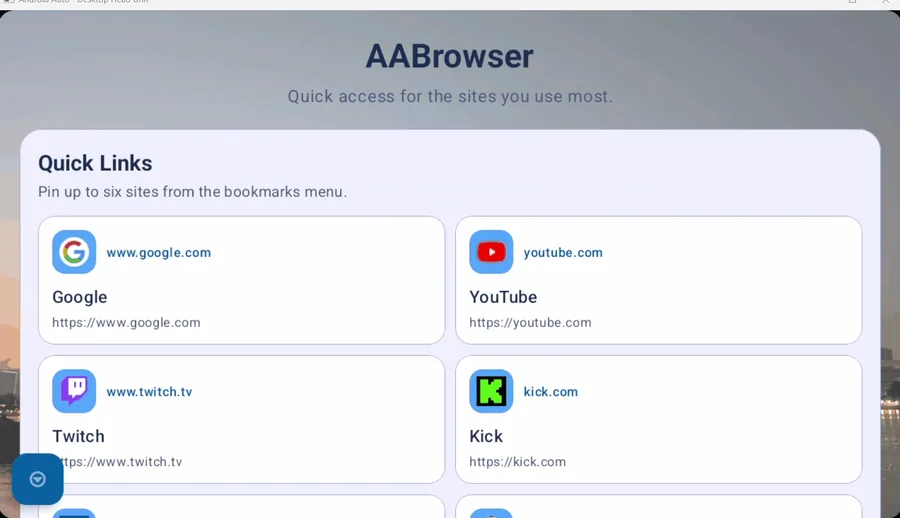
車載向けブラウザのUI
AA Browserはタブ、ブックマーク、クイックリンク、表示調整を車載画面向けにまとめています。通常のスマホブラウザとの重要な違いです。
プライバシーと運転安全
駐車中に設定
ログイン、権限、表示確認、トラブル対応は停車中に行います。
一次配布元を使う
公式アプリはGoogle Play、APKは開発元リポジトリを優先します。
権限を絞る
位置情報、マイク、連絡先、通知は必要なものだけ許可します。
仕様変更を想定
Android Autoや車載ソフト更新で動作が変わる場合があります。
Android Autoにアプリを追加するときの判断手順
アプリの種類を先に確認すると、不要な設定変更や再インストールを減らせます。
Google PlayでAndroid Auto対応と明記されたアプリなら、接続するスマートフォンにインストールし、ログインと権限の設定を終えてから再接続します。次にAndroid Auto設定の「ランチャーをカスタマイズ」を開き、表示と順番を確認します。これは対応アプリをAndroid Autoに追加する基本ルートです。 外部APKや車載向けアプリは別に扱います。開発者、リリースタグ、ファイル名、パッケージ名、必要なAndroidバージョンを確認し、Android Autoの「提供元不明」を有効にする前に公式ソースを確かめます。この設定は対応していないスマホアプリを車載アプリへ変えるものではありません。
スマートフォンのアプリ一覧にはAA Browserがあるのに車載ランチャーへ出ない場合は、再ダウンロードを繰り返さず、AA BrowserがAndroid Autoに表示されない時の対処法で検出手順を確認してください。一般的なアプリの比較はAndroid Autoおすすめアプリが役立ちます。 設定、初回起動、権限、ランチャーの並べ替えは必ず停車中に行います。勤務先プロファイルや別ユーザーにだけアプリを入れている場合、個人プロファイルで動くAndroid Autoには表示されないことがあります。
Android Autoに追加できるか迷ったら、まずスマートフォン側のアプリ説明で車載対応の記載を確認します。対応がある場合は、同じGoogleアカウントと個人プロファイルを使う端末にインストールし、権限を許可してから一度接続を切り、再接続します。ランチャーに表示されない場合は、互換性、プロファイル、アプリとAndroid Autoの更新、接続方法の順に一つずつ確認してください。複数の設定を同時に変えると、どの操作で表示されたか分からなくなります。
外部APKの場合は、インストールできたこととAndroid Autoに表示されることを別々に考えます。パッケージ名や最低OS要件が合っていても、車載カテゴリの対応宣言や端末プロファイルがなければランチャーに出ません。表示確認は必ず停車中に行い、運転中の動画視聴や長い文字入力を目的に設定を変えないでください。公式のリリース情報が更新されている場合は、古いAPKを残したまま繰り返し試すのではなく、提供元とバージョンを見直します。
- 公式アプリ:対応表示、インストール、再接続、ランチャーを確認します。
- 外部APK:提供元、リリース、パッケージ、Android要件、停車中のテストを確認します。
- 表示されない場合:データを消す前に、プロファイル、更新、ランチャー、接続を確認します。
Android Autoへのアプリ追加に関するよくある質問
インストール済みなのに表示されないのはなぜ?
非対応、ランチャーで非表示、別プロファイル、更新不足、再接続待ちが主な原因です。
Chromeを追加できる?
インストールだけでは追加できません。Android Auto対応の車載アプリが必要です。
ランチャー設定はどこ?
スマホの設定でAndroid Autoを検索し、「ランチャーをカスタマイズ」を開きます。
Play Storeアプリにも開発者モードが必要?
通常は不要です。主にテストや一部の外部APKで使います。
Android 14でAA Browserは使える?
現行3.0はAndroid 15以上が必要です。提供元不明では最低要件を回避できません。
Android Autoのランチャーにアプリを追加するには?
接続中のスマートフォンに対応アプリをインストールし、Android Autoの設定からランチャーのカスタマイズを開いて有効化・並べ替えを行い、再接続します。Android Auto対応を宣言していない通常アプリは追加できません。