
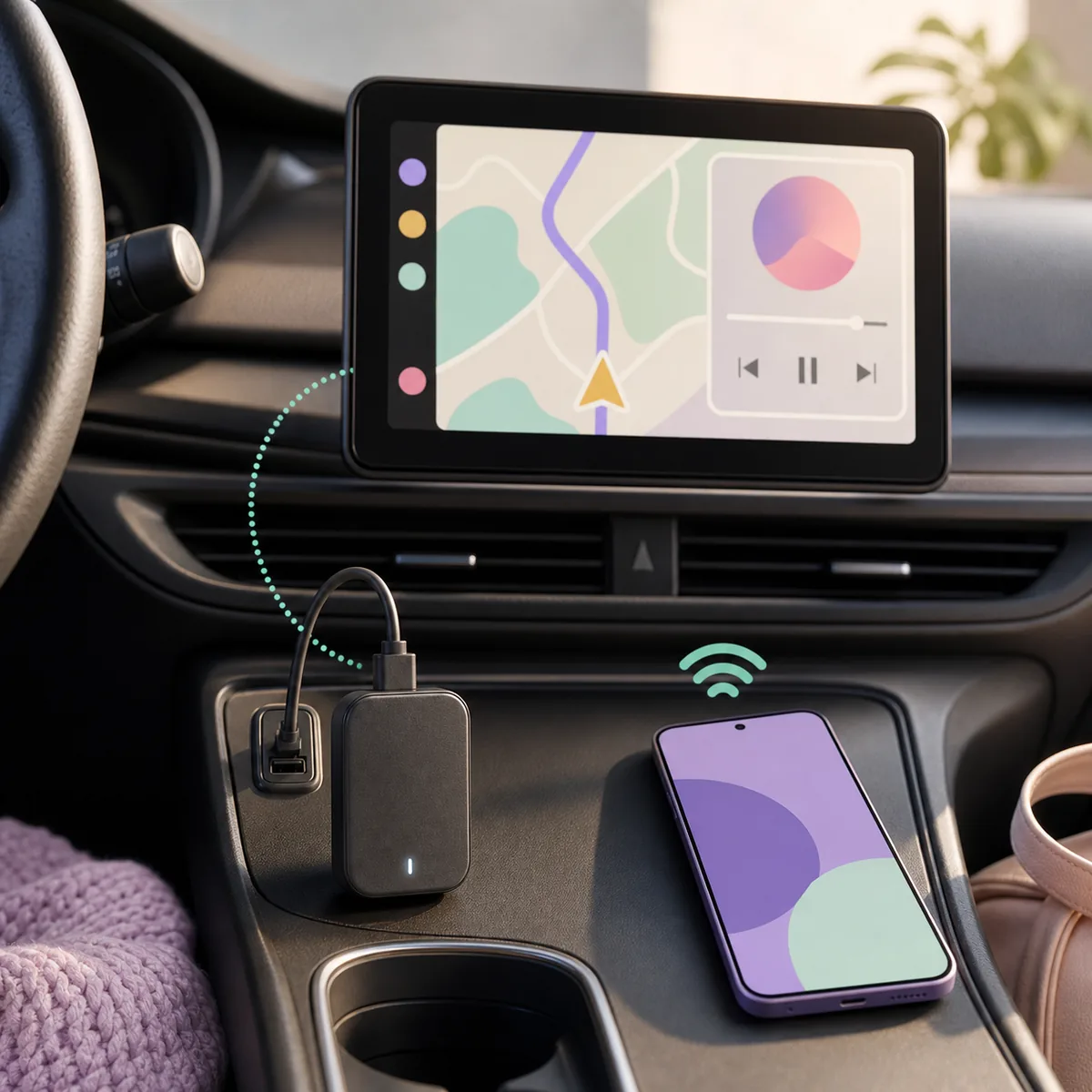
Che cos'è un adattatore wireless Android Auto?
Elimina il cavo tra telefono e auto compatibili, ma non sostituisce Android Auto.
Un adattatore wireless Android Auto, chiamato anche dongle Android Auto, si collega alla porta USB dati dell'auto. Il telefono esegue quindi il pairing con l'adattatore invece di restare collegato con un cavo. Per l'auto, la sessione wireless si presenta come la connessione Android Auto cablata che già conosce.
Questo limite è il dato più importante prima dell'acquisto. Controlla i requisiti ufficiali di Android Auto insieme alla documentazione del produttore. Un dongle non trasforma un'unità compatibile solo con CarPlay in un sistema Android Auto, non ripara una porta che fornisce solo alimentazione e non rende compatibile un telefono non supportato.
Gli adattatori wireless non trasformano neppure un browser mobile, un'app video o l'intero telefono in un'esperienza ufficiale sul display dell'auto. Cambiano il percorso di connessione. Idoneità delle app, limiti WebView, comportamento da fermi e regole durante la guida restano legati ad Android Auto, auto, telefono e app.
Dimostra prima che Android Auto via cavo funzioni. Se il collegamento cablato fallisce, controlla telefono, cavo, porta USB, auto e Android Auto prima di comprare un adattatore wireless.
Un adattatore wireless Android Auto funzionerà nella tua auto?
Cinque controlli concreti sono più utili di un titolo di prodotto che promette di essere universale.
Inizia con un breve test cablato usando lo stesso telefono, auto, presa USB e account Android Auto che userai con l'adattatore. Se l'auto non mostra Android Auto via cavo, il ponte wireless non ha una base stabile da ereditare. Questo controllo evita molti resi causati dall'acquisto di un dongle per un'unità che supporta solo la ricarica o Apple CarPlay.
Se l'auto ha più prese USB, prova quella indicata dal manuale per i dati dello smartphone. Verifica anche se hub, prolunghe o conversioni USB-C cambiano il risultato. Anche se il collegamento telefono-adattatore è wireless, l'adattatore ha bisogno di alimentazione e di un handshake dati dal lato dell'auto.
Per i prodotti di terze parti, leggi l'elenco di compatibilità e l'assistenza del produttore invece di fidarti di un badge del marketplace. Il centro assistenza AAWireless mostra perché configurazione e compatibilità sono documentate come livelli separati. Un elenco per modello, una nota firmware e una politica di reso valgono più della parola ‘universale’.
| Controllo | Cosa serve | Perché conta |
|---|---|---|
| Android Auto via cavo | Auto e telefono completano una normale sessione cablata | La maggior parte degli adattatori ponte dipende da questa funzione già presente |
| Porta USB dati | Porta USB compatibile e cavo dati corto e affidabile | Una porta solo alimentazione può accendere l'adattatore senza trasferire la sessione |
| Supporto del telefono | Telefono Android compatibile e account configurato | L'adattatore non aggira limiti di telefono, regione, account o sistema operativo |
| Modalità di connessione | Il prodotto elenca Android Auto, non soltanto Apple CarPlay | CarPlay e Android Auto non sono requisiti intercambiabili |
| Promessa della funzione | Proiezione wireless, audio e chiamate sono separati dal mirroring | Mirroring completo, video e touch-back possono essere funzioni diverse o non supportate |
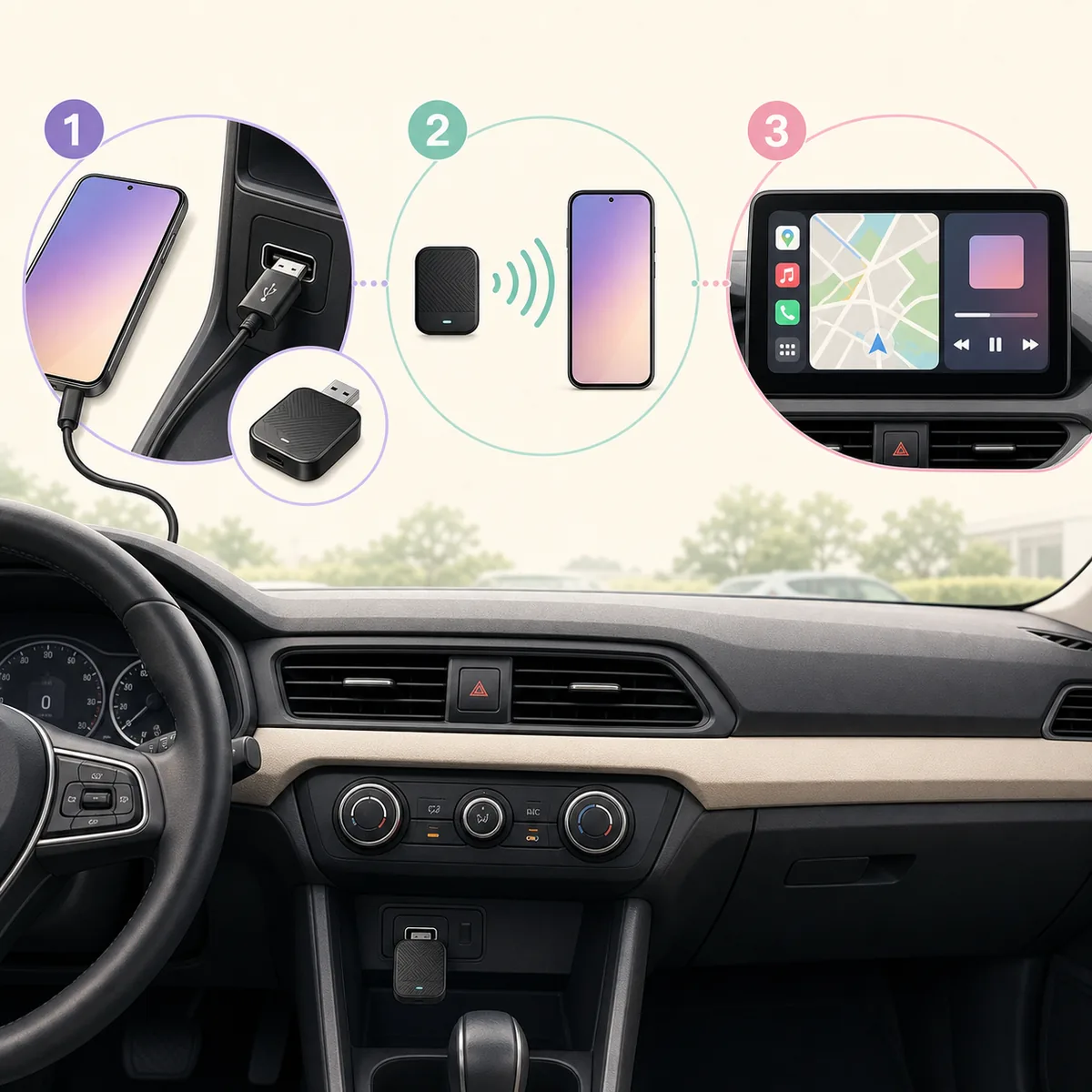
Come scegliere il miglior adattatore wireless Android Auto
Il miglior adattatore è quello adatto alla tua auto, al tuo telefono e al tuo problema, non quello con la lista di funzioni più lunga.
Le ricerche sul miglior adattatore wireless Android Auto mescolano dongle ponte, box Android completi, convertitori CarPlay e dispositivi che promettono video. Sono categorie diverse. Un adattatore ponte conserva l'esperienza Android Auto normale e rimuove il cavo del telefono. Un box Android può eseguire un sistema separato. Un accessorio per video fa una promessa ancora diversa.
Per l'uso quotidiano, dai priorità a riconnessione stabile, supporto firmware chiaro, configurazione semplice e compatibilità documentata con l'auto. Se l'unico motivo d'acquisto è una promessa di video senza limiti, mirroring del telefono o uso in movimento, verifica prima la funzione esatta, il contesto legale e la sicurezza. ‘Android Auto wireless’ non dimostra che ogni funzione pubblicizzata sia ufficiale o universale.
- Conferma che l'unità supporti Android Auto via cavo e che il prodotto dichiari esplicitamente il percorso Android Auto.
- Scegli connettore e cavo realmente utilizzabili: USB-A, USB-C, cavo dati e spazio sufficiente intorno alla presa.
- Cerca riconnessione automatica, aggiornamenti firmware documentati e una procedura di ripristino.
- Controlla se supporta solo Android Auto o anche CarPlay. Un'etichetta 2-in-1 vale solo se la documentazione spiega entrambe le modalità.
- Leggi note per il modello di auto, aggiornamenti recenti e condizioni di reso prima dell'acquisto.
Adatto all'auto
Parti dall'unità di serie e dalla porta USB che completa già Android Auto via cavo.
Adatto al telefono
Controlla Android Auto, account, sistema operativo e spazio per custodia e cavo.
Adatto alla routine
Riconnessione, firmware e ripristino pratico contano più delle funzioni decorative.
Adatto alla promessa
Separa proiezione wireless, mirroring, video, touch-back e limiti durante la guida.
Come configurare un adattatore wireless Android Auto
Esegui il primo pairing a casa o con l'auto parcheggiata e cambia una sola variabile alla volta.
Un pairing riuscito non richiede che l'adattatore imiti lo schermo completo del telefono. Dovresti vedere l'esperienza Android Auto con app e controlli supportati. Se compare un launcher separato o viene richiesto un pacchetto multimediale non collegato, fermati e verifica la modalità del prodotto.
L'ordine di configurazione crea anche prove utili per la diagnosi. Annota modello del telefono e versione Android, auto e unità principale, porta USB, firmware dell'adattatore, modalità di connessione e fase esatta dell'errore. ‘Non funziona’ è meno utile di ‘via cavo funziona, il Bluetooth si abbina, ma dopo 20 secondi il display torna al menu di fabbrica’.
- 1
Dimostra la sessione cablata
Collega direttamente il telefono con un cavo dati affidabile. Verifica apertura di Android Auto, navigazione, audio e riconnessione.
- 2
Rimuovi il vecchio pairing diretto
Scollega il cavo e segui le istruzioni Bluetooth del produttore. Se resta un vecchio adattatore o veicolo, rimuovi solo la voce pertinente invece di azzerare subito tutte le reti.
- 3
Collega l'adattatore alla porta dati
Usa la stessa presa USB del test cablato. Attendi l'indicatore e il prompt Bluetooth, poi accetta i permessi Android Auto mostrati dal telefono.
- 4
Completa la prima connessione wireless
Tieni sbloccato il telefono durante la prima configurazione, autorizza i permessi documentati e attendi il normale launcher Android Auto sul display.
- 5
Prova prima di guidare
Controlla navigazione, audio, passaggio di una chiamata e una riconnessione dopo lo spegnimento. Aggiorna il firmware solo tramite il percorso ufficiale.
Problemi dell'adattatore wireless per fase del guasto
Collega il sintomo al livello che può davvero causarlo.
Azzerare subito Wi-Fi, Bluetooth o dati Android Auto può cancellare prove utili. Fallo solo dopo il test cablato e il ripristino documentato dell'adattatore. Se la sessione via cavo è instabile, sistemare quella base offre di solito più valore che cambiare canale wireless o installare una seconda app companion.
Se l'adattatore funziona in un'auto ma non in un'altra, consideralo un dato di compatibilità e non la prova di un guasto hardware. Unità di serie, alimentazione USB, firmware, modelli di telefono e aggiornamenti regionali possono cambiare il risultato. Conserva dati di acquisto e reso fino al termine del test da fermi.
| Sintomo | Livello probabile | Controllo successivo |
|---|---|---|
| Android Auto non appare né via cavo né wireless | Auto, porta, telefono o account | Torna al test cablato e conferma la porta dati esatta |
| L'adattatore si accende ma non viene rilevato | Dati USB, Bluetooth o permessi iniziali | Usa la procedura ufficiale di pairing/ripristino e lascia sbloccato il telefono |
| Si connette e poi cade | Cavo, alimentazione, firmware, interferenze o riconnessione | Prova un cavo corto, aggiorna tramite assistenza ufficiale e confronta una porta |
| L'audio funziona ma manca un'app | Idoneità dell'app Android Auto o launcher | Consulta la guida Android Auto; l'adattatore non aggiunge app arbitrarie |
| Il prodotto promette il mirroring completo | Funzione separata o messaggio di marketing | Leggi la documentazione esatta e la guida al mirroring |
Un adattatore wireless duplica tutto il telefono?
Di solito no. Proiezione wireless e mirroring completo sono capacità diverse.
Un adattatore ponte trasporta normalmente la sessione Android Auto già supportata dall'auto. Non espone automaticamente Home, notifiche, schede arbitrarie del browser o ogni app video. Alcuni prodotti offrono una modalità separata di casting o mirroring, ma dipende da quel prodotto e dall'unità principale, non dalla sola frase ‘adattatore wireless Android Auto’.
Se vuoi un browser dedicato su un display compatibile, leggi la guida AA Browser su Android Auto. AA Browser è un'app automobilistica autonoma con fonte APK verificata; non è un mirror dello schermo. Se ti serve l'intero display del telefono, confronta la documentazione esatta dell'adattatore o dell'unità e i limiti da fermi nella guida al mirroring Android Auto.
Un adattatore Android Auto normale può togliere il cavo e conservare la proiezione delle app supportate. Non garantisce video senza limiti, touch-back, DRM o uso sicuro con l'auto in movimento.
Cosa non può aggirare un adattatore wireless Android Auto
La scelta più sicura è quella più circoscritta: compra un ponte wireless documentato quando Android Auto via cavo funziona già e il problema reale è il cavo. Se l'obiettivo è mirroring, video o un altro sistema sul display dell'auto, valuta quella categoria separata invece di dare per scontato che basti un dongle.
Per chi usa AA Browser, l'adattatore cambia il percorso di connessione ma non i requisiti Android e Android Auto dell'app. Se l'app manca nel launcher, segui la checklist per app assente; se l'APK non si installa, usa la guida agli errori di installazione; per la fonte, verifica la release GitHub ufficiale.
- Non rende compatibile un'auto senza una base Android Auto cablata.
- Non trasforma una presa USB solo alimentazione in una connessione dati e non ripara un cavo danneggiato.
- Non rende un'app, un browser, un servizio video o un APK non supportato un'esperienza Android Auto ufficiale.
- Non garantisce bassa latenza, controllo touch, DRM, accesso agli account o compatibilità con ogni auto.
- Non rende sicuri navigazione, video o risoluzione dei problemi durante la guida. Configura e prova solo da fermo o con un passeggero, secondo le regole locali.
Domande frequenti sull'adattatore wireless Android Auto
Un adattatore wireless Android Auto funziona con qualsiasi auto?
No. La maggior parte degli adattatori ponte richiede prima Android Auto via cavo funzionante. Controlla auto, unità principale, porta USB dati, telefono e documentazione del prodotto.
Un adattatore wireless Android Auto è uguale a un adattatore per il mirroring?
No. L'adattatore wireless normale rimuove il cavo e conserva la proiezione Android Auto supportata. Un eventuale modo mirroring dipende dal prodotto e dall'unità specifici e ha limiti propri.
Come configuro un adattatore wireless Android Auto?
Dimostra prima Android Auto via cavo, collega poi l'adattatore alla stessa porta dati, abbina il telefono seguendo le istruzioni, accetta i permessi e prova navigazione, audio e riconnessione da fermo.
Mi serve un adattatore se l'auto supporta già Android Auto wireless?
Di solito no. Se il sistema di serie offre già l'esperienza wireless necessaria, un ponte aggiuntivo può aumentare la complessità. Controlla se il problema riguarda app, launcher o telefono invece del cavo.
Perché il mio adattatore wireless Android Auto si disconnette?
Le cause comuni includono cavo o porta USB instabili, alimentazione, firmware, pairing Bluetooth, interferenze, restrizioni della batteria e compatibilità dell'auto. Conferma la base cablata e registra la fase del guasto.
Un adattatore wireless farà apparire AA Browser o un altro browser?
Non da solo. Cambia il percorso di connessione; idoneità dell'app e rilevamento nel launcher Android Auto restano separati. Controlla compatibilità Android, installazione, impostazioni sviluppatore e guida per l'app assente.
Posso usare un adattatore wireless Android Auto mentre guido?
Configuralo e testalo con l'auto parcheggiata. Una connessione wireless non annulla codice della strada, limiti del veicolo o attenzione del conducente.