
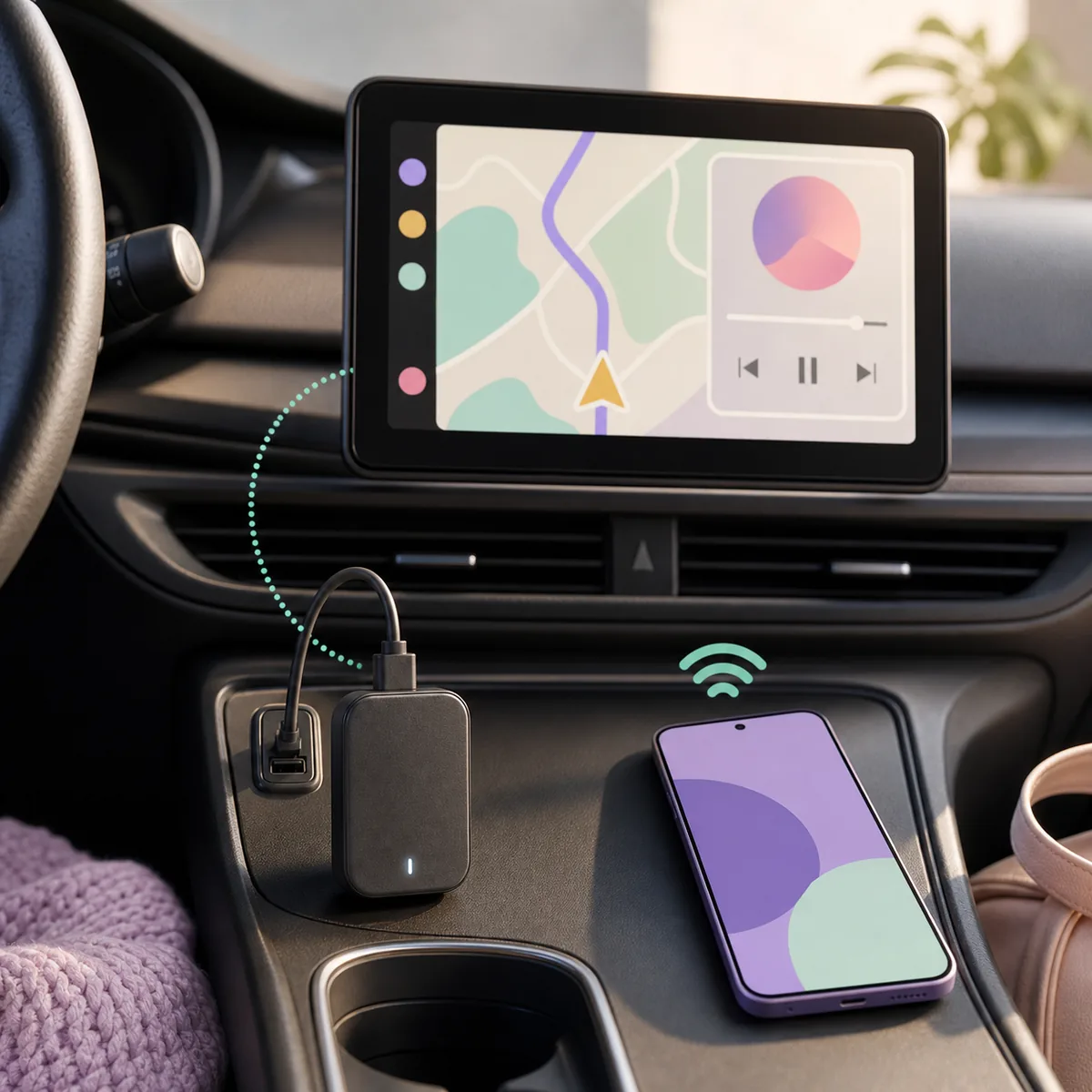
Was ist ein kabelloser Android Auto Adapter?
Er entfernt das Kabel zwischen kompatiblem Smartphone und Fahrzeug, ersetzt aber nicht Android Auto.
Ein kabelloser Android Auto Adapter, auch Wireless Android Auto Adapter oder Android Auto Dongle genannt, wird an den USB-Datenanschluss des Fahrzeugs angeschlossen. Das Smartphone koppelt sich danach mit dem Adapter, statt dauerhaft per Kabel mit dem Fahrzeug verbunden zu sein. Für das Fahrzeug erscheint die Verbindung als die kabelgebundene Android Auto-Sitzung, die es bereits unterstützt.
Diese Grenze ist vor dem Kauf entscheidend. Prüfen Sie die offiziellen Android Auto-Anforderungen zusammen mit der Dokumentation des Herstellers. Ein Dongle macht kein CarPlay-only-System zu Android Auto, repariert keinen reinen Ladeanschluss und umgeht keine Einschränkungen des Smartphones.
Der Adapter macht auch keinen normalen mobilen Browser, keine Video-App und nicht den gesamten Telefonbildschirm automatisch zu einer offiziellen Fahrzeugansicht. Er ändert den Verbindungsweg. App-Berechtigung, Funktionen für den geparkten Zustand, WebView und Regeln während der Fahrt hängen weiterhin von Android Auto, Fahrzeug, Smartphone und App ab.
Beweisen Sie zuerst, dass kabelgebundenes Android Auto funktioniert. Wenn die Kabelverbindung scheitert, prüfen Sie Smartphone, Kabel, USB-Anschluss, Fahrzeug und Android Auto vor dem Kauf.
Funktioniert ein kabelloser Android Auto Adapter in Ihrem Fahrzeug?
Fünf konkrete Prüfungen sind hilfreicher als ein Produkttitel mit dem Wort „universell“.
Beginnen Sie mit einem kurzen Kabeltest: Verwenden Sie dasselbe Smartphone, Fahrzeug, USB-Port und Android Auto-Konto, das später mit dem Adapter genutzt wird. Wenn das Fahrzeug Android Auto per Kabel nicht anzeigt, fehlt dem Wireless-Adapter eine stabile Grundlage. So vermeiden Sie einen Kauf für ein System, das nur lädt oder ausschließlich Apple CarPlay unterstützt.
Bei mehreren USB-Anschlüssen verwenden Sie den Port, den das Fahrzeughandbuch für Smartphone-Daten nennt. Prüfen Sie auch, ob Hub, Verlängerung oder USB-C-Adapter das Ergebnis verändern. Der Telefon-zu-Adapter-Weg ist zwar kabellos, auf der Fahrzeugseite benötigt der Adapter trotzdem Strom und einen zuverlässigen Daten-Handshake.
Bei Drittanbieterprodukten sollten Sie Kompatibilitätsliste und Support-Dokumentation lesen. Das AAWireless Support Center zeigt beispielhaft, warum Einrichtung und Kompatibilität als eigene Ebene dokumentiert werden. Modelllisten, Firmware-Hinweise und Rückgaberecht sind wertvoller als das Wort „universell“.
| Prüfung | Was erforderlich ist | Warum es wichtig ist |
|---|---|---|
| Android Auto per Kabel | Fahrzeug und Smartphone beenden eine normale kabelgebundene Sitzung | Die meisten Brücken-Adapter bauen auf dieser Fähigkeit auf |
| USB-Datenanschluss | Ein geeigneter Port und ein kurzes Datenkabel | Ein reiner Ladeport kann den Adapter einschalten, aber keine Sitzung übertragen |
| Smartphone-Unterstützung | Ein kompatibles Android Auto-Smartphone mit eingerichtetem Konto | Der Adapter umgeht keine System-, Regions- oder Kontogrenzen |
| Verbindungsmodus | Android Auto wird ausdrücklich genannt, nicht nur Apple CarPlay | CarPlay und Android Auto sind nicht austauschbare Voraussetzungen |
| Funktionsversprechen | Kabellose Projektion wird getrennt von Mirroring beschrieben | Video, Touch-Back und Bildschirmspiegelung können eigene Funktionen sein |
Wie wählt man den besten kabellosen Android Auto Adapter?
Der beste Adapter passt zu Fahrzeug, Smartphone und Problem – nicht einfach zu einer langen Feature-Liste.
Suchen nach dem besten Wireless Android Auto Adapter mischen Brücken-Dongles, Android-Boxen, CarPlay-Konverter und Geräte mit Video-Versprechen. Diese Produkte haben unterschiedliche Aufgaben. Ein Brückenadapter behält die normale Android Auto-Erfahrung und entfernt das Smartphone-Kabel. Eine Android-Box kann ein eigenes System ausführen. Ein Video-Bypass-Produkt macht eine völlig andere Aussage.
Für den Alltag sind stabile Wiederverbindung, nachvollziehbarer Firmware-Support, einfache Einrichtung und eine dokumentierte Fahrzeugpassung wichtiger. Wenn der einzige Kaufgrund uneingeschränktes Video, vollständiges Mirroring oder Nutzung während der Fahrt ist, prüfen Sie zuerst den genauen Modus, die Einschränkungen und die Sicherheit. „Android Auto kabellos“ bedeutet nicht automatisch, dass jede beworbene Funktion offiziell oder universell ist.
- Bestätigen Sie kabelgebundenes Android Auto im Fahrzeug und eine ausdrückliche Android Auto-Angabe beim Adapter.
- Prüfen Sie Stecker und Kabel: USB-A, USB-C, Datenübertragung und ausreichend Platz am Anschluss.
- Achten Sie auf automatische Wiederverbindung, dokumentierte Firmware-Updates und einen Weg zum Zurücksetzen.
- Prüfen Sie, ob nur Android Auto oder auch CarPlay unterstützt wird. Ein 2-in-1-Hinweis ersetzt keine Dokumentation.
- Lesen Sie fahrzeugspezifische Hinweise, Rückgabebedingungen und aktuelle Firmware-Informationen.
Zum Fahrzeug passend
Beginnen Sie mit dem Werksradio und dem USB-Port, an dem Android Auto per Kabel funktioniert.
Zum Smartphone passend
Android Auto, Konto, Systemversion sowie Kabel- und Hüllenplatz prüfen.
Zum Alltag passend
Wiederverbindung, Updates und Zurücksetzen sind wichtiger als dekorative LEDs.
Zum Versprechen passend
Projektion, Mirroring, Video, Touch-Back und Fahrtbeschränkungen getrennt bewerten.
Wie richtet man einen kabellosen Android Auto Adapter ein?
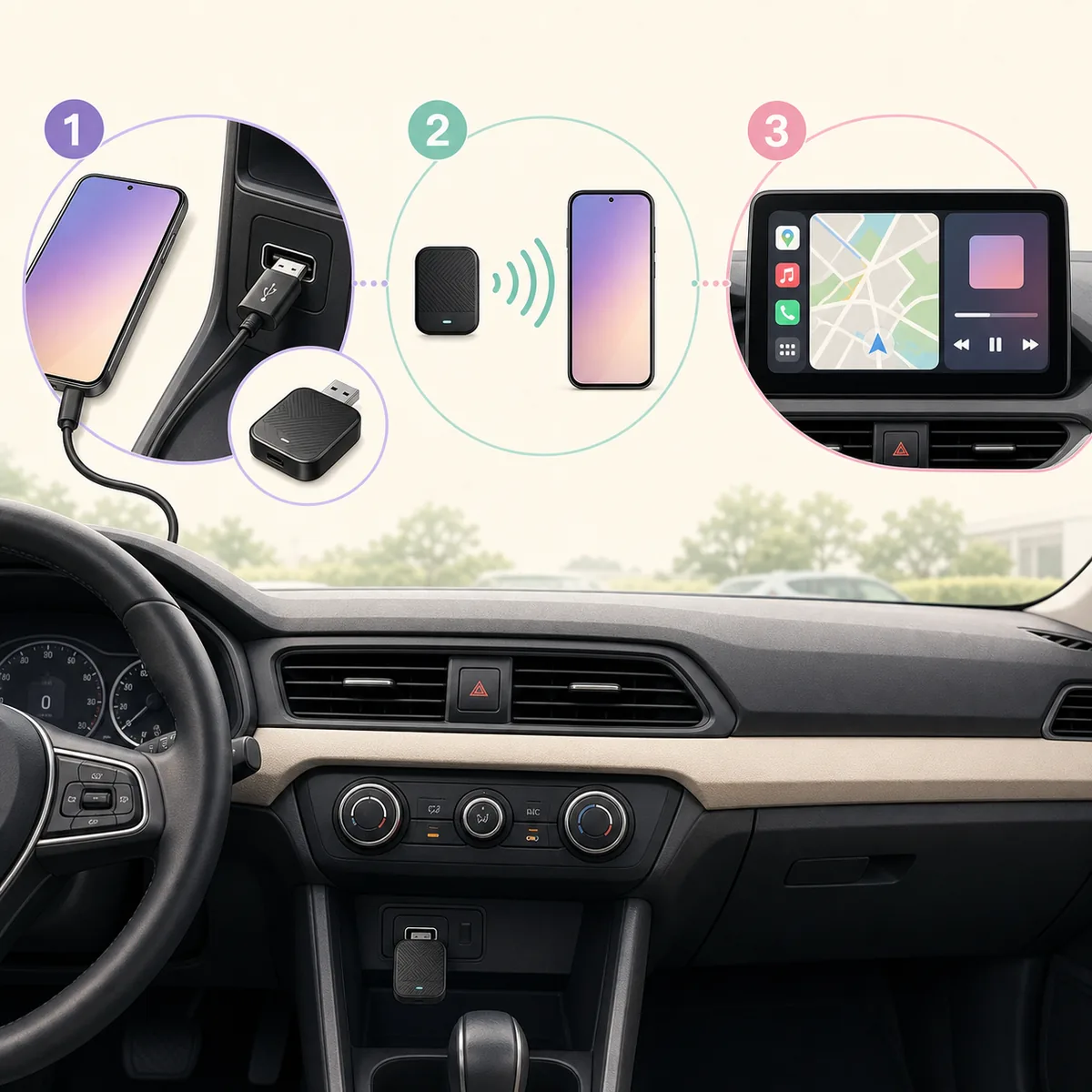
Führen Sie die erste Kopplung zu Hause oder im sicheren Stand durch und ändern Sie jeweils nur eine Variable.
Eine erfolgreiche Kopplung muss nicht den gesamten Telefonbildschirm nachbilden. Erwartet wird die übliche Android Auto-Oberfläche mit unterstützten Apps und Bedienelementen. Wenn ein Produkt einen separaten Launcher öffnet oder ein unbekanntes Medienpaket verlangt, prüfen Sie zuerst den Produktmodus.
Die Reihenfolge liefert außerdem wichtige Diagnoseinformationen. Notieren Sie Smartphone und Android-Version, Fahrzeug und Head Unit, USB-Port, Adapter-Firmware und die genaue Fehlerstufe. „Funktioniert nicht“ ist weniger hilfreich als „Kabelgebunden funktioniert, Bluetooth koppelt, aber das Display kehrt nach 20 Sekunden zum Werksmenü zurück“.
- 1
Kabelverbindung beweisen
Verbinden Sie das Smartphone direkt mit einem zuverlässigen Datenkabel. Prüfen Sie Android Auto, Navigation und Audio.
- 2
Alte Kopplung bereinigen
Ziehen Sie das Kabel ab und folgen Sie der Bluetooth-Anleitung des Herstellers. Entfernen Sie vor einem vollständigen Netzwerk-Reset nur den alten, relevanten Eintrag.
- 3
Adapter am Datenport anschließen
Nutzen Sie denselben USB-Port wie beim Kabeltest. Warten Sie auf Anzeige, Bluetooth-Hinweis und Android Auto-Berechtigungen.
- 4
Erste Funkverbindung abschließen
Entsperren Sie das Smartphone, akzeptieren Sie die dokumentierten Berechtigungen und warten Sie auf den normalen Android Auto-Launcher.
- 5
Vor der Fahrt testen
Prüfen Sie Navigation, Audio, einen Anruf und die Wiederverbindung nach dem Aus- und Einschalten. Firmware nur über den offiziellen Weg aktualisieren.
Probleme mit dem kabellosen Android Auto Adapter nach Fehlerstufe
Ordnen Sie das Symptom der Ebene zu, die es tatsächlich verursachen kann.
Ein sofortiges Zurücksetzen von WLAN, Bluetooth und Android-Auto-Daten kann wichtige Hinweise löschen. Prüfen Sie zuerst die Kabelbasis und den dokumentierten Zurücksetzungsweg des Adapters. Wenn die Kabelverbindung instabil ist, bringt deren Reparatur meist mehr als ein Kanalwechsel oder eine zweite Begleit-App.
Funktioniert der Adapter in einem Fahrzeug, aber nicht in einem anderen, ist das Kompatibilitätsinformation und nicht automatisch ein Hardwaredefekt. Werksradio, USB-Stromverhalten, Firmware und Smartphone-Modell können das Ergebnis verändern. Bewahren Sie Kauf- und Rückgabeinformationen bis zum vollständigen Test im Stand auf.
| Symptom | Wahrscheinliche Ebene | Nächster Check |
|---|---|---|
| Android Auto erscheint weder per Kabel noch kabellos | Fahrzeug, Port, Smartphone oder Konto | Zum Kabeltest zurückkehren und Datenport prüfen |
| Adapter leuchtet, wird aber nicht erkannt | USB-Daten, Bluetooth oder Erstberechtigungen | Offizielle Kopplungs- und Zurücksetzungsanleitung verwenden und Smartphone entsperren |
| Verbindung bricht ab | Kabel, Strom, Firmware oder Funkstörungen | Kurzes Datenkabel, offizielles Update und anderen Port testen |
| Audio funktioniert, App fehlt | Android Auto-Berechtigung oder Launcher | Den Android Auto-Ratgeber prüfen; der Adapter fügt keine beliebigen Apps hinzu |
| Produkt verspricht vollständige Spiegelung | Separater Mirroring-Modus oder Werbung | Modelldokumentation und den Ratgeber zur Bildschirmspiegelung lesen |
Spiegelt ein kabelloser Adapter das ganze Smartphone?
Normalerweise nicht. Kabellose Projektion und vollständige Bildschirmspiegelung sind unterschiedliche Funktionen.
Ein Brückenadapter überträgt normalerweise die Android Auto-Sitzung, die das Fahrzeug bereits unterstützt. Er zeigt nicht automatisch Startbildschirm, Benachrichtigungen, alle Browser-Tabs oder jede Video-App. Manche Produkte bieten einen separaten Casting- oder Mirroring-Modus. Dieser hängt jedoch vom genauen Produkt und der Head Unit ab, nicht allein vom Begriff „kabelloser Android Auto Adapter“.
Wenn Sie einen speziellen Browser auf einem kompatiblen Fahrzeugdisplay nutzen möchten, lesen Sie den AA Browser-Ratgeber für Android Auto. AA Browser ist eine eigene Automotive-App mit verifizierter APK-Quelle und kein Telefonspiegel. Für den gesamten Telefonbildschirm prüfen Sie die genaue Dokumentation und die Regeln für die Nutzung im Stand im Ratgeber zur Android Auto-Bildschirmspiegelung.
Ein normaler Adapter kann das Kabel entfernen und die Projektion unterstützter Apps beibehalten. Er garantiert kein uneingeschränktes Video, Touch-Back, DRM oder eine sichere Nutzung während der Fahrt.
Was ein kabelloser Android Auto Adapter nicht umgehen kann
Die sicherste Kaufentscheidung ist die engste: Wählen Sie eine dokumentierte Funkbrücke, wenn kabelgebundenes Android Auto funktioniert und tatsächlich nur das Kabel stört. Für Bildschirmspiegelung, Video oder ein anderes System auf dem Display bewerten Sie eine eigene Produktkategorie.
Für AA Browser ändert der Adapter den Verbindungsweg, nicht die Android- und Android Auto-Anforderungen. Wenn die App fehlt, nutzen Sie die Checkliste für fehlende Apps; bei einer fehlgeschlagenen APK-Installation den Installationsratgeber; für die Quelle die offizielle GitHub-Prüfung.
- Er macht ein Fahrzeug ohne kabelgebundene Android Auto-Grundlage nicht kompatibel.
- Er macht aus einem reinen Ladeport keinen Datenport und repariert kein beschädigtes Kabel.
- Er macht eine nicht unterstützte App, Website, Video-App oder APK nicht zu einer offiziellen Android Auto-Erfahrung.
- Er garantiert keine geringe Latenz, Touch-Steuerung, DRM-Wiedergabe, Anmeldung oder Kompatibilität mit jedem Fahrzeug.
- Er macht Surfen, Videos oder Fehlersuche während der Fahrt nicht sicher. Einrichtung und Tests gehören in den Stand oder in die Hände eines Mitfahrers.
Häufige Fragen zum kabellosen Android-Auto-Adapter
Funktioniert ein kabelloser Android Auto Adapter in jedem Fahrzeug?
Nein. Die meisten Brückenadapter benötigen zuerst funktionierendes Android Auto per Kabel. Prüfen Sie Fahrzeug, Head Unit, USB-Datenport, Smartphone und Modelldokumentation.
Ist ein kabelloser Adapter dasselbe wie ein Bildschirmspiegelungsadapter?
Nein. Der normale Adapter entfernt das Kabel und behält unterstützte Android Auto-Projektion. Ein möglicher Mirroring-Modus hängt vom genauen Produkt und Fahrzeug ab.
Wie richtet man einen kabellosen Android Auto Adapter ein?
Prüfen Sie zuerst Android Auto per Kabel, schließen Sie den Adapter am gleichen Datenport an, koppeln Sie das Smartphone nach Anleitung, bestätigen Sie die Berechtigungen und testen Sie Navigation, Audio und Wiederverbindung im Stand.
Brauche ich einen Adapter, wenn mein Fahrzeug bereits kabelloses Android Auto unterstützt?
Meistens nicht. Wenn das Werksystem die gewünschte Funkverbindung bereits liefert, kann ein zusätzlicher Adapter unnötige Komplexität schaffen. Das Problem kann bei App, Launcher oder Smartphone liegen.
Warum trennt sich mein kabelloser Android Auto Adapter ständig?
Mögliche Ursachen sind USB-Kabel oder Port, Stromversorgung, Firmware, Bluetooth, Funkstörungen, Akku-Einstellungen und Fahrzeugkompatibilität. Prüfen Sie zuerst die Kabelbasis und die genaue Fehlerstufe.
Bringt ein Adapter AA Browser oder einen anderen Browser in Android Auto?
Nicht allein. Der Adapter ändert den Verbindungsweg; App-Berechtigung und Launcher-Sichtbarkeit sind getrennt. Prüfen Sie Android, Installation, Developer settings und den AA Browser-Ratgeber.
Kann man einen kabellosen Android Auto Adapter während der Fahrt nutzen?
Einrichtung und Tests erfolgen im sicheren Stand. Eine Funkverbindung hebt Verkehrsregeln, Fahrzeugbeschränkungen oder die Aufmerksamkeitspflicht des Fahrers nicht auf.