
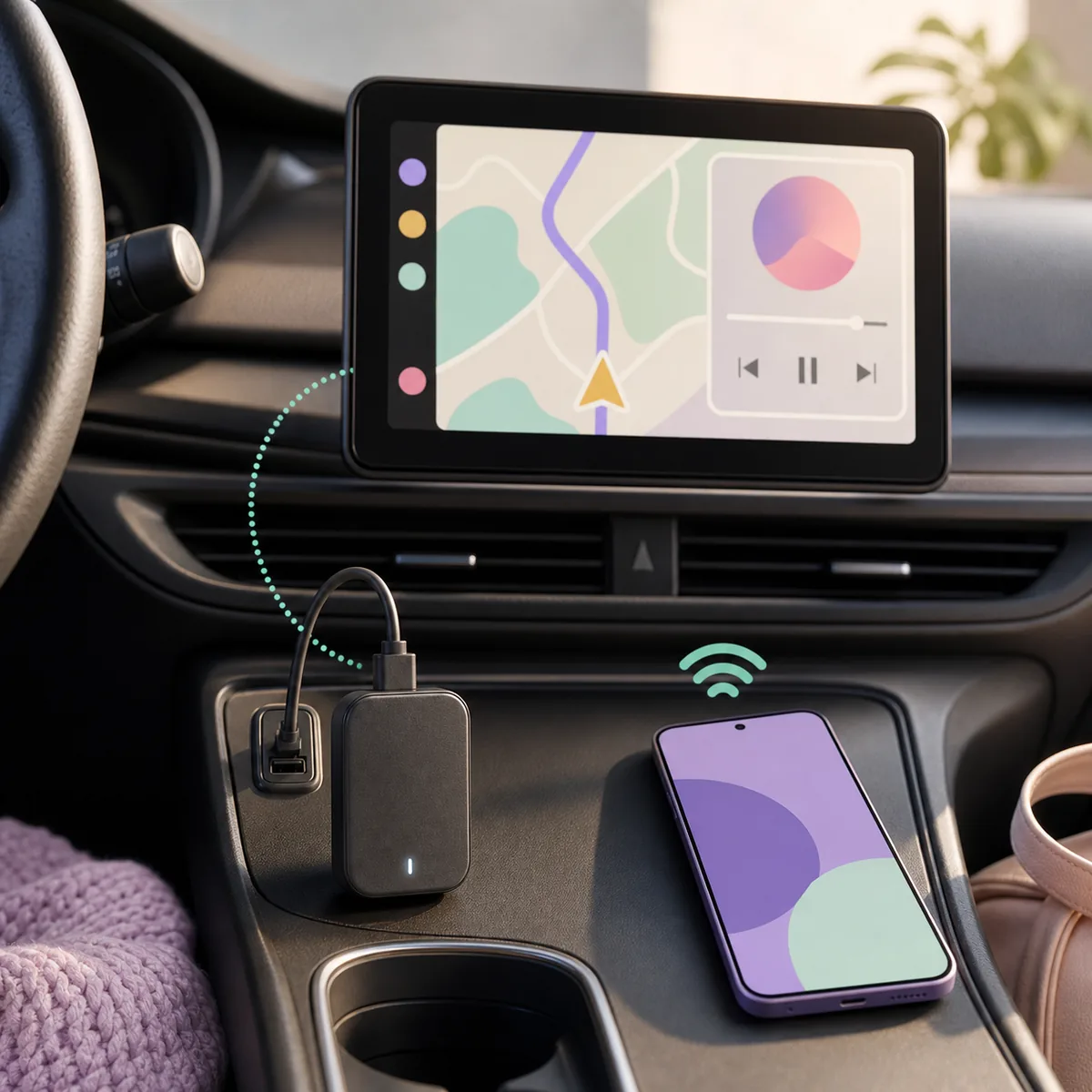
Android Auto用ワイヤレスアダプターとは?
対応するスマートフォンと車の間のケーブルをなくしますが、Android Autoそのものを置き換える機器ではありません。
Android Auto用ワイヤレスアダプターは、ワイヤレスAndroid Autoアダプターやドングルとも呼ばれ、車のUSBデータポートに接続します。スマートフォンはケーブルで車へ直接つながる代わりに、アダプターとペアリングします。車側から見ると、すでに対応している有線Android Autoの接続を無線で受け取る形です。
購入前に最も重要なのは、この前提です。GoogleのAndroid Auto公式要件と、製品メーカーの対応表を一緒に確認してください。アダプターだけでCarPlay専用の車をAndroid Auto対応にしたり、給電専用のUSBポートをデータ通信対応にしたりすることはできません。
無線アダプターは、通常のスマートフォン用ブラウザーや動画アプリ、端末全体の画面を自動的に車載画面へ表示する機器でもありません。変わるのは接続経路です。アプリの対応状況、駐車中向け機能、WebView、端末や車両の制限は、Android Auto、車、スマートフォン、アプリごとに確認する必要があります。
最初に有線Android Autoが動作することを確認してください。有線接続が不安定な場合は、スマートフォン、ケーブル、USBポート、車両、Android Autoを先に確認します。
Android Auto用ワイヤレスアダプターは車に対応する?
「ユニバーサル」という商品名より、次の5項目を確認した方が確実です。
まず、同じスマートフォン、車、USBポート、Android Autoアカウントで短時間の有線テストを行います。ケーブル接続でAndroid Autoが表示されない車では、無線ブリッジにも安定した土台がありません。充電だけに使えるUSBポートやCarPlay専用の車に誤って購入するリスクを減らせます。
USBポートが複数ある場合は、車の取扱説明書でスマートフォンのデータ通信用と記載されたポートを使います。USBハブ、延長ケーブル、USB-C変換アダプターを使うと結果が変わることもあります。スマートフォンが無線でつながっていても、車側では電源とデータのハンドシェイクが必要です。
第三者製品では、販売ページだけでなくメーカーの対応表とサポートを読んでください。AAWireless公式サポートのように、対応条件と設定手順を分けて説明している資料が参考になります。「ユニバーサル」という表現より、車種別の記載、ファームウェア情報、返品条件を優先します。
| 確認項目 | 必要な状態 | 重要な理由 |
|---|---|---|
| 有線Android Auto | 車とスマートフォンが通常の有線セッションを完了できる | 多くの中継型アダプターは有線機能を前提にする |
| USBデータポート | データ通信に対応したUSBポートとケーブル | 給電だけのポートでは点灯しても通信できない |
| スマートフォン | Android Autoに対応した端末とアカウント設定 | 端末、地域、OS、アカウントの制限は回避できない |
| 接続モード | Android Auto対応が明記されている | CarPlay対応だけではAndroid Autoの条件を満たさない |
| 機能の説明 | 無線投影とミラーリングが別々に説明されている | 動画、タッチ操作、画面ミラーリングは別機能の場合がある |
最適なAndroid Auto無線アダプターの選び方
最適な製品は、機能が多いものではなく、車、スマートフォン、解決したい問題に合うものです。
「Android Auto ワイヤレス」や「ワイヤレスアダプター」の検索結果には、ブリッジ型ドングル、Androidボックス、CarPlay変換機器、動画再生をうたう製品が混在します。これらは役割が異なります。ブリッジ型は通常のAndroid Autoを維持してケーブルをなくし、Androidボックスは別のOSを動かす場合があり、動画バイパス製品はさらに別の主張をします。
日常利用では、再接続の安定性、明確なファームウェア情報、設定の簡単さ、車種への適合を優先します。画面全体のミラーリング、制限のない動画、走行中の利用だけを理由にするなら、具体的なモードと安全上の制限を先に確認してください。Android Autoという名前だけでは、すべての機能が公式である証拠にはなりません。
- 車載機が有線Android Autoに対応し、製品説明にもAndroid Auto対応が明記されているか確認する。
- USB-A、USB-C、データ通信対応ケーブル、ポート周辺のスペースが合うか確認する。
- 自動再接続、ファームウェア更新、リセット方法が公式に説明されている製品を優先する。
- Android AutoのみかCarPlayにも対応するか確認し、2-in-1表記だけで判断しない。
- 車種別の注意事項、返品条件、最近のファームウェア情報を購入前に確認する。
車に合わせる
まず有線Android Autoが動く純正車載機とUSBポートを確認します。
端末に合わせる
Android Auto、アカウント、OS、ケーブルやケースの取り回しを確認します。
使い方に合わせる
装飾的な機能より、自動再接続、更新、リセット方法を優先します。
主張を分ける
無線投影、ミラーリング、動画、タッチ操作、走行中の制限を別々に考えます。
Android Auto用ワイヤレスアダプターの設定方法
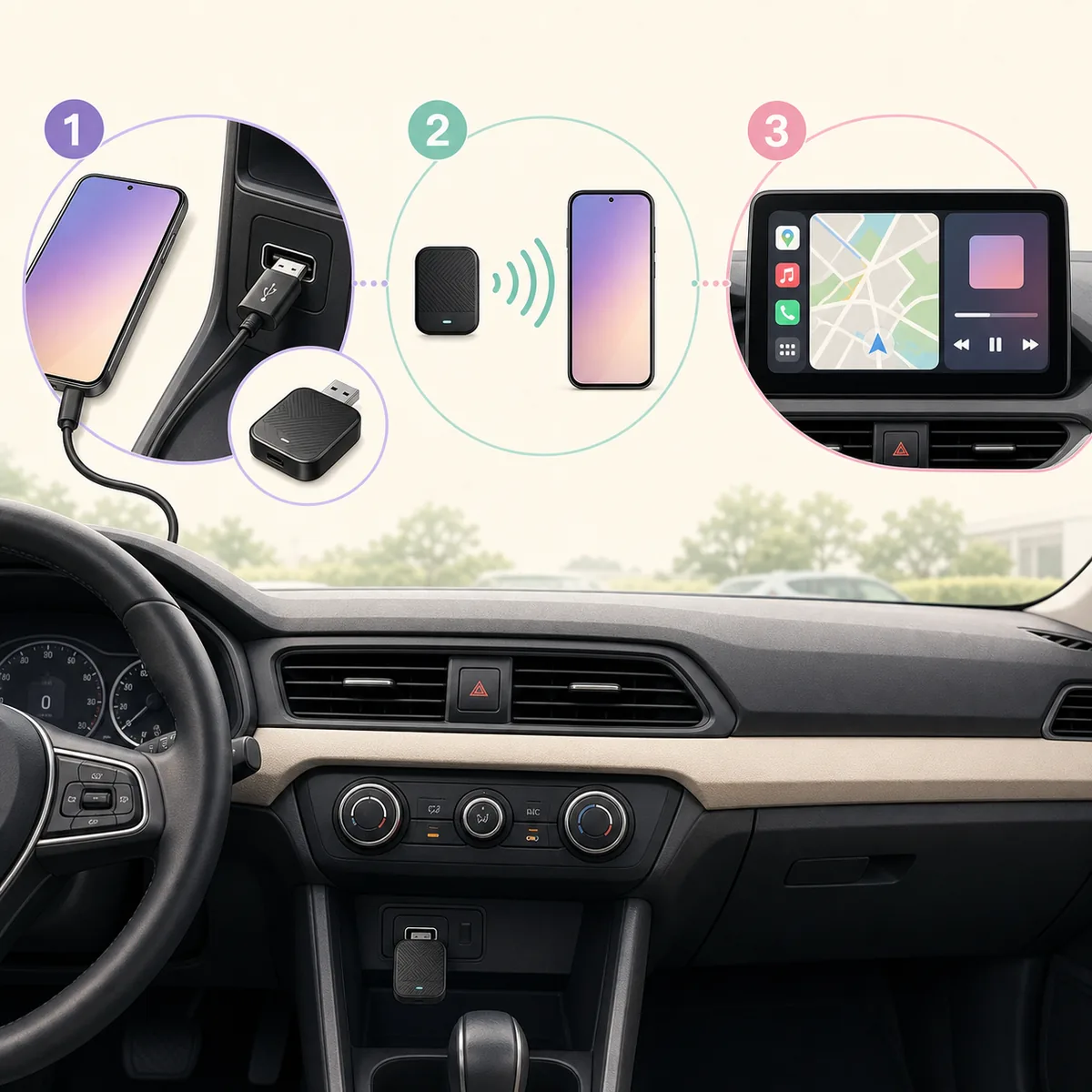
初回ペアリングは自宅または安全に駐車した状態で、1回に1つの条件だけを変えて行います。
正しく接続できても、スマートフォン全体の画面を再現する必要はありません。対応アプリと通常のAndroid Auto操作が表示されるのが基本です。別のランチャーを開いたり、出所が不明なメディアアプリのインストールを求められたりした場合は、製品のモードを確認してください。
設定の順番は、トラブル時の記録にもなります。スマートフォンの機種とAndroidバージョン、車載機、USBポート、アダプターのファームウェア、失敗した段階を記録しましょう。「動かない」よりも「有線は動く、Bluetoothは接続するが20秒後に純正メニューへ戻る」の方が原因を絞れます。
- 1
有線接続を確認する
データ通信対応のケーブルでスマートフォンを車へ直接接続し、Android Auto、ナビ、音声が動作することを確認します。
- 2
古いペアリングを整理する
ケーブルを外し、製品の説明に従ってBluetoothペアリングを開始します。古いアダプターや車の登録がある場合は、関係する項目だけを削除します。
- 3
データポートへ接続する
有線テストで使ったUSBポートに接続し、アダプターの表示、Bluetooth通知、Android Autoの権限を確認します。
- 4
初回の無線接続を完了する
初回は端末のロックを解除し、表示された権限を許可して、通常のAndroid Autoランチャーが車載画面に出るまで待ちます。
- 5
走行前に確認する
ナビ、音声、通話、電源を入れ直した後の再接続を駐車中に確認します。ファームウェア更新はメーカーの公式手順だけで行います。
ワイヤレスAndroid Autoアダプターの症状別確認
症状を、実際に原因になり得る層へ対応させます。
Wi-Fi、Bluetooth、Android Autoのデータを最初からすべてリセットすると、原因を示す情報まで消えることがあります。有線テストとアダプター公式のリセット手順を確認してから行ってください。有線が不安定なら、無線チャンネルを変更するより先に基礎接続を直す方が有効です。
別の車では動くのに自分の車だけで動かない場合は、故障と断定せず互換性の情報として記録します。純正車載機、USBの電源仕様、ファームウェア、端末の組み合わせで結果が変わります。駐車中の総合テストが終わるまで購入情報と返品条件を保管してください。
| 症状 | 考えられる層 | 次に確認すること |
|---|---|---|
| 有線でも無線でもAndroid Autoが出ない | 車、USB、端末、アカウント | 有線テストに戻り、データ用USBポートを確認する |
| アダプターは点灯するが検出されない | USBデータ、Bluetooth、初回権限 | 公式のペアリングとリセット手順を使い、初回は端末を解除する |
| 接続後に切断する | ケーブル、電源、ファームウェア、干渉 | 短いデータケーブル、公式更新、別のUSBポートを試す |
| 音声は出るがアプリがない | Android Autoの対応状況やランチャー | Android Autoガイドでアプリの表示条件を確認する |
| スマートフォン全体を映すと宣伝している | 別のミラーリング機能または広告表現 | 製品のモードを確認し、画面ミラーリングガイドを読む |
無線アダプターでスマートフォン全体を映せる?
通常はできません。無線投影と端末全体の画面ミラーリングは別の機能です。
ブリッジ型アダプターは、車がすでに対応しているAndroid Autoのセッションを運びます。ホーム画面、通知、ブラウザーの全タブ、任意の動画アプリを自動で表示するものではありません。別のキャストやミラーリングモードを持つ製品もありますが、それは製品と車載機の組み合わせの機能であり、「Android Auto用ワイヤレスアダプター」という言葉だけでは判断できません。
対応する車載画面で専用ブラウザーを使いたい場合は、Android Auto上のAA Browserガイドを確認してください。AA Browserは専用の自動車向けアプリで、公式APKの出所も別に確認できます。端末全体を映したい場合は、製品の説明と駐車中の制限をAndroid Auto画面ミラーリングガイドで分けて確認します。
通常のアダプターはケーブルをなくし、対応アプリの投影を維持します。制限のない動画、タッチ操作、DRM、走行中の利用を保証するものではありません。
Android Auto用ワイヤレスアダプターで解決できないこと
最も安全な購入判断は目的を狭くすることです。有線Android Autoが動き、問題がケーブルだけなら、対応が明記された無線ブリッジを検討します。画面ミラーリング、動画、別OSを求める場合は、別の製品カテゴリとして評価してください。
AA Browserを使う場合、アダプターは接続経路を変えるだけで、AndroidやAndroid Autoの要件は変えません。アプリが表示されない場合はアプリが見つからない場合の確認、APKのインストール失敗はインストールガイド、出所の確認は公式GitHub確認ページを使ってください。
- 有線Android Autoの基盤がない車を対応車にはできません。
- 給電専用USBポートをデータポートに変えたり、壊れたケーブルを修復したりできません。
- 非対応アプリ、ブラウザー、動画サービス、APKを公式Android Auto体験にはできません。
- 低遅延、タッチ操作、DRM、ログイン、すべての車との互換性を保証しません。
- 走行中の閲覧や動画視聴を安全にはできません。設定とテストは駐車中、または同乗者が操作できる状態で行います。
Android Auto用ワイヤレスアダプターのよくある質問
Android Auto用ワイヤレスアダプターはどの車でも使える?
いいえ。多くのブリッジ型アダプターは、有線Android Autoが先に動作することを必要とします。車載機、データ用USBポート、スマートフォン、製品の対応表を確認してください。
ワイヤレスアダプターと画面ミラーリングアダプターは同じ?
同じではありません。通常のアダプターはケーブルをなくして対応アプリの投影を維持します。ミラーリング機能がある場合も、製品と車載機ごとの別機能です。
Android Auto用ワイヤレスアダプターはどう設定する?
まず有線Android Autoを確認し、同じデータ用USBポートに接続します。メーカーの手順でペアリングし、権限を許可した後、駐車中にナビ、音声、再接続をテストします。
車に無線Android Autoが標準搭載されている場合も必要?
通常は不要です。純正システムが必要な無線体験を提供しているなら、追加アダプターは複雑さを増やすだけかもしれません。
ワイヤレスアダプターが切断される理由は?
USBケーブルやポート、電源、ファームウェア、Bluetooth、電波干渉、端末の電池制限、車両互換性などが考えられます。有線の基礎接続と失敗する段階を先に記録します。
アダプターでAA BrowserをAndroid Autoに表示できる?
アダプターだけではできません。接続経路と、アプリの対応・ランチャー表示は別の問題です。Android、インストール、Developer settings、アプリの確認手順を確認してください。
走行中にワイヤレスアダプターを使える?
初期設定とテストは安全に駐車して行ってください。無線接続でも交通法規、車両の制限、運転者の注意義務を上書きできません。