
Was bedeutet „AA Browser lässt sich nicht installieren“ genau?
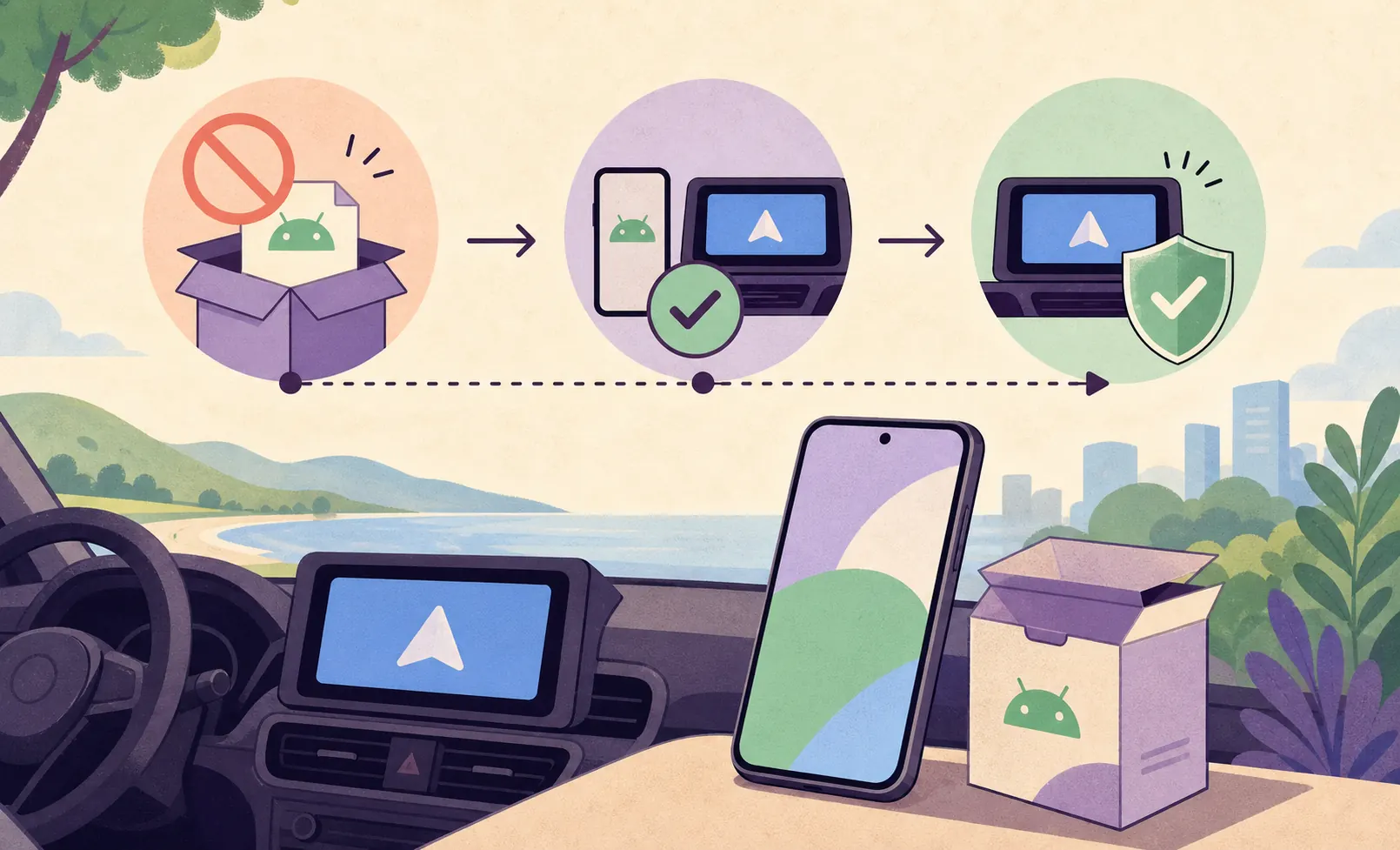
Ein Installer-Fehler ist nicht dasselbe wie eine installierte App, die in Android Auto fehlt. Ordnen Sie das Symptom zuerst der richtigen Stufe zu.
Die wichtigste erste Frage lautet: Hat Android das APK vor Abschluss der Installation abgelehnt oder wurde die App installiert und scheitert erst später? Bei „App nicht installiert“ sind Paket und Android-Version entscheidend. Wenn die Installation erfolgreich war, AA Browser aber nicht in Android Auto erscheint, liegt das Problem bei der Automotive-App-Erkennung. Ein weiterer Download kann keine Launcher-Einstellung reparieren.
Die vollständige Installationsanleitung für AA Browser beschreibt den normalen Ablauf. Diese Seite ist für den Fall gedacht, dass dieser Ablauf an einer konkreten Fehlermeldung stoppt. Führen Sie jeden Test nur bei sicher abgestelltem Fahrzeug durch; während der Fahrt darf der Fahrer keinen Bildschirm bedienen.
| Stufe | Typisches Symptom | Nächster Check |
|---|---|---|
| Download | Datei fehlt, ist ungewöhnlich klein oder hat einen anderen Namen | Offizielles v2.2 Release verwenden und Dateiname sowie Byte-Größe vergleichen. |
| Android-Installer | App nicht installiert, Paket konnte nicht analysiert werden oder Paket inkompatibel | Android 15 / API 35, Dateivollständigkeit und Berechtigung der Quell-App prüfen. |
| Android-Auto-Erkennung | APK installiert, aber kein AA-Browser-Symbol sichtbar | Entwicklereinstellungen und Unbekannte Quellen aktivieren, danach neu verbinden. |
| App-Start | Symbol sichtbar, aber Browser schließt sich oder bleibt hängen | Bei geparktem Fahrzeug testen, Startreihenfolge notieren und reproduzierbaren Fehler melden. |
| Webseite | AA Browser öffnet, aber eine bestimmte Seite lädt nicht | Netzwerk, WebView, Zertifikat, Anmeldung, DRM und Website-Verhalten getrennt prüfen. |
Android 15 bestätigen, bevor Sie das APK weiter prüfen
AA Browser v2.2 nennt API 35 als Minimum. Android 14 ist API 34, deshalb kann das aktuelle Paket bereits vor Android-Auto- oder Quellen-Einstellungen abgewiesen werden.
Das minimale SDK gehört zur Build-Konfiguration des Pakets. Es ist etwas anderes als die Option Unbekannte Quellen in Android Auto: Das SDK beschreibt die unterstützte Plattform, während die Option eine kompatible, anders installierte Automotive-App sichtbar machen kann. Das Aktivieren der zweiten Option macht API 34 nicht zu API 35.
Eine ältere offizielle Version kann ein niedrigeres Minimum haben, ist aber keine universelle Lösung. AA Browser 1.3 nannte Android 10 / API 29 und lässt sich möglicherweise auf neueren Geräten installieren, enthält aber spätere Änderungen nicht und ist nicht für jede aktuelle Android-Auto-Umgebung garantiert. Die AA-Browser-1.3-Seite dokumentiert diese Abwägung, ohne eine Erfolgsgarantie zu geben.
Wenn möglich auf Android 15 aktualisieren, die alte Version mit ihren Einschränkungen prüfen oder auf eine offizielle Änderung warten. Eine Einstellung kann das APK-Minimum nicht umschreiben.
- Öffnen Sie Einstellungen > Über das Telefon und notieren Sie die Android-Version, nicht nur das Modell.
- Android 15 oder neuer ist das relevante Mindestbetriebssystem für v2.2.
- Android-Auto-Entwicklereinstellungen können das minimale SDK eines APK nicht absenken.
- Bei Android 14 zuerst die Kompatibilitätsseite für Android 14 lesen.
- Keine modifizierte, geknackte, neu signierte oder gespiegelt angebotene APK-Datei zum Umgehen des Limits verwenden.
Das AA Browser APK vor dem Öffnen verifizieren
Ein Paket-Analysefehler bedeutet häufig, dass Android die Datei nicht als gültiges Installationspaket lesen konnte. Gründe können ein abgebrochener Download, eine veränderte Endung, der falsche Dateityp oder eine nicht erfüllte Plattformanforderung sein. Das ist kein Beweis dafür, dass eine angeblich „reparierte APK“ von einem Drittanbieter vertrauenswürdig ist.
Ein SHA-256-Vergleich kann zeigen, dass die Bytes dem Release-Asset entsprechen, ist aber keine Malware-Prüfung. Für einen Support-Bericht gehören Release-URL, Dateiname, Größe, Gerätemodell, Android-Version und die exakte Meldung dazu. Der GitHub-Authentizitätsleitfaden erklärt die Unterscheidung zwischen Originalquelle und kopierter Download-Seite.
- 1
Offiziellen Release-Pfad verwenden
Die stabile Quelle ist das GitHub-Release v2.2. Die Datei muss
AABrowser-2.2.apkheißen. - 2
Dateiidentität vergleichen
Das geprüfte v2.2-Asset hat 6.763.349 Bytes und den Android-APK-MIME-Typ. Ein anderer Name, ein Archiv oder eine deutlich kleinere Datei ist nicht dasselbe Release.
- 3
Quell-App prüfen
Öffnen Sie die Datei mit dem Browser oder Dateimanager, der sie geladen hat. Die Installationsberechtigung gehört zu dieser Quell-App und ist kein Grund, jede Quelle freizuschalten.
- 4
Erst danach erneut versuchen
Bei einer unvollständigen Datei die Kopie entfernen, einmal über den stabilen Release-Link laden und erneut vergleichen. Keine mehreren modifizierten Kopien mit ähnlichen Namen sammeln.

Installer-Berechtigungen und Paketkonflikte vorsichtig prüfen
Wenn bereits eine AA-Browser-Version installiert war, kann Android Signatur, Versionscode oder Paketstatus vergleichen. Ein Downgrade kann trotz intakter Datei scheitern. Die offizielle Quelle sollte erhalten bleiben; notieren Sie die installierte Version und bewerten Sie lokale Daten, bevor Sie sie entfernen.
Wenn das APK installiert ist, aber das Symbol in Android Auto fehlt, ist es meist kein APK-Problem mehr. Folgen Sie dem Leitfaden für fehlende Apps zu Entwicklereinstellungen, Unbekannte Quellen, Launcher-Aktualisierung und sauberer Neuinstallation.
Eine erfolgreiche Installation auf dem Telefon garantiert nicht, dass die App gelistet wird, startet oder jede Website auf dem Head-up-Display lädt.
- 1
Nur eine Quelle erlauben
Wenn Android zu den Einstellungen führt, aktivieren Sie Von dieser Quelle zulassen nur für den Browser oder Dateimanager, der das geprüfte APK geöffnet hat. Danach zum Installer zurückkehren.
- 2
Exakte Meldung lesen
„App nicht installiert“, „inkompatibel“, „Paket konnte nicht analysiert werden“ und ein Signatur- oder Downgrade-Hinweis deuten auf unterschiedliche Ursachen. Text bei geparktem Fahrzeug sichern.
- 3
Vorhandene Version suchen
Eine anders signierte Kopie mit demselben Paket kann Update oder Downgrade blockieren. Prüfen Sie, ob AA Browser bereits vorhanden ist, und sichern Sie benötigte Einstellungen vor dem Entfernen.
- 4
Nicht blind alles zurücksetzen
Nicht zuerst alle Android-Auto-Daten löschen, fremde Apps entfernen oder beliebige Entwickleroptionen einschalten. Jeweils nur eine relevante Bedingung ändern.
Wann eine alte Version sinnvoll ist und wann nicht
Dass ein altes APK installiert wird, beweist nicht, dass es die passende Antwort ist. Vergleichen Sie Android-Anforderung, Paketidentität, Release-Hinweise, fehlende Funktionen und Android-Auto-Verhalten vor einem Rollback. Wenn nur das Symbol nach der Installation fehlt, kann eine alte Version ein zusätzliches Problem schaffen.
Für die vollständige Release-Übersicht nutzen Sie die AA-Browser-Versionshistorie. Sie dokumentiert offizielle Dateien und alte Versionen, ohne einen Mirror anzubieten oder ein altes Paket allein wegen seines Alters als sicher zu bezeichnen.
Android 14
V2.2 benötigt Android 15 / API 35. Android 14 erfüllt diese Anforderung nicht durch eine Launcher- oder Berechtigungseinstellung.
Offizielle 1.3
Version 1.3 nannte Android 10 / API 29, enthält aber spätere Änderungen nicht und passt möglicherweise nicht zu aktuellen Android-Auto-Versionen.
Gepatchte APK
Ein Download mit Versprechen auf Umgehung, Freischaltung oder entfernte Sicherheitsgrenzen gehört nicht zum geprüften Release-Pfad.
Was vor einer Support-Anfrage notiert werden sollte
Ein reproduzierbarer Bericht hilft mehr als ein Screenshot einer allgemeinen Meldung. Sammeln Sie nur die nötigen technischen Angaben und veröffentlichen Sie keine privaten Daten.
Wenn mehrere Einstellungen geändert wurden, notieren Sie die Änderungen zuerst. Irrelevante Änderungen möglichst zurücksetzen und jeweils nur eine Bedingung bei geparktem Fahrzeug testen. So lassen sich Systeminkompatibilität, beschädigter Download, Paketkonflikt, Android-Auto-Erkennung und Website-Problem unterscheiden.
Auch die Sicherheitsentscheidung ist technisch: Wenn App oder Inhalt ablenken könnten, Test stoppen. AA Browser ist ein optionales Werkzeug für die Parkphase und kein Grund, Android-Auto-Schutzmaßnahmen zu umgehen.
- 1
Umgebung notieren
AA-Browser-Version, Telefonmodell, Android, Android Auto, Fahrzeug oder Head Unit sowie kabelgebundene oder drahtlose Verbindung angeben.
- 2
Fehlerstufe notieren
Beschreiben, ob Download, Öffnen, Installation, Android-Auto-Start oder das Laden einer Website scheitert.
- 3
Wiederholbare Schritte notieren
Die kürzeste reproduzierbare Abfolge schreiben und erwähnen, ob das offizielle Release verwendet wurde oder eine andere Version installiert war.
- 4
Issue Tracker verwenden
Der offizielle Issue Tracker enthält Installationsberichte. Keine Kontodaten, privaten URLs, Fahrzeugkennungen oder persönlichen Screenshots veröffentlichen.
Häufige Fragen zum AA Browser APK, das sich nicht installieren lässt
Warum lässt sich das AA Browser APK unter Android 14 nicht installieren?
AA Browser v2.2 benötigt Android 15 / API 35, Android 14 ist API 34. Das aktuelle Paket kann deshalb vor den Android-Auto-Einstellungen abgewiesen werden. Kompatibilitätsseite lesen oder das Telefon aktualisieren, wenn der Hersteller dies anbietet.
Was bedeutet „Paket konnte nicht analysiert werden“?
Android konnte die Datei nicht als installierbares Paket lesen oder akzeptieren. Offiziellen Dateinamen, Release-Quelle, Größe, Vollständigkeit und Android-Anforderung prüfen, bevor eine modifizierte APK gesucht wird.
Warum meldet Android „App nicht installiert“, obwohl die Datei offiziell ist?
Auch eine offizielle Datei kann inkompatibel oder unvollständig sein, durch die Berechtigung der Quell-App blockiert werden oder mit einer signierten Installation kollidieren. Exakte Meldung lesen und erste Fehlerstufe bestimmen.
Sollte ich AA Browser 1.3 installieren?
Nur aus einem dokumentierten Kompatibilitätsgrund. Version 1.3 nannte Android 10 / API 29, enthält aber spätere Änderungen nicht und ist nicht für jede moderne Android-Auto-Umgebung garantiert.
Das APK ist installiert, aber AA Browser fehlt in Android Auto. Ist es noch ein Installationsproblem?
Meistens nicht. Nun Entwicklereinstellungen, Unbekannte Quellen, Launcher-Aktualisierung, Verbindung und geparkten Test prüfen. Den Leitfaden für fehlende Apps verwenden, statt das APK erneut zu laden.
Kann ich eine gepatchte APK verwenden, um AA Browser unter Android 14 zu installieren?
Verlassen Sie sich nicht auf gepatchte, geknackte, neu signierte oder gespiegelt angebotene Pakete. Sie liegen außerhalb des geprüften Pfads und können Paket-, Signatur-, Datenschutz- oder Sicherheitsprobleme verursachen.
Beweist ein übereinstimmender SHA-256-Hash, dass das APK sicher ist?
Nein. Der Hash zeigt, dass die Bytes dem gespeicherten GitHub-Asset entsprechen. Er ersetzt keine unabhängige Sicherheitsprüfung und garantiert keine Kompatibilität mit Telefon, Fahrzeug oder Website.