
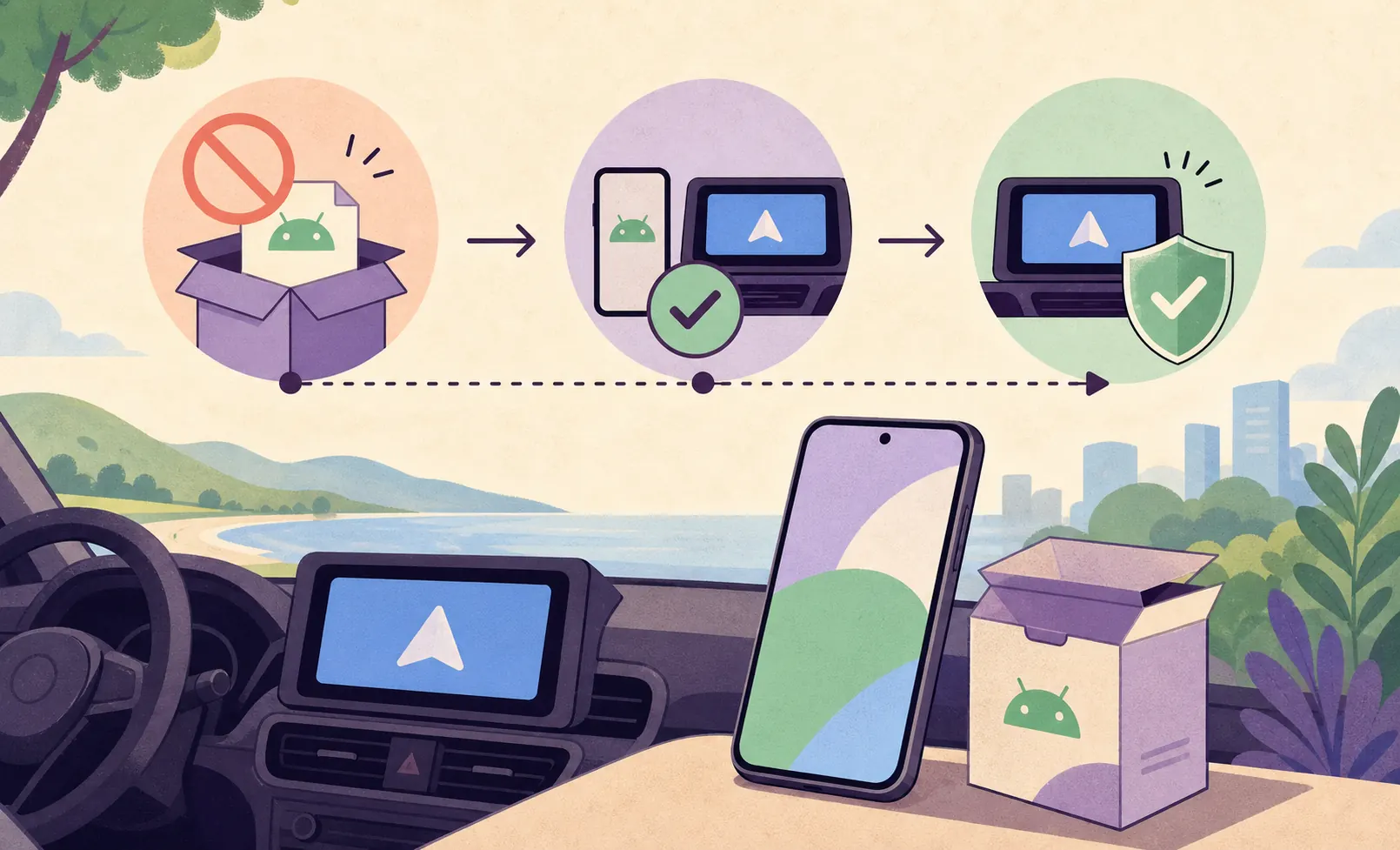
Que signifie vraiment « AA Browser ne s’installe pas » ?
Une erreur de l’installateur n’est pas le même problème qu’une application installée mais absente d’Android Auto. Associez d’abord le symptôme à la bonne étape.
La première question utile est simple : Android a-t-il refusé l’APK avant la fin de l’installation, ou l’application s’est-elle installée avant d’échouer ? Si le téléphone indique que l’application n’est pas installée, le paquet et la version d’Android sont essentiels. Si l’installation est terminée mais qu’Android Auto ne liste pas AA Browser, le problème concerne la découverte des applications automobiles. Télécharger encore le fichier ne corrige pas un réglage du lanceur.
Consultez le guide complet d’installation AA Browser pour le parcours normal. Cette page s’adresse au dépannage après un message précis. Effectuez chaque test lorsque la voiture est stationnée : le conducteur ne doit jamais manipuler un écran en roulant.
| Étape | Symptôme courant | Contrôle conseillé |
|---|---|---|
| Téléchargement | Le fichier manque, est très petit ou porte un autre nom | Utilisez le Release officiel v2.2 et comparez le nom et la taille en octets. |
| Installateur Android | Application non installée, erreur d’analyse du paquet ou paquet incompatible | Vérifiez Android 15 / API 35, l’intégrité du fichier et l’autorisation de l’application source. |
| Détection Android Auto | L’APK est installé mais l’icône n’apparaît pas | Activez les réglages développeur et Sources inconnues d’Android Auto, puis reconnectez le téléphone. |
| Lancement | L’icône apparaît mais le navigateur se ferme ou reste bloqué | Testez à l’arrêt, notez l’ordre de lancement et préparez un rapport reproductible. |
| Chargement d’un site | AA Browser s’ouvre mais une page précise échoue | Séparez réseau, WebView, certificat, connexion, DRM ou problème du site de l’installation. |
Confirmez Android 15 avant de dépanner l’APK
AA Browser v2.2 déclare API 35 comme minimum. Android 14 correspond à API 34 ; le paquet actuel peut donc être rejeté avant que les réglages Android Auto ou Sources inconnues ne jouent un rôle.
Le SDK minimum fait partie de la configuration de compilation du paquet. Il est différent de l’option Sources inconnues d’Android Auto : le premier indique les systèmes compatibles et la seconde autorise l’exposition d’une application automobile installée hors de la distribution habituelle. Activer la seconde option ne permet pas à API 34 de satisfaire un minimum API 35.
Une ancienne version officielle peut avoir un minimum inférieur sans devenir une solution universelle. AA Browser 1.3 déclarait Android 10 / API 29 et peut s’installer sur un téléphone plus récent, mais il lui manque des changements ultérieurs et sa compatibilité avec chaque installation actuelle d’Android Auto n’est pas garantie. Consultez la page AA Browser 1.3 comme une décision documentée, pas comme une promesse.
Mettez le téléphone à jour si le fabricant le permet, examinez les compromis de l’ancienne version ou attendez une modification officielle. Un réglage ne peut pas réécrire le minimum de l’APK.
- Ouvrez Paramètres > À propos du téléphone et notez la version Android, pas seulement le modèle.
- Considérez Android 15 ou une version ultérieure comme le prérequis de v2.2.
- Les réglages développeur d’Android Auto ne peuvent pas réduire le SDK minimum de l’APK.
- Si le téléphone est sous Android 14, lisez le guide de compatibilité Android 14 avant de réessayer.
- N’utilisez pas d’APK modifié, cracké, re-signé ou hébergé sur un miroir pour contourner la plate-forme.
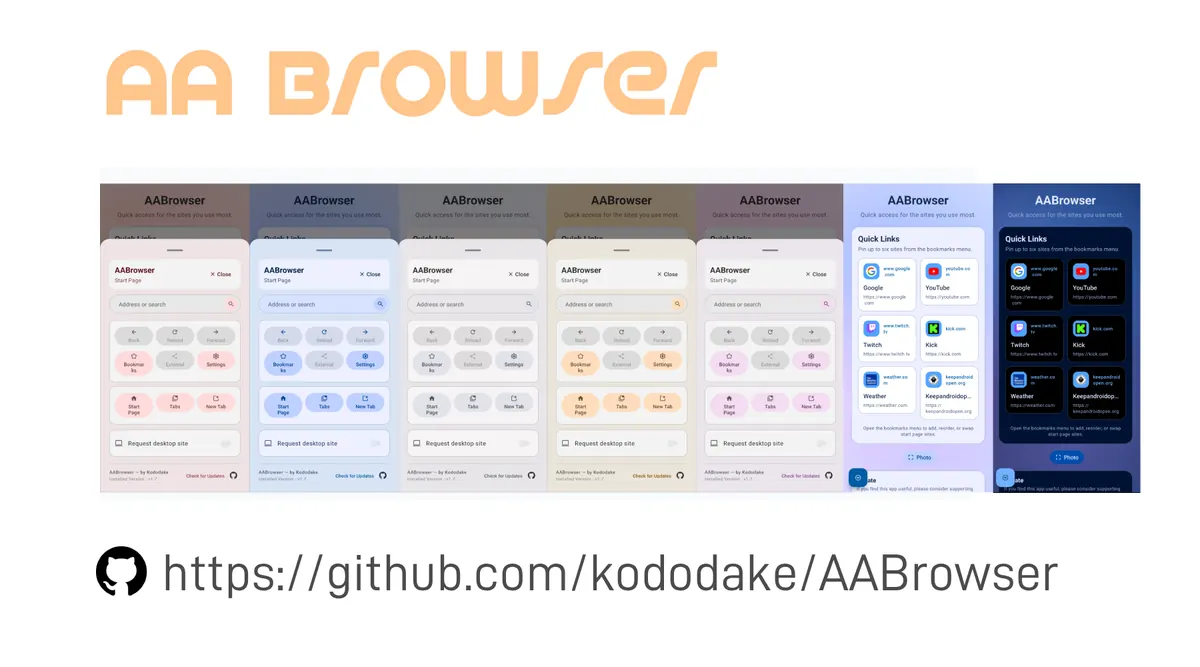
Vérifiez l’AA Browser APK avant de l’ouvrir
Une erreur d’analyse du paquet signifie souvent qu’Android ne peut pas lire le fichier comme un paquet installable valide. La cause peut être un téléchargement incomplet, une extension modifiée, un mauvais type de fichier ou un prérequis de plate-forme non satisfait. Cela ne prouve pas qu’un APK « réparé » par un tiers est fiable.
Une comparaison SHA-256 peut montrer que les octets correspondent à l’asset du Release, mais ce n’est pas une analyse antivirus. Pour un rapport, notez l’URL du Release, le nom, la taille, le modèle du téléphone, la version Android et le message exact. Le guide d’authenticité GitHub explique comment reconnaître la source première.
- 1
Utilisez le Release officiel
La source stable est le Release GitHub v2.2. Le fichier doit s’appeler
AABrowser-2.2.apk. - 2
Comparez l’identité du fichier
L’asset v2.2 vérifié contient 6 763 349 octets et utilise le type MIME APK Android. Un autre nom, une archive ou un fichier beaucoup plus petit n’est pas le même Release.
- 3
Contrôlez l’application source
Ouvrez le fichier avec le navigateur ou le gestionnaire qui l’a téléchargé. L’autorisation d’installation appartient à cette application, pas à un interrupteur universel.
- 4
Réessayez après comparaison
Si le téléchargement semble incomplet, supprimez cette copie, téléchargez une seule fois depuis le Release stable et comparez à nouveau. N’accumulez pas plusieurs copies modifiées.

Corrigez les autorisations et conflits de paquet avec prudence
Lorsqu’une ancienne version est présente, Android peut comparer la signature, le code de version ou l’état du paquet. Un downgrade peut échouer même si le fichier est intact. Conservez la source officielle, notez la version actuelle et ne retirez une installation existante qu’après avoir évalué ses données locales.
Si l’APK est installé mais que l’icône est absente d’Android Auto, ce n’est généralement plus un problème d’APK. Suivez le guide de l’application absente pour les réglages développeur, Sources inconnues, l’actualisation du lanceur et la réinstallation propre.
Une installation réussie sur le téléphone ne garantit pas que l’application sera listée, se lancera ou chargera tous les sites sur l’écran de la voiture.
- 1
Autorisez une seule source
Si Android ouvre les réglages d’installation, activez Autoriser depuis cette source pour le navigateur ou le gestionnaire qui a ouvert l’APK vérifié, puis revenez à l’installateur.
- 2
Lisez le message exact
« Application non installée », « incompatible », « paquet impossible à analyser » et un avertissement de signature ou de downgrade indiquent des causes différentes. Conservez le texte exact à l’arrêt.
- 3
Cherchez une version déjà installée
Une autre copie signée avec le même paquet peut bloquer une mise à jour ou un retour en arrière. Vérifiez si AA Browser est déjà présent et préservez vos réglages utiles avant de le supprimer.
- 4
Évitez le nettoyage aveugle
Ne supprimez pas toutes les données d’Android Auto et n’activez pas toutes les options développeur comme première réponse. Modifiez une seule condition pertinente à la fois.
Quand une ancienne version est utile — et quand elle ne l’est pas
Le fait qu’un ancien APK s’installe ne prouve pas qu’il soit la bonne réponse. Comparez le prérequis Android, l’identité du paquet, les notes de version, les fonctions absentes et le comportement d’Android Auto avant de revenir en arrière. Si le problème est seulement une icône absente après installation, une version ancienne peut ajouter un nouveau problème.
Pour comparer les Releases, consultez l’historique des versions AA Browser. Il documente les fichiers officiels sans proposer de miroir ni déclarer qu’une version est sûre uniquement parce qu’elle est ancienne.
Android 14
V2.2 exige Android 15 / API 35. Android 14 ne peut pas satisfaire cette exigence avec un réglage du lanceur ou une autorisation.
Version 1.3 officielle
La version 1.3 déclarait Android 10 / API 29, mais elle ne contient pas les mises à jour ultérieures et peut ne pas correspondre à Android Auto actuel.
APK patché
Un fichier qui promet de contourner le minimum, de débloquer des fonctions ou de supprimer des protections n’appartient pas à la voie vérifiée.
Que noter avant de demander de l’aide
Un rapport reproductible est plus utile qu’une capture d’un message générique. Rassemblez les détails techniques nécessaires sans publier de données privées.
Si vous avez changé plusieurs réglages, notez-les avant de poursuivre. Rétablissez si possible les modifications sans rapport, puis testez une seule condition à la fois lorsque la voiture est stationnée. Cela permet de distinguer une incompatibilité du système, un téléchargement corrompu, un conflit de paquet, la découverte Android Auto ou un problème propre à un site.
La conclusion de sécurité est aussi technique : si l’application ou son contenu peut distraire le conducteur, arrêtez le test. AA Browser est un outil optionnel à utiliser à l’arrêt, pas une raison de contourner les protections d’Android Auto.
- 1
Notez l’environnement
Indiquez la version AA Browser, le modèle du téléphone, Android, Android Auto, le véhicule ou l’écran et le type de connexion.
- 2
Notez l’étape exacte
Précisez si l’échec survient au téléchargement, à l’ouverture de l’APK, à l’installation, après l’installation, à l’ouverture d’Android Auto ou au chargement d’un site.
- 3
Notez des étapes répétables
Écrivez la séquence la plus courte qui reproduit le problème et précisez si le fichier vient du Release officiel ou si une autre version était installée.
- 4
Utilisez l’issue tracker
L’issue tracker officiel contient des signalements d’installation. Ne publiez pas de données de compte, d’URL privées, d’identifiants du véhicule ni de captures personnelles.
Questions fréquentes : l’AA Browser APK ne s’installe pas
Pourquoi l’AA Browser APK ne s’installe pas sur Android 14 ?
AA Browser v2.2 exige Android 15 / API 35, alors qu’Android 14 est API 34. Le paquet peut donc être rejeté avant les réglages Android Auto. Consultez la page Android 14 ou mettez le téléphone à jour si le fabricant le permet.
Que signifie « impossible d’analyser le paquet » ?
Android n’a pas pu lire ou accepter le fichier comme paquet installable. Vérifiez le nom officiel, la source du Release, la taille, l’intégrité du téléchargement et le prérequis Android avant de chercher un APK modifié.
Pourquoi Android indique-t-il que l’application n’est pas installée si le fichier est officiel ?
Le fichier officiel peut rester incompatible, incomplet, bloqué par l’autorisation de l’application source ou en conflit avec une version signée déjà présente. Lisez le message exact et identifiez la première étape qui échoue.
Dois-je installer AA Browser 1.3 ?
Seulement pour une raison de compatibilité documentée. La version 1.3 déclarait Android 10 / API 29, mais elle manque des changements ultérieurs et n’est pas garantie avec toutes les installations modernes d’Android Auto.
L’APK est installé mais AA Browser n’apparaît pas dans Android Auto : est-ce encore un problème d’installation ?
Généralement non. Passez à la détection Android Auto : réglages développeur, Sources inconnues, actualisation du lanceur, connexion et test à l’arrêt. Utilisez le guide de l’application absente plutôt que de télécharger encore le fichier.
Puis-je utiliser un APK patché pour installer AA Browser sur Android 14 ?
Ne vous fiez pas aux paquets patchés, crackés, re-signés ou hébergés sur des miroirs. Ils sont hors de la voie vérifiée et peuvent créer des problèmes de paquet, de signature, de confidentialité ou de sécurité.
Un SHA-256 identique prouve-t-il que l’APK est sûr ?
Non. Le digest montre que les octets correspondent à l’asset GitHub enregistré ; il ne remplace pas un audit de sécurité indépendant et ne garantit pas la compatibilité avec le téléphone, la voiture ou un site.