
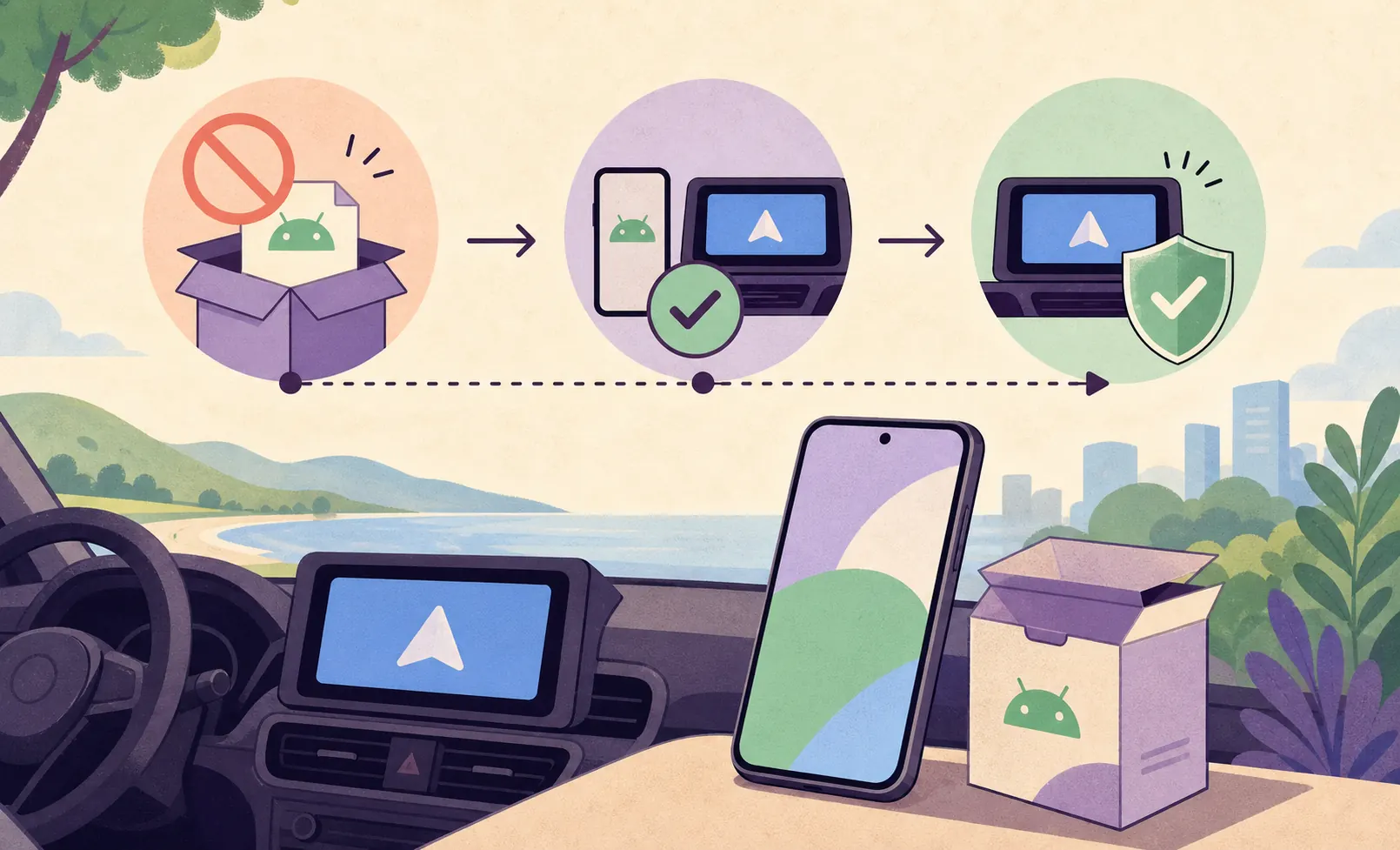
「AA Browserをインストールできない」とはどの状態?
インストーラーのエラーと、インストール後にAndroid Autoへ表示されない問題は別です。設定を変える前に症状を段階へ分けます。
最初に考えることは一つです。Androidがインストール完了前にAPKを拒否したのか、それともインストール後にアプリが失敗したのかを分けます。スマートフォンが「アプリをインストールできません」と表示する場合は、パッケージとAndroidのバージョンが重要です。インストールは成功したのにAndroid Autoへ表示されない場合は、自動車向けアプリの検出段階に問題が移っています。ダウンロードを繰り返してもランチャー設定は直りません。
AA Browserのインストール手順は、初回の標準的な流れを説明しています。このページは、手順の途中で具体的なエラーが出たときの切り分け用です。テストは必ず安全に停車して行い、運転中に画面を操作しないでください。
| 段階 | よくある症状 | 次に確認すること |
|---|---|---|
| ダウンロード | ファイルがない、容量が極端に小さい、名前が違う | 公式v2.2 Releaseを使い、ファイル名とバイト数を比べる。 |
| Androidのインストール | アプリをインストールできない、パッケージ解析エラー、互換性エラー | Android 15 / API 35、ファイルの完全性、取得元アプリの権限を確認する。 |
| Android Autoへの表示 | APKは入ったがAA Browserのアイコンがない | 開発者向け設定と不明なアプリのインストールを確認し、再接続する。 |
| アプリの起動 | アイコンはあるがブラウザーが閉じる、固まる | 停車中に試し、起動順序と再現手順を記録する。 |
| サイトの表示 | AA Browserは開くが特定のページだけ失敗する | 通信、WebView、証明書、ログイン、DRM、サイト側の動作を切り分ける。 |
APKを調べる前にAndroid 15を確認する
AA Browser v2.2の最小要件はAPI 35です。Android 14はAPI 34なので、Android Autoや不明なアプリの設定以前に現在のパッケージが拒否されることがあります。
最小SDKはアプリパッケージのビルド設定に含まれています。これはAndroid Autoの「不明なアプリのインストール」と同じではありません。前者は対応するOSの下限を示し、後者は通常の配布経路以外から入れた互換アプリをAndroid Autoに表示できるようにする設定です。後者をオンにしてもAPI 34がAPI 35を満たすことはありません。
公式の旧バージョンは下限が低いことがありますが、万能な解決策ではありません。AA Browser 1.3はAndroid 10 / API 29を宣言しており、新しい端末に入る可能性はあります。しかし後の修正や機能がなく、現在のすべてのAndroid Auto環境で動く保証もありません。AA Browser 1.3のページは、旧版を選ぶ場合の根拠と制限を説明しています。
メーカーが対応していればAndroid 15へ更新し、旧版の制限を確認するか、公式の変更を待ちます。設定だけでAPKの最小要件を書き換えることはできません。
- 設定の「デバイス情報」などを開き、機種名ではなくAndroidバージョンを記録する。
- v2.2の条件としてAndroid 15以降を確認する。
- Android Autoの開発者向け設定でAPKの最小SDKを下げることはできない。
- Android 14の場合は、もう一度試す前にAndroid 14互換性ガイドを読む。
- 要件を回避するために改造、クラック、再署名、ミラー配布のAPKを使わない。
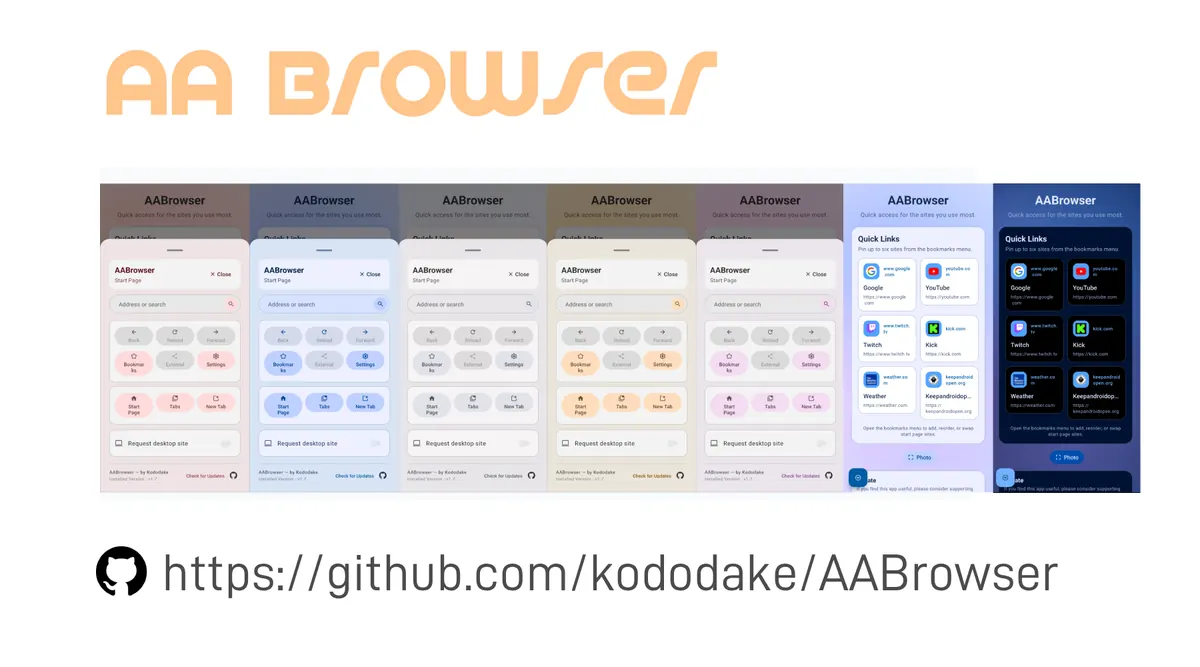
開く前にAA Browser APKのファイルを確認する
パッケージ解析エラーは、Androidがそのファイルを有効なインストールパッケージとして読めない場合に発生します。ダウンロードの途中終了、拡張子の変更、ファイル種別の違い、端末が要件を満たさないことなどが考えられます。第三者の「修正版APK」が安全だという意味ではありません。
SHA-256の比較は、ファイルのバイト列がReleaseのアセットと一致するかを示しますが、マルウェア検査ではありません。報告する場合はReleaseのURL、ファイル名、容量、端末、Androidバージョン、表示されたメッセージを記録します。GitHubの正規性ガイドでは、公式ソースとコピーサイトの見分け方を説明しています。
- 1
公式Releaseの経路を使う
安定した入手先はGitHubのv2.2 Releaseです。名前は
AABrowser-2.2.apkでなければなりません。 - 2
ファイルの同一性を比べる
検証済みv2.2のファイルは6,763,349 bytesで、Android APKのMIMEタイプです。名前が違う、圧縮ファイルである、容量が大きく違う場合は同じReleaseではありません。
- 3
取得元アプリを確認する
ダウンロードしたブラウザーやファイル管理アプリで開きます。インストール権限はその取得元アプリに対するもので、すべての不明なアプリを許可する理由にはなりません。
- 4
比較後に一度だけ再試行する
途中で切れた可能性がある場合はそのコピーを削除し、安定したReleaseリンクから一度だけ取り直して確認します。似た名前の改造コピーを増やさないでください。

インストール権限とパッケージ競合を慎重に確認する
以前のAA Browserが入っている場合、Androidは署名、バージョンコード、パッケージの状態を比較します。ファイルが正常でもダウングレードは失敗することがあります。公式の取得元を維持し、現在のバージョンを記録し、端末内のデータを確認してから既存のインストールを削除してください。
APKは入ったのにAndroid Autoへアイコンが出ない場合、APKの問題ではない可能性が高いです。表示されない場合のガイドで開発者向け設定、不明なアプリ、ランチャー更新、再インストールを確認します。
スマートフォンへのインストール成功だけで、車載画面への表示、起動、すべてのサイトの読み込みが保証されるわけではありません。
- 1
一つの取得元だけ許可する
Androidが設定画面を開いたら、検証済みAPKを開いたブラウザーまたはファイル管理アプリだけに「この提供元を許可」を設定し、インストーラーへ戻ります。
- 2
エラー文をそのまま読む
「アプリをインストールできません」「互換性がありません」「パッケージを解析できません」、署名やダウングレードの警告は原因が違います。停車中に文言を保存します。
- 3
既存のビルドを確認する
同じパッケージで別の署名のコピーがあると、更新やダウングレードが止まることがあります。AA Browserが既に入っているか確認し、必要な設定を残してから削除を考えます。
- 4
関係ない設定を一気に消さない
最初からAndroid Autoのデータを全消去したり、関係ないアプリを削除したり、開発者向け設定をすべて有効にしたりしないでください。条件は一つずつ変えます。
旧バージョンを検討する場合と、しない場合
古いAPKが入ったからといって、正しい解決とは限りません。Android要件、パッケージ、Releaseノート、失われる機能、Android Autoでの動作を比べてから戻します。インストール後にアイコンがないだけなら、旧版が別の問題を増やす可能性もあります。
Releaseを比較したい場合はAA Browserのバージョン履歴を確認してください。公式ファイルと旧版の背景を記録していますが、ミラーを提供したり、古いだけで安全だと断言したりしません。
Android 14
v2.2はAndroid 15 / API 35が必要です。ランチャーや権限の設定でAndroid 14を対応させることはできません。
公式1.3
1.3はAndroid 10 / API 29を宣言していますが、後の更新がなく、現在のAndroid Autoで動く保証はありません。
改造APK
要件回避、機能解放、安全制限の削除をうたうファイルは検証済みのRelease経路ではありません。
問い合わせ前に記録する内容
一般的なエラー画面より、再現できる報告の方が役立ちます。必要な技術情報だけを集め、個人情報は公開しないでください。
複数の設定を変えた場合は、先に変更点を記録します。関係のない変更は戻せる範囲で戻し、停車中に一つの条件だけを試します。システム非対応、壊れたダウンロード、パッケージ競合、Android Autoの検出、サイト固有の問題を区別しやすくなります。
安全面の結論も技術上の結果です。アプリや表示内容が運転の妨げになるならテストを止めてください。AA Browserは停車中に使う任意のツールであり、Android Autoの安全制限を回避する理由ではありません。
- 1
環境を記録する
AA Browserのバージョン、端末モデル、Android、Android Auto、車両またはヘッドユニット、接続方式を記録します。
- 2
失敗した段階を記録する
ダウンロード、APKを開く、インストール、Android Autoを開く、サイトを読み込む、どこで失敗したかを書きます。
- 3
再現手順を記録する
問題を再現する最短の手順と、公式Releaseかどうか、以前に別バージョンが入っていたかを記録します。
- 4
Issue trackerを使う
公式Issue tracker(課題一覧)にはインストール報告があります。アカウント情報、非公開URL、車両識別情報、個人的なスクリーンショットは投稿しないでください。
AA Browser APKをインストールできない場合のよくある質問
Android 14でAA Browser APKをインストールできないのはなぜ?
AA Browser v2.2はAndroid 15 / API 35が必要で、Android 14はAPI 34です。そのためAndroid Autoの設定に関係なく、現在のパッケージが拒否されることがあります。Android 14の互換性ページを確認するか、メーカーが対応していれば更新してください。
「パッケージを解析できません」とは?
Androidがファイルをインストール可能なパッケージとして読めない、または受け付けられない状態です。改造APKを探す前に、公式の名前、Release、容量、完全性、Android要件を確認します。
公式ファイルなのに「アプリをインストールできません」と出るのはなぜ?
公式ファイルでも、端末非対応、ダウンロード不完全、取得元アプリの権限、既存の署名済みビルドとの競合が起きます。エラー文を読み、最初に失敗した段階を特定してください。
AA Browser 1.3を入れるべき?
文書化できる互換性上の理由がある場合だけ検討します。1.3はAndroid 10 / API 29を宣言していますが、後の変更がなく、すべての現在のAndroid Auto環境での動作は保証されません。
APKは入ったのにAA BrowserがAndroid Autoに表示されない場合もインストール問題?
通常は別の段階です。開発者向け設定、不明なアプリ、ランチャー更新、接続、停車中のテストを確認します。APKを何度も取り直すのではなく、表示されない場合のガイドを使ってください。
Android 14に入れるため改造APKを使ってもいい?
改造、クラック、再署名、ミラー配布のパッケージに頼らないでください。検証済みの経路外であり、パッケージ、署名、プライバシー、安全性の問題を増やす可能性があります。
SHA-256が一致すればAPKは安全?
いいえ。一致するダイジェストはファイルのバイト列が記録されたGitHubアセットと一致することを示しますが、独立した安全性検査や端末、車両、サイトとの互換性を保証しません。