
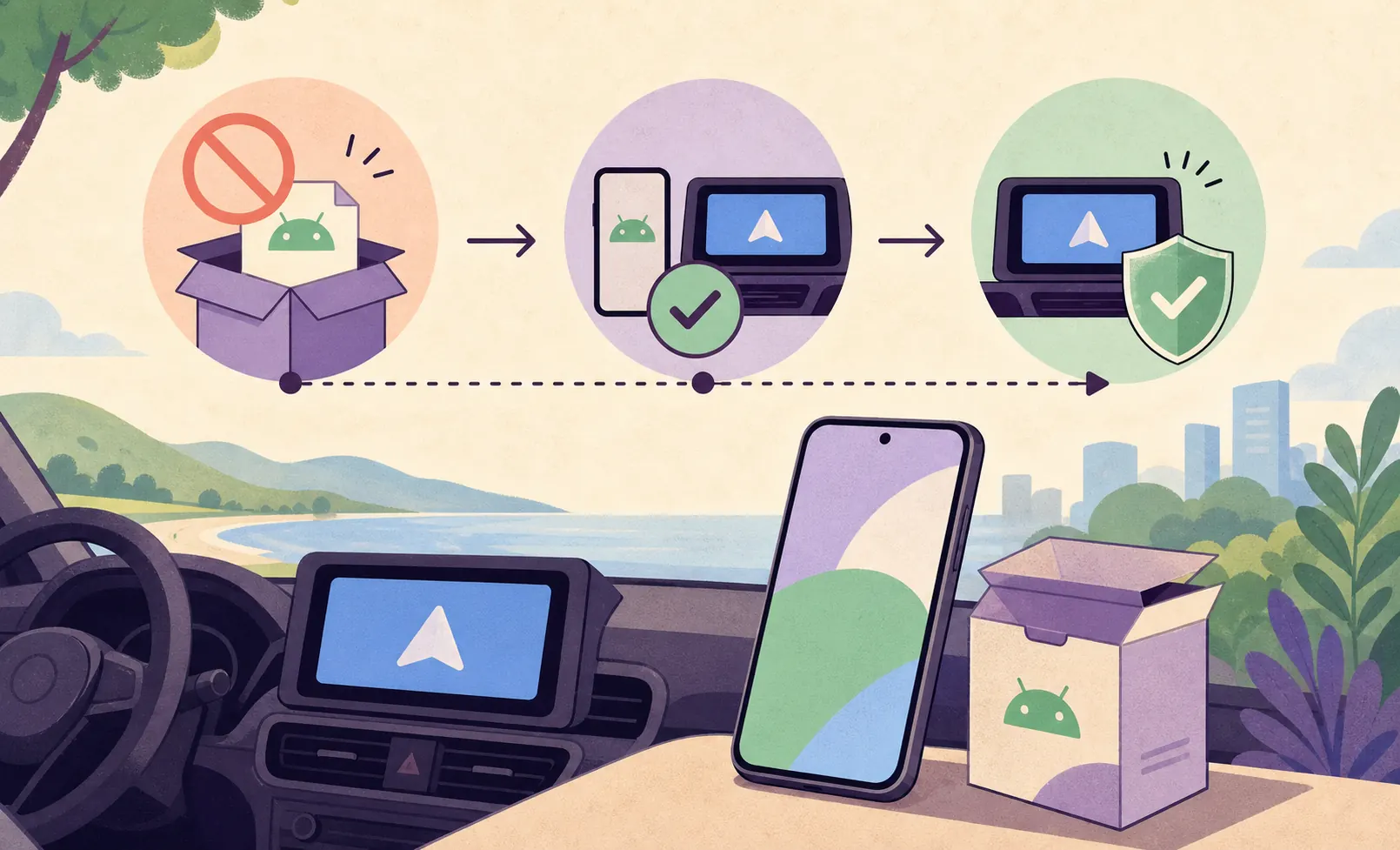
¿Qué significa realmente que AA Browser no se instale?
Un error del instalador no es lo mismo que una aplicación instalada que no aparece en Android Auto. Relaciona el síntoma con la etapa correcta antes de cambiar ajustes.
La primera pregunta útil es sencilla: ¿Android rechazó el APK antes de completar la instalación o la aplicación se instaló y falló después? Si el teléfono dice que no se pudo instalar, importan el paquete y la versión de Android. Si la instalación terminó, pero Android Auto no muestra AA Browser, el problema pasó a la detección de aplicaciones del coche. Repetir la descarga no arregla un ajuste del launcher.
Usa la guía completa para instalar AA Browser si todavía no has seguido el proceso normal. Esta página sirve cuando ese proceso se ha detenido en un error concreto y necesitas una decisión ordenada. Haz todas las pruebas con el coche estacionado: el conductor nunca debe interactuar con una pantalla mientras conduce.
| Etapa | Síntoma habitual | Siguiente comprobación |
|---|---|---|
| Descarga | El archivo falta, pesa muy poco o tiene otro nombre | Usa el Release oficial v2.2 y compara nombre y tamaño en bytes. |
| Instalador de Android | Aplicación no instalada, error al analizar el paquete o paquete incompatible | Comprueba Android 15 / API 35, que el archivo esté completo y el permiso de la aplicación de origen. |
| Detección en Android Auto | El APK se instaló, pero no aparece el icono | Activa los ajustes de desarrollador y Fuentes desconocidas de Android Auto; después reconecta. |
| Inicio de la aplicación | El icono aparece, pero el navegador se cierra o se queda bloqueado | Prueba con el vehículo estacionado, registra el orden de inicio y prepara un informe reproducible. |
| Carga de sitios | AA Browser abre, pero una página concreta falla | Separa red, WebView, certificado, inicio de sesión, DRM o comportamiento del sitio de la instalación. |
Confirma Android 15 antes de solucionar el APK
AA Browser v2.2 declara API 35 como mínimo. Android 14 es API 34, por lo que el paquete actual puede ser rechazado antes de que importen Android Auto o Fuentes desconocidas.
El SDK mínimo forma parte de la configuración de compilación del paquete. No es lo mismo que el interruptor Fuentes desconocidas de Android Auto: uno indica qué sistemas puede ejecutar la aplicación y el otro permite exponer una aplicación automotriz instalada fuera de la distribución normal. Activar el segundo no hace que API 34 cumpla un mínimo API 35.
Una versión oficial antigua puede declarar un mínimo inferior, pero eso no la convierte en una solución universal. AA Browser 1.3 declaraba Android 10 / API 29 y quizá se instale en teléfonos más nuevos, pero no incluye cambios posteriores y no se garantiza su funcionamiento con todas las versiones actuales de Android Auto. Consulta la página de AA Browser 1.3 como una decisión documentada, no como una promesa.
Actualiza el teléfono si el fabricante lo permite, revisa las limitaciones de la versión antigua o espera un cambio de primera mano. Un ajuste no puede reescribir el mínimo del APK.
- Abre Ajustes > Acerca del teléfono y anota la versión de Android, no solo el modelo.
- Considera Android 15 o posterior como requisito de la versión v2.2 actual.
- Los ajustes de desarrollador de Android Auto no pueden reducir el SDK mínimo del APK.
- Si el teléfono tiene Android 14, consulta la guía de compatibilidad con Android 14 antes de repetir la descarga.
- No uses un APK modificado, crackeado, vuelto a firmar o alojado en un espejo para saltarte el requisito.
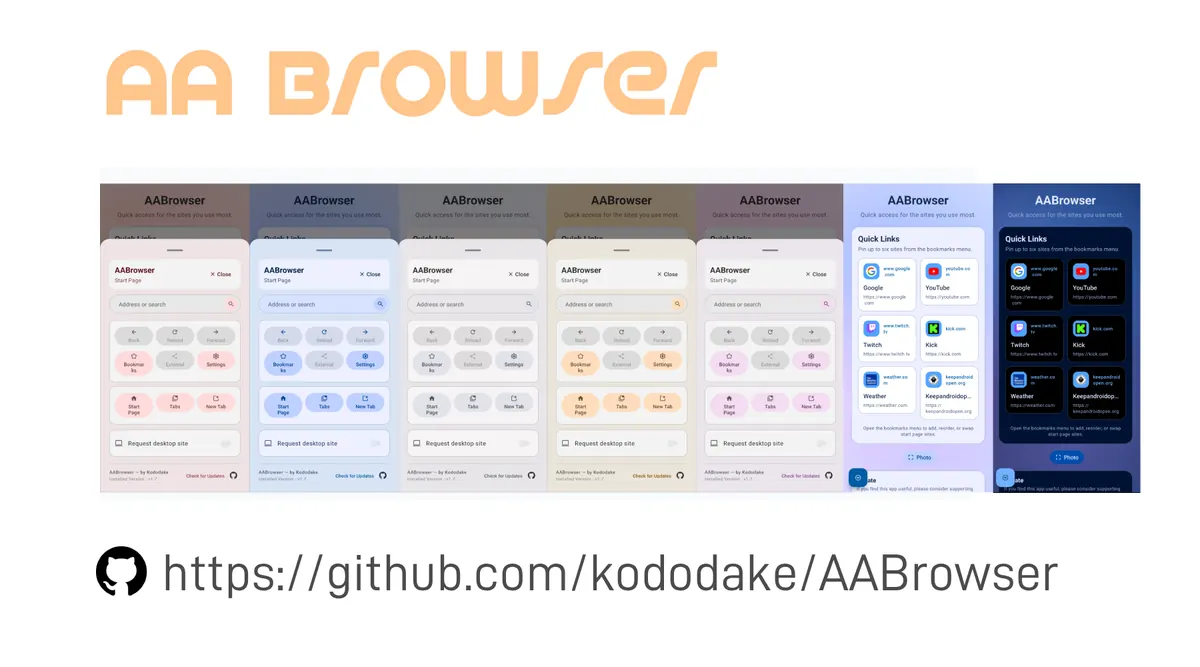
Verifica el archivo APK de AA Browser antes de abrirlo
Un error al analizar el paquete suele significar que Android no pudo leer el archivo como un paquete instalable válido. Puede ocurrir por una descarga incompleta, una extensión cambiada, un archivo que no es el APK esperado o un requisito de plataforma que el teléfono no puede aceptar. No demuestra que un “APK reparado” de terceros sea confiable.
Comparar SHA-256 puede demostrar que los bytes coinciden con el recurso del Release, pero no es un análisis de malware. Para un informe técnico, anota la URL del Release, el nombre, el tamaño, el modelo del teléfono, Android y el mensaje exacto. La guía de autenticidad de GitHub explica cómo distinguir el Release original de una página copiada.
- 1
Usa la ruta del Release oficial
La fuente estable es el Release v2.2 de GitHub. El nombre del archivo es
AABrowser-2.2.apk. - 2
Compara la identidad del archivo
El recurso verificado v2.2 tiene 6.763.349 bytes y usa el tipo MIME de un APK Android. Un nombre distinto, un archivo comprimido o una descarga mucho menor no es el mismo Release.
- 3
Comprueba la aplicación de origen
Abre el archivo con el navegador o gestor de archivos que lo descargó. El permiso del instalador pertenece a esa aplicación; no es motivo para activar todas las fuentes desconocidas.
- 4
Reintenta solo después de comparar
Si sospechas de una descarga incompleta, elimina esa copia, descarga una vez desde el enlace estable y vuelve a comparar. No acumules copias modificadas con nombres parecidos.

Corrige permisos y conflictos del paquete con cuidado
Si ya había una versión de AA Browser instalada, Android puede comparar firma, código de versión o estado del paquete. Una bajada de versión puede fallar aunque el archivo esté completo. Esto es especialmente importante al pasar entre Releases oficiales y copias de otros sitios. Conserva la fuente oficial, registra la versión actual y elimina una instalación existente solo después de valorar sus datos locales.
Si el archivo se instala pero el icono no aparece en Android Auto, deja de tratarlo como un problema del APK. Sigue la guía de aplicación ausente para los ajustes de desarrollador, Fuentes desconocidas, actualización del launcher y reinstalación limpia.
Una instalación correcta en el teléfono no garantiza que la aplicación aparezca, se inicie o cargue todos los sitios en la pantalla del coche.
- 1
Permite una sola aplicación de origen
Si Android abre un aviso de ajustes, activa Permitir desde esta fuente para el navegador o gestor que abrió el APK verificado. Luego vuelve al instalador.
- 2
Lee el mensaje exacto
“Aplicación no instalada”, “incompatible”, “no se puede analizar el paquete” y un aviso de firma o downgrade apuntan a causas diferentes. Guarda el texto mientras el vehículo está estacionado.
- 3
Comprueba si ya existe otra versión
Otra copia firmada con el mismo paquete puede impedir una actualización o una bajada de versión. Comprueba si AA Browser ya está instalado y conserva los ajustes que necesites antes de eliminarlo.
- 4
Evita limpiar todo a ciegas
No borres todos los datos de Android Auto, desinstales aplicaciones sin relación ni actives opciones de desarrollador al azar como primera respuesta.
Cuándo sirve una versión antigua y cuándo no
Que un APK antiguo se instale no demuestra que sea la respuesta correcta. Compara requisito de Android, identidad del paquete, notas del Release, funciones ausentes y comportamiento de Android Auto antes de volver atrás. Si el problema es que el icono no aparece después de instalarlo, una versión antigua puede añadir otro problema en lugar de resolver el primero.
Para comparar todos los Releases, consulta el historial de versiones de AA Browser. Registra archivos oficiales y contexto de versiones antiguas sin ofrecer un espejo ni afirmar que una versión es segura solo por ser vieja.
Android 14
V2.2 requiere Android 15 / API 35. Android 14 no puede cumplirlo mediante un ajuste del launcher o un permiso.
1.3 oficial
La versión 1.3 declaraba Android 10 / API 29, pero no contiene las actualizaciones posteriores y puede no encajar con Android Auto actual.
APK parcheado
Un archivo que promete saltarse el mínimo, desbloquear funciones o eliminar límites de seguridad está fuera de la ruta verificada.
Qué anotar antes de pedir ayuda
Un informe reproducible sirve más que una captura de un error genérico. Reúne solo los datos técnicos necesarios y no publiques información privada.
Si ya cambiaste varios ajustes, anota qué cambió antes de continuar. Cuando sea posible, revierte lo que no tenga relación y prueba una sola condición cada vez con el vehículo estacionado. Así podrás distinguir incompatibilidad del sistema, descarga dañada, conflicto de paquete, detección de Android Auto o fallo de una página web.
La conclusión de seguridad también es técnica: si la aplicación o su contenido puede distraer al conductor, detén la prueba. AA Browser es una herramienta opcional para usar estacionado, no una razón para saltarse las protecciones de Android Auto.
- 1
Anota el entorno
Indica la versión de AA Browser, el modelo del teléfono, Android, Android Auto, el vehículo o equipo y si la conexión es por cable o inalámbrica.
- 2
Anota la etapa exacta
Explica si falló al descargar, abrir el APK, instalarlo, abrir Android Auto o cargar un sitio.
- 3
Anota pasos repetibles
Escribe la secuencia mínima que reproduce el fallo e indica si el archivo procede del Release oficial y si había otra versión instalada.
- 4
Usa el issue tracker
El issue tracker oficial contiene informes de instalación. No publiques datos de cuentas, URL privadas, identificadores del vehículo ni capturas personales.
Preguntas frecuentes sobre el APK de AA Browser que no se instala
¿Por qué el APK de AA Browser no se instala en Android 14?
AA Browser v2.2 requiere Android 15 / API 35 y Android 14 es API 34. El paquete actual puede rechazarse antes de que importen los ajustes de Android Auto. Consulta la página de compatibilidad con Android 14 o actualiza el teléfono cuando el fabricante lo permita.
¿Qué significa “no se puede analizar el paquete”?
Android no pudo leer o aceptar el archivo como un paquete instalable. Comprueba el nombre oficial, la fuente del Release, el tamaño, que la descarga esté completa y el requisito de Android antes de buscar un APK modificado.
¿Por qué Android dice que la aplicación no está instalada si el archivo es oficial?
El archivo oficial aún puede ser incompatible, estar incompleto, bloqueado por el permiso de la aplicación de origen o entrar en conflicto con una versión firmada ya instalada. Lee el mensaje exacto e identifica la primera etapa que falla.
¿Debo instalar AA Browser 1.3?
Solo por una razón de compatibilidad documentada. La versión 1.3 declaraba Android 10 / API 29, pero no tiene los cambios posteriores y no se garantiza con todas las instalaciones modernas de Android Auto.
El APK se instaló, pero no aparece en Android Auto. ¿Sigue siendo un problema de instalación?
Normalmente no. Pasa a la etapa de detección: ajustes de desarrollador, Fuentes desconocidas, actualización del launcher, conexión y prueba estacionada. Usa la guía de aplicación ausente en vez de descargar el APK otra vez.
¿Puedo usar un APK parcheado para instalar AA Browser en Android 14?
No dependas de paquetes parcheados, crackeados, vueltos a firmar o alojados en espejos. Están fuera de la ruta verificada y pueden crear problemas de paquete, firma, privacidad o seguridad.
¿Un SHA-256 coincidente demuestra que el APK es seguro?
No. El digest demuestra que los bytes coinciden con el recurso de GitHub registrado, pero no sustituye una auditoría de seguridad independiente ni garantiza compatibilidad con el teléfono, el vehículo o una web.