
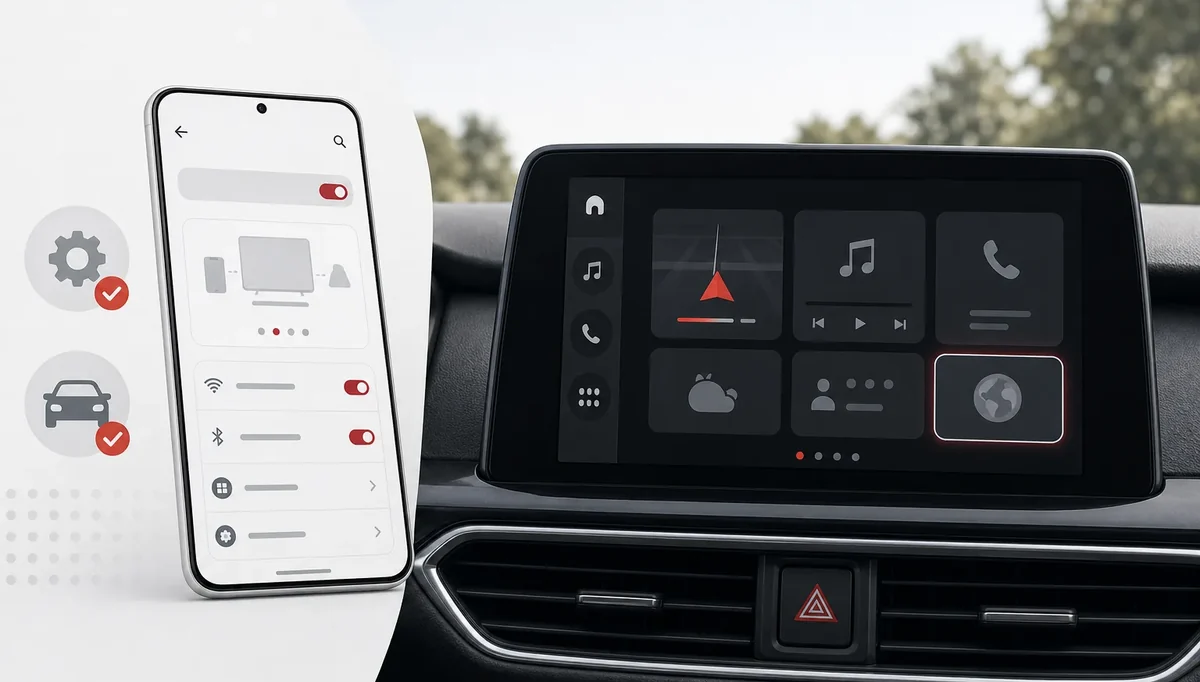
Para que servem as configurações do desenvolvedor do Android Auto?
Elas exibem controles avançados normalmente ocultos. Servem para testar conexão e compatibilidade, mas não liberam todos os aplicativos do celular na tela do veículo.
O menu fica no Android Auto do celular, não na tela do carro. O caminho comum é abrir as configurações do Android Auto, localizar as informações da versão, tocar várias vezes para ativar o modo desenvolvedor e abrir as configurações pelo menu de três pontos. Os rótulos podem mudar conforme a versão e o fabricante; procure Versão, modo desenvolvedor e o menu adicional.
O AA Browser é um navegador WebView para Android Auto e declara categorias automotivas no manifesto. A fonte do produto é o repositório oficial kododake/AABrowser. A versão v2.2 exige Android 15 / API 35; as configurações do desenvolvedor não reduzem esse mínimo nem tornam o Android 14 compatível.
Use esta página para abrir o menu ou entender Fontes desconhecidas. Para adicionar apps compatíveis e organizar o iniciador, consulte o guia para adicionar apps ao Android Auto.
Abrir as configurações do desenvolvedor do Android Auto
- 1
Abra o Android Auto no celular conectado
Use o celular que realmente se conecta ao veículo. Procure Android Auto em Configurações se o ícone não estiver visível.
- 2
Encontre as informações da versão
Procure Versão ou uma área equivalente da versão do app. Não use a versão geral do Android do celular.
- 3
Toque dez vezes na versão
Toque repetidamente na área da versão e aceite a confirmação do modo desenvolvedor.
- 4
Abra o menu adicional
Use os três pontos e escolha Configurações do desenvolvedor. Se a opção faltar, feche e abra o Android Auto novamente.
- 5
Altere apenas o necessário
Leia cada opção. Para um APK automotivo compatível, procure Fontes desconhecidas somente quando a origem e os requisitos forem conhecidos.
- 6
Reconecte com o veículo estacionado
Encerre a sessão, conecte o celular novamente e confira o iniciador. Teste o AA Browser somente parado.

Quais opções do desenvolvedor são relevantes?
A expressão opções do desenvolvedor do Android Auto também aparece nas buscas, mas não é o mesmo painel das opções gerais do Android. Não altere registros, renderização ou conexão sem uma razão clara: uma opção útil em um aparelho pode dificultar o diagnóstico em outro.
O arquivo v2.2 verificado é AABrowser-2.2.apk, tem 6.763.349 bytes e está no release oficial do GitHub publicado em 13 de junho de 2026. Em 4 de agosto de 2026 não havia release mais recente. Verifique nomes diferentes no guia de origem oficial.
Não olhe a tela nem altere configurações dirigindo. Termine a instalação antes de sair ou deixe um passageiro operar quando a lei permitir.
Fontes desconhecidas
Relaciona-se a um APK automotivo instalado fora do Google Play. Não valida o arquivo nem ignora o SDK mínimo.
Nova detecção
Uma nova sessão pode ser necessária depois da instalação ou de uma mudança. Encerre a sessão antiga antes de concluir.
Compatibilidade do celular
O AA Browser 2.2 exige Android 15 / API 35. Confira o requisito antes das opções ocultas.
Verificar a origem
Use o GitHub e compare nome e tamanho. O modo desenvolvedor não verifica autenticidade.
O AA Browser continua invisível depois de ativar as configurações
O botão do desenvolvedor é só uma verificação. Comece pelo celular e avance até o carro para separar instalação, compatibilidade, descoberta, iniciador e site.
Depois de ativar Fontes desconhecidas, desconecte totalmente o Android Auto, feche as configurações e inicie uma conexão nova. Se o app estiver instalado, abra o AA Browser uma vez no celular e confira o iniciador. Não altere cabo, modo sem fio, celular e opções ocultas ao mesmo tempo.
O guia do AA Browser ausente detalha Android 15, estado da instalação, atualização do iniciador e reinstalação limpa.
| Estado observado | Verifique em seguida | O que indica |
|---|---|---|
| O APK não instala | Versão do Android e nome oficial | O problema ocorre antes da descoberta |
| Instalado, mas ausente no iniciador | Fontes desconhecidas, reconexão e iniciador | O Android Auto ainda não mostrou o app |
| O ícone aparece, mas não abre | Abrir no celular e reiniciar a sessão | O pacote ou primeiro início precisa de análise |
| Abre, mas uma página falha | Rede, WebView, certificado, DRM ou site | O iniciador funciona; o próximo problema é web |
| Só muda com o carro em movimento | Restrições do estado de direção | Use um guia de segurança, não mais opções ocultas |
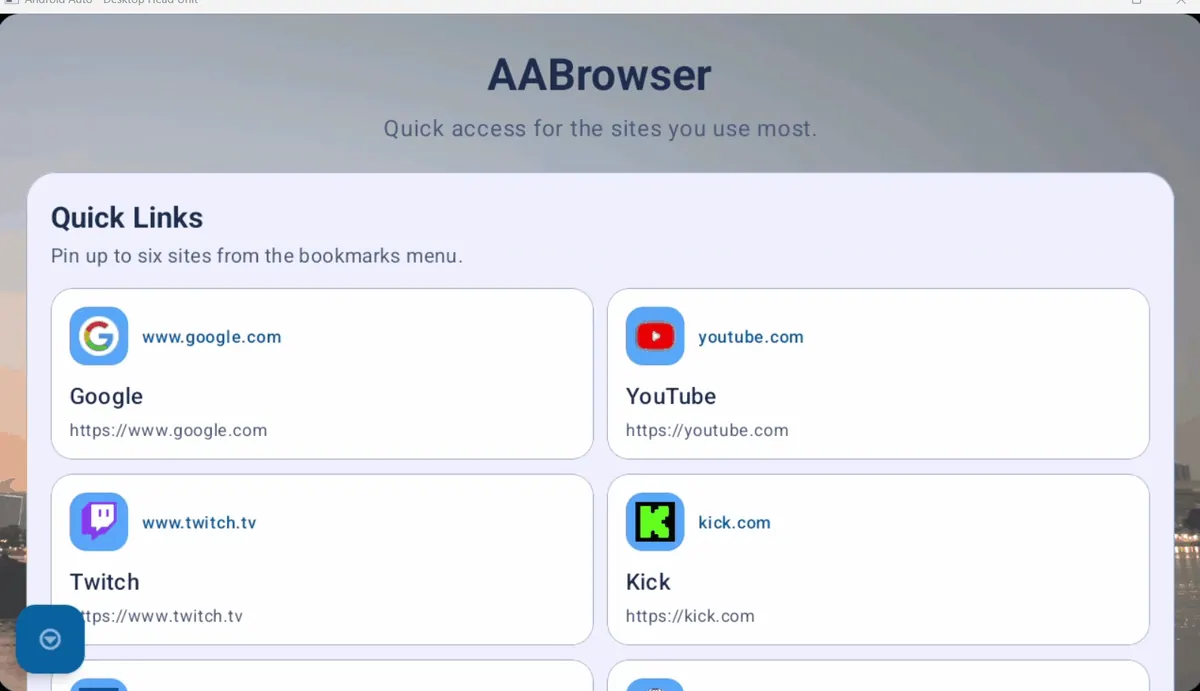
O que as configurações do desenvolvedor não corrigem
As buscas por configurações do desenvolvedor misturam menus de teste, vídeo, espelhamento e instalação. Uma opção pode explicar por que um APK está oculto sem ser uma autorização geral para usar qualquer app na tela do veículo.
No Android 14, leia o guia de compatibilidade do Android 14 em vez de repetir o modo desenvolvedor. Em caso de falha de instalação, use o guia de instalação do AA Browser.
- Elas não fazem o AA Browser 2.2 funcionar no Android 14 ou abaixo do Android 15 / API 35.
- Elas não instalam um APK; ele precisa ser instalado com sucesso no celular.
- Elas não transformam um navegador comum em app automotivo do Android Auto.
- Elas não garantem compatibilidade com todo veículo, tela, cabo ou adaptador sem fio.
- Elas não removem restrições de login, HTTPS, WebView, DRM, região, servidor ou site.
- Elas não substituem a lei de trânsito nem tornam a navegação segura em movimento.
Recomeçar o teste sem perder o diagnóstico
- 1
Registre o estado atual
Anote modelo, Android, Android Auto, AA Browser, conexão e o passo exato em que o app desaparece.
- 2
Desfaça apenas o teste
Restaure valores alterados sem necessidade e desligue Fontes desconhecidas depois do teste compatível.
- 3
Reinicie antes de apagar dados
Reinicie o celular e reconecte. Apagar o armazenamento pode remover veículos, permissões e o iniciador.
- 4
Use um pacote verificado
Se reinstalar, use a v2.2, abra o AA Browser no celular e repita o teste parado. Não tente mirrors aleatórios em sequência.
Separe uma falha de configuração de uma falha ao dirigir
Depois que o ícone aparece, não repita as correções do iniciador para todos os sintomas. A próxima página depende da etapa que falhou.
Configure e diagnostique o AA Browser com o veículo estacionado. Uma interface visível não torna segura a interação do motorista; um passageiro só deve operar a tela quando a lei e as regras do veículo permitirem.
Se tudo passar e o app continuar ausente, organize as etapas e procure as Issues do projeto oficial. Não publique dados pessoais de navegação, contas ou identificadores desnecessários do veículo.
| Etapa | Pergunta | Próximo guia |
|---|---|---|
| Instalação | O Android aceita o APK? | Instalação do APK do AA Browser |
| Descoberta | O app aparece no Android Auto? | App ausente |
| Início | Abre com o veículo parado? | Permissões, reinício e reinstalação controlada |
| Navegação | Páginas HTTPS simples carregam? | Rede, certificado, WebView e site |
| Direção | Muda somente em movimento? | Não funciona ao dirigir |
Perguntas frequentes sobre as configurações de desenvolvedor do Android Auto
Como ativo as configurações do desenvolvedor do Android Auto?
Abra o Android Auto no celular conectado, encontre a área da versão, toque dez vezes, confirme o modo desenvolvedor e abra as configurações pelo menu de três pontos.
Fontes desconhecidas faz qualquer app Android aparecer?
Não. O app precisa de um pacote compatível e declarações automotivas do Android Auto. A opção não verifica autenticidade nem ignora a versão mínima do Android.
Por que não vejo o menu do desenvolvedor?
Confirme que tocou na versão do Android Auto, não na versão geral do celular, aceite o aviso e abra o Android Auto novamente. Os nomes variam.
O AA Browser 2.2 funciona no Android 14?
Não. A v2.2 verificada exige Android 15 / API 35. As configurações não reduzem esse requisito.
Devo ativar essas configurações dirigindo?
Não. Faça configuração e diagnóstico com o veículo parado. O modo desenvolvedor não substitui a lei nem torna a navegação segura em movimento.
Onde consigo o AA Browser para reinstalar?
Use o release oficial kododake/AABrowser v2.2 ou o arquivo verificado do guia de instalação. Evite mirrors não verificados.