
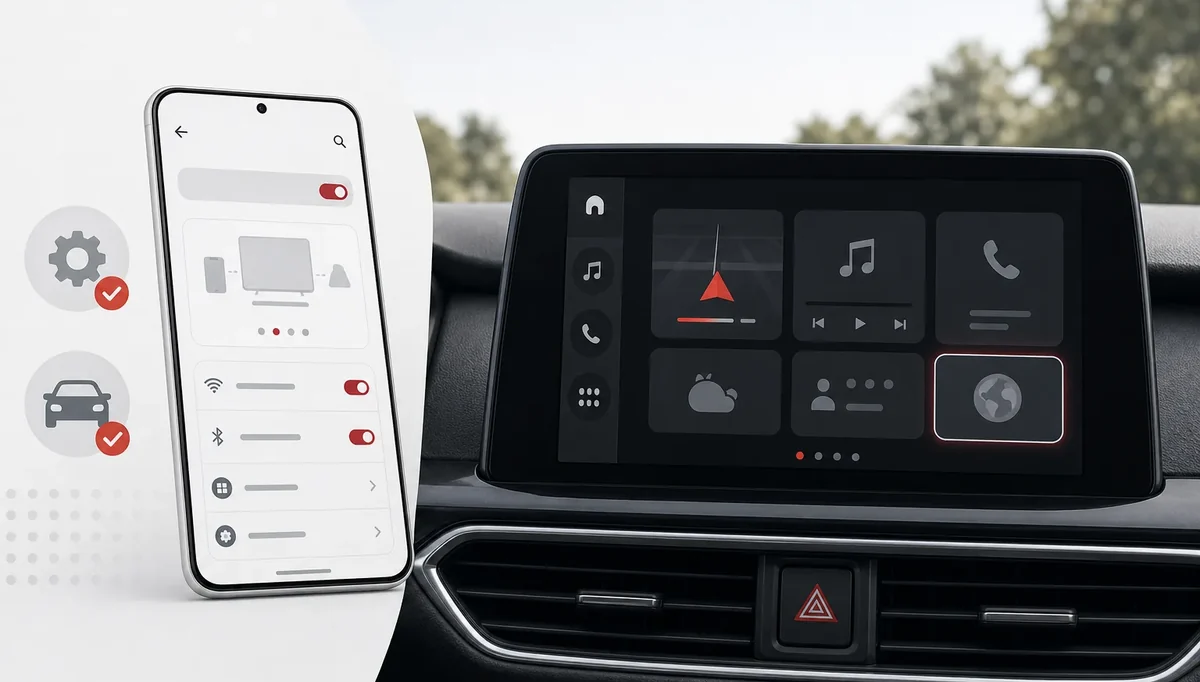
À quoi servent les paramètres développeur Android Auto ?
Ils affichent des contrôles avancés normalement masqués. Ils servent à tester une connexion ou une compatibilité et certaines applications automobiles installées hors Play Store, mais ne débloquent pas toutes les applications du téléphone.
Le menu appartient à Android Auto sur le téléphone, et non à l’écran du véhicule. Le chemin habituel consiste à ouvrir les paramètres Android Auto, trouver les informations de version, les toucher plusieurs fois pour activer le mode développeur, puis ouvrir les paramètres développeur depuis les trois points. Les libellés varient selon la version et le fabricant : cherchez Version, mode développeur et menu supplémentaire.
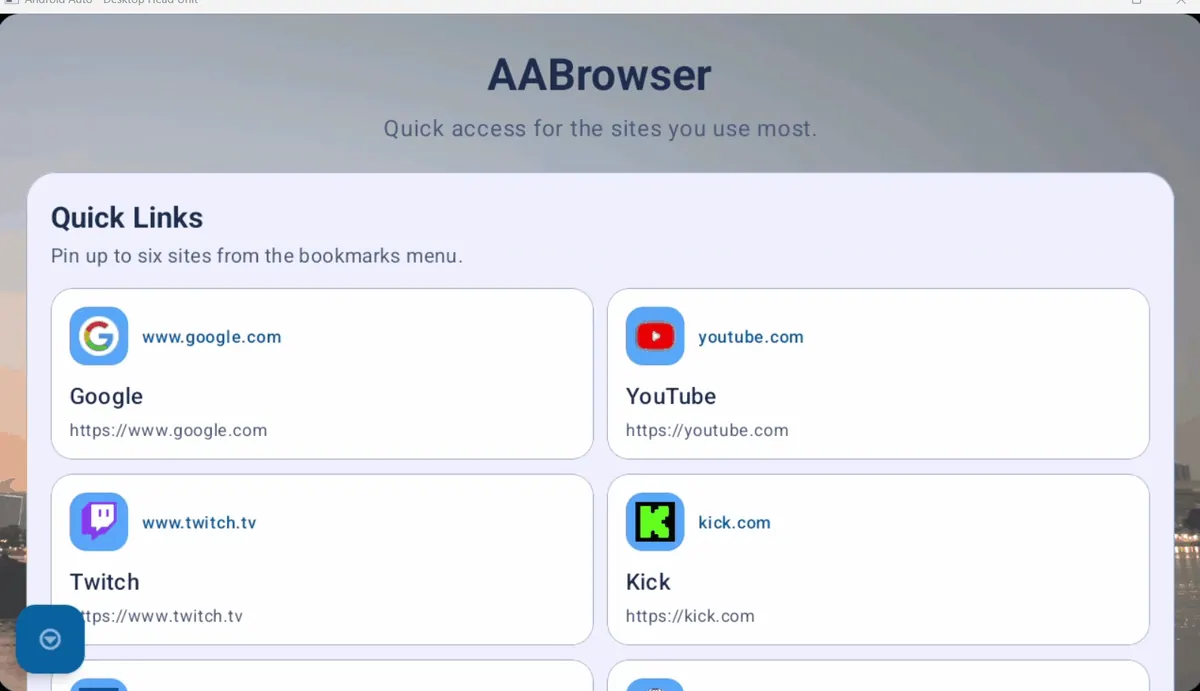
AA Browser est un navigateur WebView destiné à Android Auto, avec des déclarations automobiles dans son manifeste. La source du produit est le dépôt officiel kododake/AABrowser. La version v2.2 exige Android 15 / API 35 ; ces paramètres ne réduisent pas ce minimum et ne rendent pas Android 14 compatible.
Utilisez cette page pour ouvrir les paramètres développeur ou comprendre Sources inconnues. Pour ajouter des applications et gérer le lanceur, consultez le guide d’ajout d’applications Android Auto.
Ouvrir les paramètres développeur Android Auto
- 1
Ouvrir Android Auto sur le téléphone connecté
Utilisez le téléphone qui se connecte réellement au véhicule. Recherchez Android Auto dans les paramètres si l’icône est absente.
- 2
Trouver les informations de version
Cherchez Version ou une zone équivalente de version de l’application. N’utilisez pas la version générale d’Android.
- 3
Toucher la version dix fois
Touchez plusieurs fois la zone de version et acceptez la confirmation du mode développeur.
- 4
Ouvrir le menu supplémentaire
Utilisez les trois points et choisissez Paramètres développeur. Fermez puis rouvrez Android Auto si l’option manque.
- 5
Ne changer que ce qui est nécessaire
Lisez chaque option. Pour un APK automobile compatible, trouvez Sources inconnues seulement si la source et les exigences sont connues.
- 6
Reconnecter à l’arrêt
Terminez la session, reconnectez le téléphone et vérifiez le lanceur avec le véhicule stationné.

Quelles options développeur vérifier ?
On trouve aussi l’expression options développeur Android Auto, mais ce menu n’est pas le panneau général des options développeur Android. Ne modifiez pas les réglages de journalisation, d’affichage ou de connexion sans raison : un réglage utile sur un appareil peut compliquer le diagnostic sur un autre.
Le fichier v2.2 vérifié est AABrowser-2.2.apk, de 6 763 349 octets, dans la version GitHub officielle publiée le 13 juin 2026. Aucune version plus récente n’a été trouvée le 4 août 2026. Vérifiez les fichiers portant un autre nom avec le guide de source officielle.
Ne regardez pas l’écran et ne changez pas les réglages en conduisant. Terminez la configuration avant le départ ou laissez un passager agir lorsque la loi l’autorise.
Sources inconnues
Cette option concerne un APK automobile installé hors Google Play. Elle ne valide pas le fichier et ne contourne pas le SDK minimum.
Nouvelle détection
Une nouvelle session peut être nécessaire après l’installation ou un changement. Terminez l’ancienne avant de conclure.
Compatibilité du téléphone
AA Browser 2.2 exige Android 15 / API 35. Vérifiez ce point avant les paramètres masqués.
Source vérifiée
Utilisez GitHub et vérifiez le nom et la taille. Le mode développeur n’est pas un contrôle d’authenticité.
AA Browser reste invisible après l’activation
Le bouton développeur n’est qu’un contrôle. Partez du téléphone puis avancez vers la voiture pour distinguer installation, compatibilité, découverte, lanceur et site web.
Après avoir activé Sources inconnues, déconnectez complètement Android Auto, fermez les paramètres et démarrez une nouvelle connexion. Si l’application est installée, ouvrez AA Browser une fois sur le téléphone et vérifiez le lanceur. Ne changez pas câble, mode sans fil, téléphone et options cachées simultanément.
Le guide AA Browser absent détaille Android 15, l’état de l’installation, l’actualisation du lanceur et la réinstallation propre.
| État observé | Vérifier ensuite | Ce que cela indique |
|---|---|---|
| L’APK ne s’installe pas | Version Android et nom officiel | Le problème précède la découverte Android Auto |
| Installé mais absent du lanceur | Sources inconnues, reconnexion, lanceur | Android Auto n’expose pas encore l’application |
| Visible mais ne s’ouvre pas | Ouvrir AA Browser sur le téléphone et relancer la session | Le paquet ou le premier démarrage doit être vérifié |
| S’ouvre mais une page échoue | Réseau, WebView, certificat, DRM ou site | Le lanceur fonctionne ; le problème est web |
| Change seulement en mouvement | Restrictions liées à la conduite | Consultez un guide de sécurité, pas d’autres réglages masqués |
Ce que les paramètres développeur ne peuvent pas corriger
Les recherches sur les paramètres développeur mélangent menus de test, vidéo, duplication d’écran et installation. Un réglage peut expliquer pourquoi un APK reste caché sans autoriser toutes les applications sur l’écran du véhicule.
Sur Android 14, lisez le guide de compatibilité Android 14 au lieu de répéter le mode développeur. En cas d’échec d’installation, utilisez le guide d’installation AA Browser.
- Ils ne font pas fonctionner AA Browser 2.2 sur Android 14 ou sous Android 15 / API 35.
- Ils n’installent pas un APK : celui-ci doit d’abord être installé sur le téléphone.
- Ils ne transforment pas un navigateur mobile ordinaire en application automobile Android Auto.
- Ils ne garantissent pas la compatibilité avec chaque véhicule, écran, câble ou adaptateur sans fil.
- Ils ne suppriment pas les restrictions de connexion, HTTPS, WebView, DRM, région, serveur ou site.
- Ils ne remplacent pas le code de la route et ne rendent pas la navigation sûre en mouvement.
Recommencer le test sans perdre le diagnostic
- 1
Noter l’état actuel
Notez modèle, Android, Android Auto, AA Browser, connexion et l’étape exacte où l’application disparaît.
- 2
Annuler uniquement le changement testé
Rétablissez la valeur précédente et désactivez Sources inconnues après le test de l’APK compatible.
- 3
Redémarrer avant d’effacer les données
Redémarrez le téléphone et reconnectez-le. Effacer le stockage peut supprimer véhicules, autorisations et lanceur.
- 4
Utiliser un seul paquet vérifié
En cas de réinstallation, utilisez v2.2, ouvrez AA Browser sur le téléphone, puis vérifiez à l’arrêt. N’enchaînez pas les miroirs inconnus.
Distinguer un réglage d’un problème en conduite
Une fois l’icône visible, ne répétez pas les corrections du lanceur pour chaque symptôme. La suite dépend de l’étape en échec.
Configurez et diagnostiquez AA Browser avec le véhicule stationné. Une interface visible ne rend pas l’interaction du conducteur sûre ; un passager doit utiliser l’écran seulement si la loi et les règles du véhicule l’autorisent.
Si tous les contrôles réussissent mais que l’application reste absente, notez les étapes puis consultez les Issues du projet officiel. Ne publiez pas de données de navigation, de compte ou d’identifiants inutiles du véhicule.
| Étape | Question | Guide suivant |
|---|---|---|
| Installation | Android accepte-t-il l’APK ? | Installation de l’APK AA Browser |
| Découverte | L’application apparaît-elle dans Android Auto ? | Application absente |
| Démarrage | S’ouvre-t-elle à l’arrêt ? | Autorisations, redémarrage et réinstallation contrôlée |
| Navigation | Les pages HTTPS simples chargent-elles ? | Réseau, certificat, WebView et site |
| Conduite | Le comportement change-t-il seulement en mouvement ? | Ne fonctionne pas en conduite |
Questions fréquentes sur les paramètres développeur Android Auto
Comment activer les paramètres développeur Android Auto ?
Ouvrez Android Auto sur le téléphone connecté, trouvez la zone de version, touchez-la dix fois, acceptez le mode développeur et ouvrez les paramètres depuis les trois points.
Sources inconnues fait-elle apparaître toutes les applications Android ?
Non. L’application doit avoir un paquet compatible et des déclarations automobiles Android Auto. Cette option ne vérifie pas l’authenticité et ne contourne pas la version Android minimale.
Pourquoi le menu développeur n’apparaît-il pas ?
Vérifiez que vous avez touché la version d’Android Auto et non celle du téléphone, acceptez l’avertissement puis rouvrez Android Auto. Les libellés varient.
AA Browser 2.2 fonctionne-t-il sur Android 14 ?
Non. La v2.2 vérifiée exige Android 15 / API 35. Les paramètres développeur ne réduisent pas cette exigence.
Puis-je activer ces paramètres en conduisant ?
Non. Faites la configuration et le diagnostic à l’arrêt. Le mode développeur ne remplace pas le code de la route.
Où télécharger AA Browser pour le réinstaller ?
Utilisez la version officielle kododake/AABrowser v2.2 ou le fichier vérifié du guide d’installation. Évitez les miroirs non vérifiés.