
Wofür sind Android Auto Entwicklereinstellungen da?
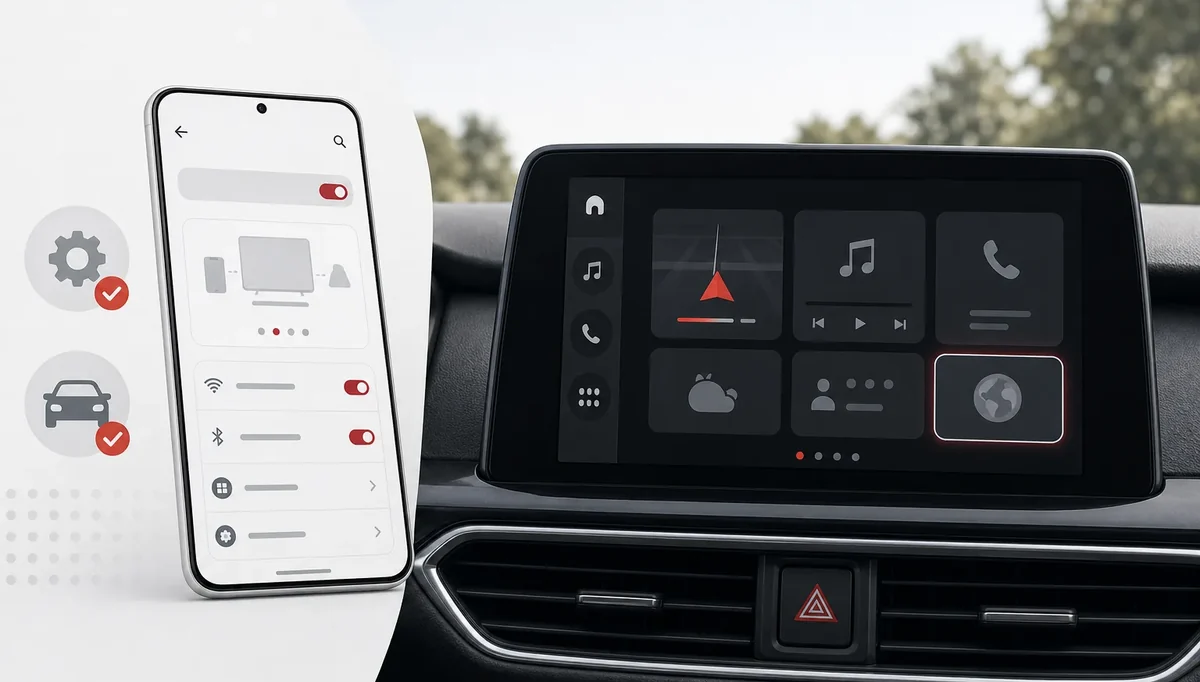
Sie zeigen normalerweise verborgene erweiterte Android-Auto-Steuerungen. Sie helfen bei Verbindungs- und Kompatibilitätstests, schalten aber nicht jede Smartphone-App für das Fahrzeugdisplay frei.
Das Menü gehört zu Android Auto auf dem Smartphone, nicht zum Display des Fahrzeugs. Üblicherweise öffnest du die Android-Auto-Einstellungen, suchst die Versionsangabe, tippst sie mehrfach an, bestätigst den Entwicklermodus und öffnest die Entwicklereinstellungen über die drei Punkte. Die Bezeichnungen können sich je nach Version und Hersteller ändern; suche nach Version, Entwicklermodus und dem Zusatzmenü.
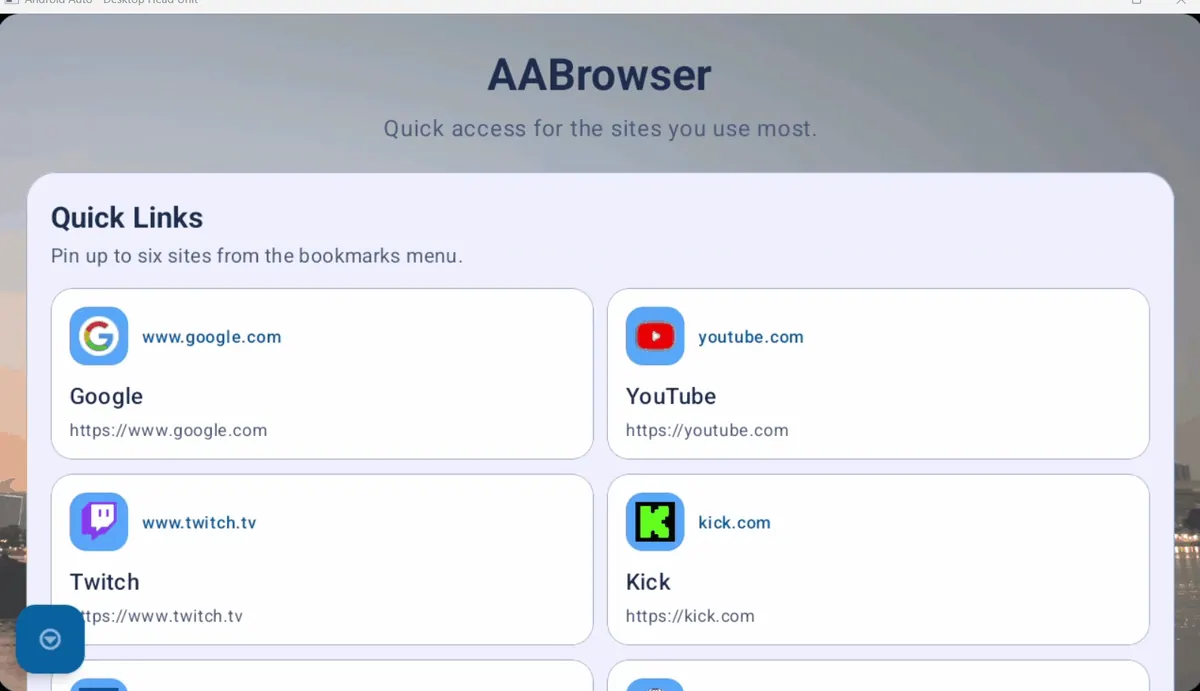
AA Browser ist ein WebView-Browser für Android Auto und enthält Auto-Kategorien in seinem Manifest. Die Produktquelle ist das offizielle kododake/AABrowser-Repository. Version v2.2 benötigt Android 15 / API 35. Entwicklereinstellungen senken diese Mindestanforderung nicht und machen Android 14 nicht kompatibel.
Nutze diese Seite, wenn du das Entwickler-Menü öffnen oder Unbekannte Quellen verstehen willst. Für unterstützte Apps und die Launcher-Anpassung ist die Anleitung zum Hinzufügen von Android-Auto-Apps zuständig.
Android Auto Entwicklereinstellungen öffnen
- 1
Android Auto auf dem verbundenen Smartphone öffnen
Verwende das Telefon, das tatsächlich mit dem Fahrzeug verbunden wird. Suche Android Auto in den Einstellungen, wenn das Symbol fehlt.
- 2
Versionsangabe finden
Suche Version oder einen vergleichbaren Bereich für die App-Version. Verwende nicht die allgemeine Android-Version des Telefons.
- 3
Version zehnmal antippen
Tippe wiederholt auf den Versionsbereich und bestätige den Hinweis zum Entwicklermodus.
- 4
Zusatzmenü öffnen
Öffne die drei Punkte und wähle Entwicklereinstellungen. Wenn der Punkt fehlt, schließe Android Auto und öffne es erneut.
- 5
Nur die nötige Option ändern
Lies jede Option. Für ein kompatibles Auto-APK suchst du Unbekannte Quellen nur bei bekannter Quelle und passender Kompatibilität.
- 6
Geparkt neu verbinden
Beende die Sitzung, verbinde das Smartphone neu und prüfe den Launcher. Teste AA Browser nur im sicheren Stand.

Welche Entwickleroptionen sind hier relevant?
Die Suchvariante Android Auto Entwickleroptionen meint meist dasselbe Menü, nicht die allgemeinen Android-Entwickleroptionen. Ändere keine Protokoll-, Anzeige- oder Verbindungswerte ohne konkreten Grund; ein hilfreicher Wert auf einem Gerät kann die Diagnose auf einem anderen erschweren.
Die geprüfte v2.2-Datei heißt AABrowser-2.2.apk, ist 6.763.349 Bytes groß und liegt im offiziellen GitHub-Release vom 13.06.2026. Am 04.08.2026 wurde kein neueres Release gefunden. Andere Dateinamen prüfst du mit der Anleitung zur offiziellen Quelle.
Schau während der Fahrt nicht auf den Bildschirm und ändere keine Einstellungen. Schließe die Einrichtung vor der Fahrt ab oder lass sie, wo erlaubt, von einem Beifahrer durchführen.
Unbekannte Quellen
Diese Option betrifft ein außerhalb von Google Play installiertes Auto-APK. Sie prüft weder die Datei noch umgeht sie das Android-SDK-Minimum.
Neue Erkennung
Nach Installation oder Änderung kann eine neue Sitzung nötig sein. Beende die alte Sitzung, bevor du weiter prüfst.
Telefon-Kompatibilität
AA Browser 2.2 benötigt Android 15 / API 35. Prüfe diese Voraussetzung vor verborgenen Einstellungen.
Quelle prüfen
Nutze GitHub und vergleiche Namen und Größe. Entwicklermodus ist keine Echtheitsprüfung.
AA Browser bleibt trotz Einstellungen unsichtbar
Der Entwickler-Schalter ist nur ein Prüfschritt. Arbeite vom Telefon zum Fahrzeug, um Installation, Kompatibilität, Erkennung, Launcher und Website auseinanderzuhalten.
Nach dem Aktivieren von Unbekannte Quellen trennst du Android Auto vollständig, schließt die Einstellungen und startest eine neue Verbindung. Ist die App installiert, öffne AA Browser einmal am Telefon und prüfe den Launcher. Ändere Kabel, Funkmodus, Telefon und versteckte Werte nicht gleichzeitig.
Die Anleitung zum fehlenden AA Browser behandelt Android 15, Installationsstatus, Launcher-Aktualisierung und eine saubere Neuinstallation ausführlicher.
| Beobachtung | Als Nächstes prüfen | Bedeutung |
|---|---|---|
| APK lässt sich nicht installieren | Android-Version und offizieller Dateiname | Problem vor der Android-Auto-Erkennung |
| Installiert, aber nicht im Launcher | Unbekannte Quellen, Verbindung und Launcher | Android Auto zeigt die geeignete App noch nicht |
| Symbol erscheint, startet aber nicht | AA Browser am Telefon öffnen und Sitzung neu starten | Paket oder erster Start braucht Prüfung |
| App öffnet, Seite scheitert | Netzwerk, WebView, Zertifikat, DRM oder Website | Launcher funktioniert; nächstes Problem ist das Web |
| Nur bei Bewegung anders | Fahrzustandsbeschränkungen | Sicherheitsanleitung statt weiterer versteckter Werte |
Was Entwicklereinstellungen nicht reparieren können
Suchanfragen zu Entwicklereinstellungen vermischen Testmenüs, Videos, Bildschirmspiegelung und Installation. Ein Wert kann erklären, warum ein APK verborgen bleibt, ist aber keine allgemeine Erlaubnis für jede App auf dem Fahrzeugdisplay.
Auf Android 14 liest du den Android-14-Kompatibilitätsguide, statt den Entwicklermodus zu wiederholen. Bei einem Installationsfehler hilft der AA-Browser-Installationsguide.
- Sie lassen AA Browser 2.2 nicht auf Android 14 oder unter Android 15 / API 35 laufen.
- Sie installieren kein APK. Dieses muss zuerst auf dem verbundenen Telefon erfolgreich installiert werden.
- Sie machen keinen normalen Smartphone-Browser zu einer Android-Auto-App.
- Sie garantieren keine Kompatibilität mit jedem Fahrzeug, Display, Kabel oder Funkadapter.
- Sie entfernen keine Login-, HTTPS-, WebView-, DRM-, Regions-, Server- oder Website-Beschränkungen.
- Sie setzen Verkehrsregeln nicht außer Kraft und machen Bildschirmbedienung während der Fahrt nicht sicher.
Test zurücksetzen, ohne die Diagnose zu verlieren
- 1
Aktuellen Zustand notieren
Notiere Modell, Android, Android Auto, AA Browser, Verbindung und den genauen Schritt, an dem die App verschwindet.
- 2
Nur die Teständerung zurücknehmen
Setze unnötig geänderte Werte zurück und schalte Unbekannte Quellen nach dem kompatiblen Test wieder aus.
- 3
Vor dem Löschen neu starten
Starte das Telefon neu und verbinde es erneut. Speicher löschen kann Fahrzeuge, Berechtigungen und Launcher-Einstellungen entfernen.
- 4
Ein geprüftes Paket verwenden
Bei einer Neuinstallation nimm v2.2, öffne AA Browser am Telefon und prüfe ihn im Stand. Teste keine zufälligen Mirrors nacheinander.
Einstellungsproblem und Fahrproblem trennen
Sobald das Symbol sichtbar ist, wiederhole nicht für jedes Symptom die Launcher-Schritte. Die nächste Seite hängt von der fehlgeschlagenen Phase ab.
Richte AA Browser im sicheren Stand ein und diagnostiziere ihn dort. Ein sichtbarer Browser macht die Bedienung durch den Fahrer nicht sicher; ein Beifahrer sollte den Bildschirm nur bedienen, wenn Recht und Fahrzeugregeln es erlauben.
Wenn alle Prüfschritte passen und die App trotzdem fehlt, notiere die Phasen und suche in den offiziellen GitHub Issues. Veröffentliche keine persönlichen Browserdaten, Konten oder unnötigen Fahrzeugkennungen.
| Phase | Frage | Nächste Anleitung |
|---|---|---|
| Installation | Akzeptiert Android das APK? | AA Browser APK installieren |
| Erkennung | Erscheint die App in Android Auto? | Fehlende App prüfen |
| Start | Öffnet sie im Stand? | Berechtigungen, Neustart und kontrollierte Neuinstallation |
| Browsen | Laden einfache HTTPS-Seiten? | Netzwerk, Zertifikat, WebView und Website |
| Fahrzustand | Ändert es sich nur bei Bewegung? | Funktioniert während der Fahrt nicht |
Häufige Fragen zu Android Auto Entwicklereinstellungen
Wie aktiviere ich Android Auto Entwicklereinstellungen?
Öffne Android Auto auf dem verbundenen Smartphone, suche den Versionsbereich, tippe ihn zehnmal an, bestätige den Entwicklermodus und öffne die Einstellungen über die drei Punkte.
Lässt Unbekannte Quellen jede Android-App erscheinen?
Nein. Die App braucht ein kompatibles Paket und Android-Auto-Auto-Deklarationen. Die Option prüft keine Echtheit und umgeht keine Android-Mindestversion.
Warum sehe ich das Entwickler-Menü nicht?
Prüfe, dass du die Android-Auto-Version und nicht die Telefonversion angetippt hast, bestätige den Hinweis und öffne Android Auto erneut. Bezeichnungen variieren.
Funktioniert AA Browser 2.2 mit Android 14?
Nein. Die geprüfte v2.2 benötigt Android 15 / API 35. Entwicklereinstellungen senken diese Anforderung nicht.
Darf ich diese Einstellungen während der Fahrt aktivieren?
Nein. Einrichtung und Diagnose gehören in den sicheren Stand. Der Entwicklermodus setzt Verkehrsregeln nicht außer Kraft.
Wo bekomme ich AA Browser für eine Neuinstallation?
Nutze das offizielle kododake/AABrowser-Release v2.2 oder die geprüfte Datei aus dem Installationsguide. Meide ungeprüfte Mirrors.