
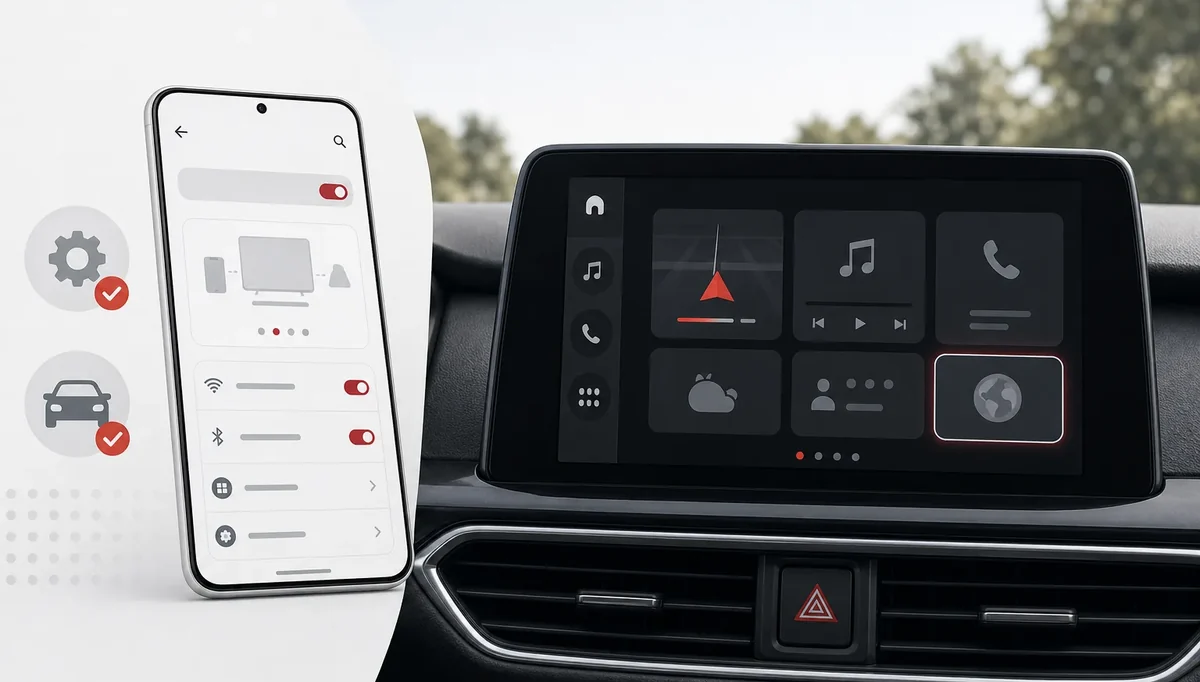
Android Autoの開発者向け設定でできること
開発者向け設定は、通常は隠れているAndroid Autoの詳細な確認項目を表示します。接続や互換性の検証、車載向けアプリのテストに役立ちますが、すべてのスマートフォンアプリを車載画面へ出す解除機能ではありません。
このメニューは車載ディスプレイではなく、スマートフォン側のAndroid Autoにあります。通常はAndroid Autoの設定でバージョン情報を探し、何度もタップして開発者モードを有効にし、三点メニューから開発者向け設定を開きます。Android Autoのバージョンや端末メーカーで表示は変わるため、「バージョン」「開発者モード」「その他のメニュー」を目印にしてください。
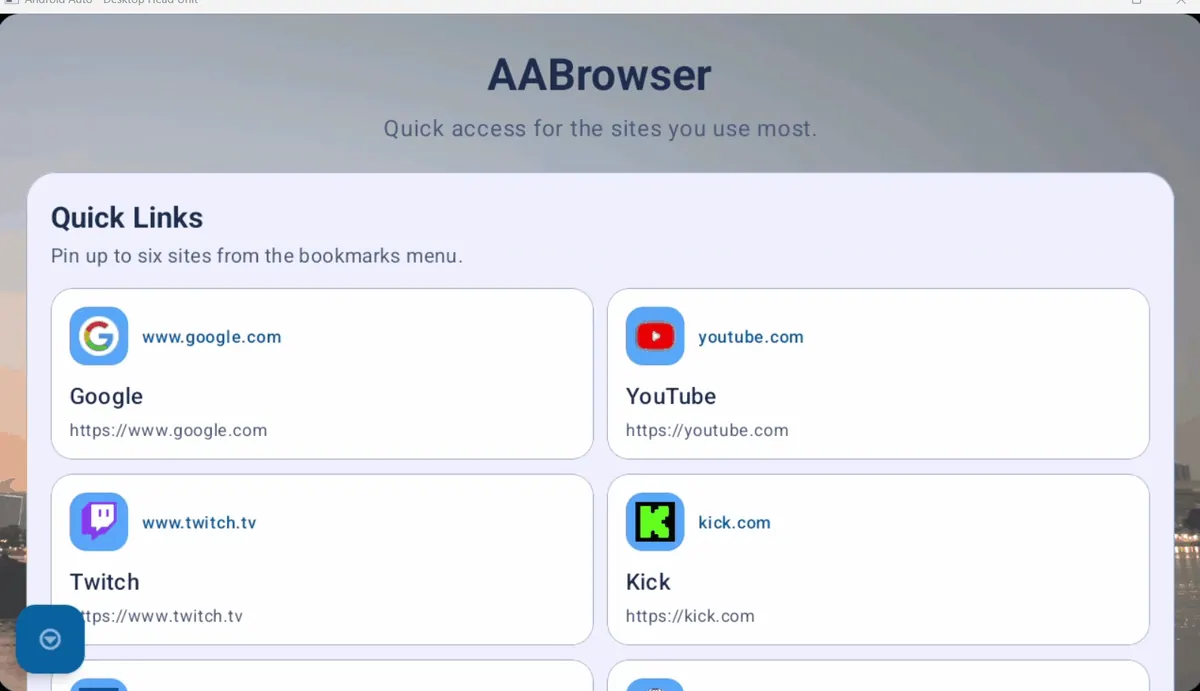
AA BrowserはAndroid Auto向けのWebViewブラウザーで、マニフェストに車載向けの宣言があります。製品の公式ソースはkododake/AABrowserリポジトリです。現在のv2.2はAndroid 15 / API 35以降が必要で、開発者向け設定を変えてもAndroid 14端末を対応端末にはできません。
開発者向け設定の開き方や「提供元不明」の意味を調べている場合はこのページを使ってください。対応アプリの追加やランチャーの並べ替えはAndroid Autoへのアプリ追加ガイドが対象です。
Android Autoの開発者向け設定を開く手順
- 1
接続に使うスマートフォンでAndroid Autoを開く
実際に車と接続するスマートフォンを使います。アイコンが見つからないときは端末の設定でAndroid Autoを検索します。
- 2
バージョン情報を探す
Android Autoの設定をスクロールし、Versionなどのアプリバージョン欄を探します。端末全体のAndroidバージョン欄ではありません。
- 3
バージョン欄を10回タップする
Android Autoのバージョン欄を繰り返しタップし、開発者モードを有効にする確認が出たら承認します。
- 4
三点メニューを開く
Android Auto設定の三点メニューから開発者向け設定を選びます。表示されない場合はAndroid Autoを閉じて再度開きます。
- 5
必要な項目だけ変更する
各項目を読んでから変更します。対応する車載向けAPKを確認する場合だけ「提供元不明」を探し、入手先と互換性を理解して有効にします。
- 6
停車中に切断して再接続する
現在のAndroid Autoセッションを終了して再接続し、ランチャーを確認します。AA Browserのテストは安全に停車して行います。

Android Autoの開発者オプションで確認する項目
検索では「Android Auto開発者オプション」という表現も使われますが、一般的なAndroidの開発者向けオプション画面とは別です。必要のないログ、表示、接続項目まで変更しないでください。端末や車載機によっては別の問題を生むことがあります。
確認済みのv2.2ファイルはAABrowser-2.2.apk、6,763,349バイトで、2026年6月13日公開の公式GitHubリリースにあります。2026年8月4日時点で新しいリリースは見つかりませんでした。別名のミラーは公式ソース確認ガイドで確認してください。
走行中に画面を見たり設定を変更したりしないでください。出発前に設定を終えるか、地域の法令が許す場合は同乗者が操作します。
提供元不明
Google Play以外から入れた車載向けAPKに関係します。ファイルの安全性やAndroidの最小SDKを確認する機能ではありません。
新しい検出
インストールや設定変更の後は新しい接続が必要な場合があります。古いセッションを終了してから判断します。
端末の互換性
AA Browser 2.2はAndroid 15 / API 35以降が必要です。隠し設定を変える前に要件を確認します。
入手先の確認
公式GitHubリリースのファイル名とサイズを確認します。開発者モードは真正性の検査ではありません。
設定を有効にしてもAA Browserが表示されない場合
開発者向け設定は一つの確認項目です。スマートフォンから車載画面へ順番に確認し、インストール、互換性、検出、ランチャー、Webサイトのどこで止まったかを分けます。
「提供元不明」を有効にしたらAndroid Autoを完全に切断し、設定を閉じて新しい接続を始めます。インストール済みならスマートフォンでAA Browserを一度起動し、ランチャーまたはCustomize launcherを確認します。ケーブル、無線方式、端末、隠し設定を同時に変えないことが重要です。
アイコンがない場合はAA Browserが表示されない場合のガイドを使ってください。Android 15、インストール状態、ランチャー更新、再インストールを順に確認できます。
| 見えている状態 | 次に確認する項目 | 分かること |
|---|---|---|
| APKをインストールできない | Androidのバージョンと公式ファイル名 | Android Autoの検出より前の問題 |
| インストール済みだが一覧にない | 提供元不明、再接続、ランチャー | Android Autoが対象アプリを公開していない |
| アイコンはあるが開かない | スマートフォンで起動しセッションを再起動 | パッケージや初回起動を確認する段階 |
| 開くがページだけ失敗する | 通信、WebView、証明書、DRM、サイト | ランチャーは動作しWeb閲覧側の問題 |
| 走行中だけ変化する | 走行状態の制限 | 隠し設定ではなく安全ガイドを確認 |
開発者向け設定では解決できない問題
Android Autoの開発者向け設定という検索には、テストメニュー、動画、画面ミラーリング、アプリのインストールが混ざります。APKが隠れている理由を説明できる場合はあっても、車載画面ですべてのアプリを使える許可ではありません。
Android 14の場合は開発者モードを繰り返す前にAndroid 14互換性ガイドを確認してください。APK自体をインストールできない場合はAA Browserインストールガイドを使います。
- AA Browser 2.2をAndroid 14や、Android 15 / API 35未満の端末で動かすことはできません。
- APKをインストールする機能ではありません。接続するスマートフォンに正常にインストールする必要があります。
- 通常のスマートフォン向けブラウザーをAndroid Auto対応アプリへ変えることはできません。
- すべての車両、車載機、Android Auto、ケーブル、無線アダプターとの互換性を保証しません。
- ログイン、HTTPS、WebView、DRM、地域、サーバー、Webサイト側の制限を解除しません。
- 交通法規を上書きせず、走行中の画面操作を安全にはしません。
診断結果を失わずにテストを戻す方法
- 1
現在の状態を記録する
端末、Android、Android Auto、AA Browser、接続方式、アプリが消える段階をメモします。
- 2
試した項目だけ戻す
不要に変更した設定を元へ戻します。確認が終わったら提供元不明もオフにします。
- 3
データ削除より先に再起動する
スマートフォンを再起動して再接続します。保存領域を消すと車両、権限、ランチャー設定が消えることがあります。
- 4
確認済みパッケージを一つだけ使う
再インストールが必要なら公式v2.2を使い、端末で一度起動してから停車中に検出を確認します。無作為なミラーを試しません。
設定の問題と走行中の問題を分ける
アイコンが表示されたら、すべての症状にランチャー対策を繰り返さないでください。失敗した段階によって次の確認先が変わります。
AA Browserの設定と診断は安全に停車して行います。ブラウザーが表示されても運転者の操作が安全になるわけではありません。地域の法令と車両ルールの範囲で、必要なら同乗者が操作してください。
すべての確認を通っても表示されない場合は、停止した段階を整理して公式プロジェクトのGitHub Issuesを検索します。個人の閲覧情報、アカウント、不要な車両識別情報は公開しないでください。
| 段階 | 確認する質問 | 次のガイド |
|---|---|---|
| インストール | AndroidがAPKを受け入れるか | AA Browserのインストール |
| 検出 | Android Autoに表示されるか | アプリがない場合の対処 |
| 起動 | 停車中に開くか | 権限、再起動、管理された再インストール |
| 閲覧 | 単純なHTTPSページが開くか | 通信、証明書、WebView、サイトを確認 |
| 走行状態 | 走行中だけ変わるか | 走行中に動作しない場合 |
Android Auto開発者向け設定のよくある質問
Android Autoの開発者向け設定を有効にする方法は?
接続しているスマートフォンでAndroid Autoを開き、バージョン欄を10回タップして確認を承認し、三点メニューから開発者向け設定を開きます。
提供元不明を有効にするとすべてのAndroidアプリが表示されますか?
いいえ。対応するパッケージとAndroid Auto向けの宣言が必要です。提供元不明は真正性の確認やAndroidの最小バージョン回避ではありません。
開発者向け設定のメニューがありません。なぜですか?
端末のAndroidバージョンではなくAndroid Autoのバージョン欄をタップしたか確認し、確認画面を承認してからAndroid Autoを開き直します。表示名は端末で変わります。
AA Browser 2.2はAndroid 14で動きますか?
いいえ。確認済みのv2.2はAndroid 15 / API 35以降が必要です。開発者向け設定を変えても要件は下がりません。
走行中に開発者向け設定を有効にしてもよいですか?
いいえ。設定と診断は安全に停車して行ってください。開発者モードは交通法規を上書きしません。
再インストール用のAA Browserはどこで入手しますか?
kododake/AABrowser v2.2公式リリースまたはインストールガイドの確認済みファイルを使い、未確認ミラーは避けてください。