

Kann jede App hinzugefügt werden?
Nein. Android Auto zeigt nur Apps mit unterstützter Kategorie und einer Auto-Oberfläche an.
Die Installation eines normalen Browsers oder Videoplayers erzeugt kein Symbol im Fahrzeug. Aktivieren Sie unterstützte Apps unter Launcher anpassen.
Eine APK wie AA Browser muss Android-Auto-Deklarationen enthalten, die Mindestversion erfüllen und gegebenenfalls Unbekannte Quellen nutzen. Fahrzeugsoftware und Android-Auto-Updates können die Sichtbarkeit beeinflussen.
Die Trennung zwischen Play-Store-Apps und externen Auto-APKs verhindert unnötige Neuinstallationen.
Wird eine unterstützte App erst nach einer Fahrt installiert, kann der Launcher die alte Liste behalten. Beenden Sie die Verbindung vollständig, öffnen Sie die App einmal am Telefon und verbinden Sie sich erneut. Prüfen Sie außerdem, ob Energiespar- oder Hintergrundbeschränkungen die Ersteinrichtung blockieren.
Firmenhandys und Arbeitsprofile verdienen besondere Aufmerksamkeit. Android Auto verwendet normalerweise das persönliche Profil. Eine Anwendung, die nur vom Arbeitgeber im Arbeitsprofil bereitgestellt wurde, kann deshalb im Fahrzeug fehlen, obwohl sie auf dem Telefon sichtbar ist.
Offizielle App aus Google Play hinzufügen
- 1
Support prüfen
Achten Sie auf eine ausdrückliche Android-Auto-Angabe im Store oder in der Dokumentation.
- 2
Am verbundenen Telefon installieren
Nutzen Sie dasselbe Telefon und schließen Sie Anmeldung sowie Berechtigungen ab.
- 3
Android Auto neu verbinden
Trennen und verbinden Sie Kabel oder Funkverbindung erneut.
- 4
Launcher anpassen öffnen
Suchen Sie in den Einstellungen nach Android Auto, aktivieren und verschieben Sie die App.
- 5
Im Stand testen
Die Auto-Oberfläche kann weniger Funktionen als die Handy-App bieten.
Apps anzeigen, ausblenden und sortieren
Launcher anpassen verwaltet nur bereits kompatible Apps. Nicht unterstützte Apps werden dadurch nicht kompatibel.
Verbinden Sie das Telefon nach Änderungen neu. Starten Sie Telefon und Infotainment neu, bevor Sie Daten löschen.
| Situation | Maßnahme | Bedeutung |
|---|---|---|
| Vorhanden, aber deaktiviert | Aktivieren | Kompatibel, aber verborgen |
| Zu weit unten | Nach oben ziehen | Nur Reihenfolge |
| Nicht vorhanden | Support, Version, Profil prüfen | Nicht als geeignet erkannt |
| Öffnet nur am Telefon | Auto-Oberfläche prüfen | Installation reicht nicht |
Warum eine App fehlt
Prüfen Sie zuerst Kompatibilität, Launcher, Benutzerprofil und Updates. Ein Zurücksetzen des Fahrzeugsystems ist selten der erste Schritt.
Support bestätigen
Unterstützung kann von Land, Konto, Fahrzeug und Version abhängen.
Alles aktualisieren
Aktualisieren Sie App, Android Auto, Google Play-Dienste und Android.
Profile prüfen
Eine App im Arbeitsprofil kann in der persönlichen Sitzung fehlen.
Vor dem Löschen neu verbinden
Versuchen Sie Neustart, Kabel und neue Verbindung zuerst.
Externe APKs und AA Browser
Prüfen Sie Projekt, Release-Tag, Dateiname, Paket und Prüfsumme, bevor Sie Unbekannte Quellen aktivieren.
AA Browser veröffentlicht Releases auf GitHub. Die neueste verifizierte Version ist 3.0 vom 24. September 2026. Die Release-Notizen nennen einen Vollbildschalter, das Material-3-Expressive-Design und aktualisierte Bibliotheken; Android 15 / API 35 ist erforderlich.
Die Installationsanleitung enthält APK-Daten und Prüfsumme. Installieren Sie die offizielle APK und verbinden Sie Android Auto im Stand neu.
Eine für das Auto entwickelte Browseransicht
AA Browser bündelt Tabs, Lesezeichen, Schnelllinks und Anzeigeoptionen in einer fahrzeugtauglichen Oberfläche.
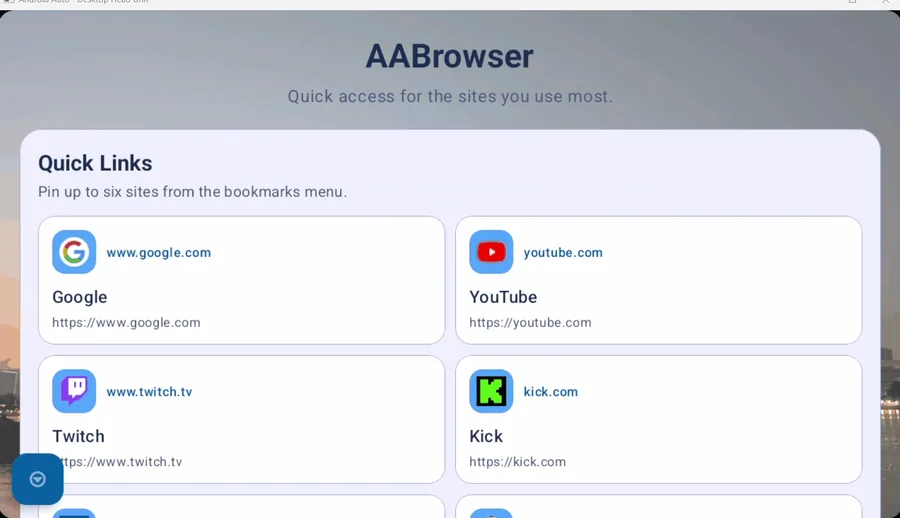
Datenschutz und Verkehrssicherheit
Nur im Stand
Anmeldung, Einstellungen und Tests gehören in ein geparktes Fahrzeug.
Primärquellen
Google Play und das Entwickler-Repository verwenden.
Berechtigungen begrenzen
Nur benötigte Rechte zulassen.
Grenzen beachten
Updates können das Verhalten ändern.
Den passenden Weg zum Hinzufügen einer App wählen
Wenn Sie den App-Typ zuerst bestimmen, vermeiden Sie unnötige Neuinstallationen und falsche Einstellungen.
Wenn eine App im Google Play Store ausdrücklich Android Auto unterstützt, verwenden Sie den normalen Weg. Installieren Sie sie auf dem Smartphone, das mit dem Fahrzeug verbunden wird, schließen Sie Anmeldung und Berechtigungen ab und verbinden Sie Android Auto neu. Öffnen Sie danach Launcher anpassen, aktivieren Sie die kompatible App und verschieben Sie sie an eine gut erkennbare Stelle. Bei einem externen APK für eine Fahrzeugoberfläche prüfen Sie zuerst Entwickler, Release-Tag, Dateiname, Paketnamen, minimale Android-Version und – falls vorhanden – die Prüfsumme. Unbekannte Quellen kann die Erkennung einer geeigneten externen Auto-App ermöglichen. Die Einstellung macht aus einer gewöhnlichen Handy-App aber keine Android-Auto-App.
Ist AA Browser auf dem Telefon installiert, fehlt aber weiterhin im Fahrzeug-Launcher, folgen Sie der Checkliste für AA Browser, der in Android Auto nicht angezeigt wird. Für die Auswahl vor der Installation hilft der Vergleich der besten Android Auto Apps, der Navigation, Audio, Nachrichten und Spezial-Apps getrennt betrachtet. Erster Start, Berechtigungsänderungen und die Reihenfolge im Launcher gehören in ein sicher geparktes Fahrzeug. Eine App, die nur in einem Arbeitsprofil, einem zweiten Benutzer oder einem eingeschränkten Profil installiert ist, kann im persönlichen Profil von Android Auto fehlen.
Löschen Sie Daten erst, wenn die einfachen Schritte dokumentiert sind. Prüfen Sie zunächst eine einzelne Variable: Profil, App- oder Android-Auto-Update, Verbindung oder Launcher-Zustand. So bleibt nachvollziehbar, welche Änderung die App sichtbar gemacht hat oder welches Problem bestehen bleibt. Wenn der Eintrag danach fehlt, arbeiten Sie die Prüfung in derselben Reihenfolge ab: Unterstützt die App Android Auto, ist sie im richtigen persönlichen Profil installiert, ist sie im Launcher aktiviert und wurde die Verbindung nach dem Update neu hergestellt? Machen Sie nach jedem Schritt einen kurzen Test und notieren Sie das Ergebnis. So vermeiden Sie, mehrere Ursachen gleichzeitig zu verändern und anschließend nicht zu wissen, warum die App sichtbar wurde.
Bei einem externen APK müssen Installation und Anzeige im Fahrzeug getrennt bewertet werden. Ein passender Paketname oder die Freigabe unbekannter Quellen reicht nicht aus, wenn die App keine geeignete Auto-Oberfläche anbietet. Vergleichen Sie deshalb die Release-Informationen des Entwicklers mit der installierten Version und verwenden Sie keine modifizierten Kopien oder unbekannten Spiegel. Alle Tests, Berechtigungsänderungen und Launcher-Anpassungen gehören in ein sicher geparktes Fahrzeug. Wenn eine offizielle App zwar auf dem Telefon funktioniert, aber im Fahrzeug fehlt, ist das kein Beweis für einen defekten Download. Android Auto kann die Oberfläche und den App-Typ getrennt behandeln. Prüfen Sie daher zuerst die unterstützte Kategorie und den Launcher-Zustand, bevor Sie die App erneut installieren.
- Offizielle App: Support bestätigen, installieren, neu verbinden und Launcher anpassen.
- Drittanbieter-APK: Quelle, Release, Paket, Android-Minimum und Test im Stand prüfen.
- Fehlender Eintrag: Profil, Updates, Launcher und Verbindung vor dem Löschen von Daten prüfen.
Häufige Fragen zum Hinzufügen von Apps
Warum wird eine installierte App nicht angezeigt?
Sie kann inkompatibel, verborgen, in einem anderen Profil oder noch nicht neu erkannt sein.
Kann Chrome hinzugefügt werden?
Nicht allein durch Installation; eine geeignete Auto-App ist nötig.
Wo ist Launcher anpassen?
In den Android-Auto-Einstellungen des verbundenen Smartphones.
Brauchen Play-Store-Apps den Entwicklermodus?
Nein, vor allem Tests und bestimmte APKs nutzen ihn.
Läuft AA Browser auf Android 14?
Version 3.0 benötigt Android 15.
Wie füge ich eine App zum Android-Auto-Launcher hinzu?
Installiere eine kompatible App auf dem verbundenen Telefon, öffne die Android-Auto-Einstellungen, wähle Launcher anpassen, aktiviere und sortiere die App und verbinde danach neu. Eine normale Telefon-App lässt sich ohne Android-Auto-Unterstützung nicht hinzufügen.