

¿Se puede añadir cualquier app a Android Auto?
No. Android Auto solo muestra aplicaciones creadas para categorías compatibles y con una interfaz para el coche.
Instalar una app normal de navegador, vídeo o utilidad no crea por sí solo un icono en el vehículo. Para una app compatible, instálala en el teléfono conectado, actualiza Android Auto y actívala en Personalizar lanzador.
Un APK como AA Browser debe incluir las declaraciones de Android Auto, cumplir la versión mínima del sistema y, en algunos casos, usar Fuentes desconocidas dentro de los ajustes de desarrollador. El firmware del coche y las actualizaciones de Android Auto también pueden afectar a su visibilidad.
Esta página distingue el proceso oficial del proceso de un APK externo para evitar reinstalaciones inútiles y riesgos con archivos de origen dudoso.
Si instalaste la app después de una conexión reciente, Android Auto puede conservar una lista antigua. Cierra la sesión, abre la app una vez en el teléfono, confirma los permisos y vuelve a conectar. El ahorro de batería también puede impedir la configuración inicial.
En teléfonos administrados, revisa el perfil. Android Auto suele usar el perfil personal, por lo que una app instalada solo en el perfil de trabajo puede no aparecer en el coche aunque se vea en el teléfono.
Añadir una app oficial desde Google Play
- 1
Comprueba la compatibilidad
Busca una mención explícita a Android Auto en la ficha o documentación; no todas las apps de navegación, audio o mensajería funcionan en el coche.
- 2
Instala en el teléfono conectado
Usa el mismo teléfono que se conecta al vehículo y completa permisos e inicio de sesión antes de conducir.
- 3
Vuelve a conectar Android Auto
Desconecta y conecta de nuevo el cable o la sesión inalámbrica para que el sistema detecte la app.
- 4
Abre Personalizar lanzador
En Ajustes del teléfono busca Android Auto, abre Personalizar lanzador, marca la app y cambia su posición.
- 5
Prueba con el coche estacionado
La interfaz del coche suele ser más limitada que la versión del teléfono.
Mostrar, ocultar y ordenar apps
Personalizar lanzador controla las apps compatibles visibles y su orden. No transforma una app no compatible en una app para Android Auto.
Después de cambiar el orden, reconecta el teléfono. Si no cambia, reinicia el teléfono y el sistema multimedia antes de borrar datos.
| Situación | Acción | Significado |
|---|---|---|
| Aparece desmarcada | Actívala | Es compatible pero está oculta |
| Está muy abajo | Arrástrala hacia arriba | Solo cambia el orden |
| No aparece | Revisa soporte, versión y perfil | Android Auto no la reconoce |
| Solo abre en el teléfono | Confirma la interfaz para coche | Instalarla no basta |
Por qué una app no aparece
Empieza por las comprobaciones menos destructivas: compatibilidad, entrada oculta, perfil de trabajo, versiones antiguas o una sesión de Android Auto sin actualizar.
Confirma el soporte
Consulta la ficha y documentación actuales; el soporte puede depender del país, cuenta, vehículo o versión.
Actualiza los componentes
Actualiza la app, Android Auto, Google Play Services y Android; reinicia después.
Revisa perfiles y permisos
Una app instalada solo en un perfil de trabajo o usuario secundario puede quedar fuera de la sesión personal.
Reconecta antes de borrar datos
Prueba reinicio, cable o nueva conexión antes de eliminar almacenamiento y preferencias.
APK externos y AA Browser
Los APK de terceros no siguen la misma ruta que las apps de Google Play. Verifica proyecto, versión, nombre de archivo, paquete y hash antes de activar Fuentes desconocidas.
AA Browser declara compatibilidad con Android Auto y publica sus versiones en GitHub. La versión verificada más reciente es 3.0, publicada el 24 de septiembre de 2026. Sus notas incluyen un interruptor de pantalla completa, un rediseño Material 3 Expressive y bibliotecas actualizadas; exige Android 15 / API 35.
Consulta la guía de instalación de AA Browser para el APK y el checksum. Para que aparezca, confirma Android 15+, instala el archivo oficial, activa Fuentes desconocidas en Android Auto y reconecta con el coche estacionado.
Una interfaz creada para el coche
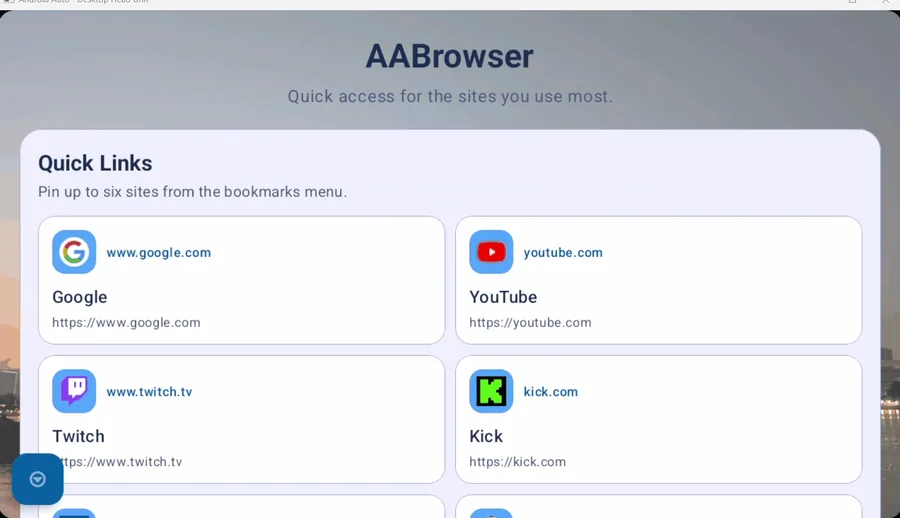
AA Browser usa pestañas, marcadores, enlaces rápidos y controles adaptados a la pantalla del vehículo. Esa interfaz específica es lo que diferencia una app elegible de un navegador móvil normal.
Privacidad y seguridad al conducir
Configura estacionado
Haz cambios, permisos y pruebas con el vehículo detenido.
Usa fuentes oficiales
Google Play para apps compatibles y el repositorio del desarrollador para APK.
Revisa permisos
Concede solo ubicación, micrófono, contactos o notificaciones necesarios.
Acepta los límites
Android Auto puede restringir categorías y cambiar tras una actualización.
Qué hacer después de instalar una app
Identificar el tipo de aplicación antes de cambiar ajustes evita reinstalaciones innecesarias.
Si la aplicación aparece en Google Play con compatibilidad con Android Auto, usa el camino normal. Instálala en el teléfono que se conecta al coche, termina el inicio de sesión y los permisos, vuelve a conectar Android Auto y abre Personalizar lanzador. Activa la app compatible y colócala en un orden fácil de reconocer.
Si se trata de un APK externo para una interfaz de coche, verifica el desarrollador, la etiqueta de la versión, el nombre del archivo, el paquete, la versión mínima de Android y el hash cuando exista. Fuentes desconocidas puede ayudar a descubrir una app automovilística elegible, pero no convierte una app normal del teléfono en una aplicación compatible.
Cuando AA Browser está instalado en el teléfono pero no aparece en el lanzador del coche, consulta la guía específica de AA Browser que no aparece en Android Auto. Si todavía estás comparando opciones, la selección de mejores apps para Android Auto separa navegación, audio, mensajería y aplicaciones especializadas.
Haz la primera apertura, los cambios de permisos y la reorganización del lanzador con el coche estacionado. Una app instalada solo en el perfil de trabajo, otro usuario o un perfil restringido puede no estar disponible para el perfil personal que usa Android Auto.
- App oficial: confirma la compatibilidad, instala, reconecta y usa Personalizar lanzador.
- APK externo: comprueba la fuente, la versión, el paquete, Android mínimo y prueba en parado.
- Entrada ausente: revisa perfil, actualizaciones, estado del launcher y conexión antes de borrar datos.
Preguntas sobre añadir apps a Android Auto
¿Por qué no aparece una app instalada?
Puede no ser compatible, estar oculta, pertenecer a otro perfil o necesitar una actualización y reconexión.
¿Puedo añadir Chrome?
No solo por instalarlo; Android Auto exige una app elegible con interfaz para coche.
¿Dónde está Personalizar lanzador?
En los ajustes de Android Auto del teléfono; también puedes buscar Android Auto en Ajustes.
¿Hace falta modo desarrollador para Google Play?
No. Se usa sobre todo para pruebas o determinados APK externos.
¿AA Browser funciona en Android 14?
La versión 3.0 exige Android 15; Fuentes desconocidas no evita ese requisito.
¿Cómo añado una aplicación al lanzador de Android Auto?
Instala una aplicación compatible en el teléfono conectado, abre los ajustes de Android Auto, elige Personalizar lanzador, actívala, cambia su orden y vuelve a conectar. Una app normal no puede añadirse si no declara compatibilidad con Android Auto.