

Si può aggiungere qualsiasi app?
No. Android Auto mostra solo app con categoria supportata e interfaccia per l'auto.
Installare un normale browser o lettore video non crea un'icona nel veicolo. Attiva le app compatibili in Personalizza launcher.
Un APK come AA Browser deve includere le dichiarazioni Android Auto, rispettare la versione minima e talvolta usare Origini sconosciute. Firmware e aggiornamenti Android Auto possono influire sulla visibilità.
Separare il percorso Play Store da quello degli APK automobilistici evita reinstallazioni inutili.
Se l'app viene installata dopo una connessione recente, il launcher può conservare il vecchio elenco. Chiudi la sessione, apri l'app una volta sul telefono, controlla permessi e limitazioni della batteria, quindi collega di nuovo Android Auto.
Sui telefoni aziendali controlla anche il profilo utente. Android Auto usa normalmente il profilo personale; un'app disponibile solo nel profilo di lavoro può restare assente dal veicolo anche se è visibile sul telefono.
Aggiungere un'app ufficiale da Google Play
- 1
Verifica il supporto
Cerca un riferimento esplicito ad Android Auto nella scheda o documentazione.
- 2
Installa sul telefono collegato
Usa lo stesso telefono e completa accesso e autorizzazioni.
- 3
Ricollega Android Auto
Disconnetti e riconnetti cavo o sessione wireless.
- 4
Apri Personalizza launcher
Cerca Android Auto nelle impostazioni, seleziona l'app e cambia l'ordine.
- 5
Prova da fermo
L'interfaccia dell'auto può avere meno funzioni.
Mostrare, nascondere e riordinare le app
Personalizza launcher gestisce solo app già compatibili e non rende compatibile un'app mobile.
Dopo le modifiche ricollega il telefono. Riavvia telefono e sistema multimediale prima di cancellare dati.
| Situazione | Azione | Significato |
|---|---|---|
| Presente ma deselezionata | Selezionare | Compatibile ma nascosta |
| Troppo in basso | Trascinare in alto | Solo ordine |
| Assente | Verificare supporto, versione e profilo | Non rilevata |
| Si apre solo sul telefono | Controllare l'interfaccia auto | Installarla non basta |
Perché un'app non appare
Controlla compatibilità, launcher, profilo utente e aggiornamenti. Il ripristino dell'unità dell'auto raramente è il primo passo.
Conferma il supporto
Può dipendere da paese, account, veicolo o versione.
Aggiorna tutto
Aggiorna app, Android Auto, Google Play Services e Android.
Controlla i profili
Un'app nel profilo di lavoro può non apparire nella sessione personale.
Ricollega prima di cancellare
Prova riavvio, cavo e nuova connessione.
APK esterni e AA Browser
Prima di attivare Origini sconosciute verifica progetto, tag, file, pacchetto e hash.
AA Browser pubblica le versioni su GitHub. L'ultima verificata è la 3.0 del 24 settembre 2026. Le note indicano interruttore a schermo intero, revisione Material 3 Expressive e librerie aggiornate; il requisito è Android 15 / API 35.
La guida di installazione riporta APK e checksum. Installa il file ufficiale e ricollega da fermo.
Un browser progettato per l'auto
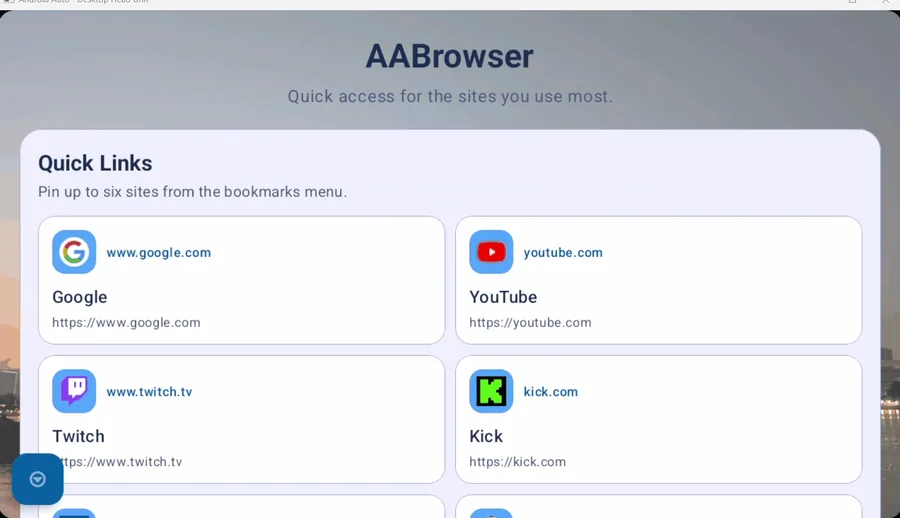
AA Browser organizza schede, preferiti, collegamenti rapidi e controlli in un'interfaccia adatta al veicolo.
Privacy e sicurezza
Configura da fermo
Esegui accesso, permessi e test con l'auto parcheggiata.
Usa fonti primarie
Google Play e repository dello sviluppatore.
Limita i permessi
Concedi solo quelli necessari.
Considera i limiti
Gli aggiornamenti possono cambiare il funzionamento.
Scegli il percorso giusto per aggiungere un’app
Riconoscere il tipo di app prima di cambiare le impostazioni evita reinstallazioni inutili.
Se l’app è indicata su Google Play come compatibile con Android Auto, usa il percorso normale. Installala sul telefono collegato all’auto, completa accesso e permessi, quindi ricollega Android Auto. Apri Personalizza launcher, abilita l’app compatibile e spostala in una posizione facile da riconoscere. Per un APK esterno destinato a un’interfaccia automobilistica, controlla sviluppatore, tag della release, nome del file, pacchetto, versione minima di Android e hash quando disponibile. Origini sconosciute può consentire il rilevamento di un’app automobilistica idonea, ma non trasforma una normale app del telefono in un’app Android Auto.
Se AA Browser è installato sul telefono ma continua a mancare nel launcher dell’auto, consulta la checklist per AA Browser che non appare su Android Auto invece di ripetere i passaggi generali. Per confrontare le opzioni, la guida alle migliori app per Android Auto distingue navigazione, audio, messaggistica e app specializzate. Esegui il primo avvio, i cambi di permesso e il riordino del launcher con l’auto parcheggiata. Un’app installata solo in un profilo di lavoro, in un altro utente o in un profilo limitato può non essere disponibile per il profilo personale usato da Android Auto.
Lascia la cancellazione dei dati per una fase successiva. Registra prima i controlli semplici e cambia una sola condizione alla volta: profilo, aggiornamento, connessione o stato del launcher. Se la voce continua a mancare, ripeti il controllo nello stesso ordine: supporto Android Auto dichiarato, profilo personale corretto, app attivata in Personalizza launcher, aggiornamenti completati e nuova connessione del telefono. Prova una sola modifica alla volta e annota l'esito. In questo modo puoi distinguere un limite dell'app da un problema di profilo, aggiornamento, cavo o stato del launcher senza reinstallare tutto inutilmente.
Per un APK esterno, installazione riuscita e comparsa sullo schermo dell'auto sono due verifiche diverse. Controlla sviluppatore, release, pacchetto, versione minima di Android e interfaccia automobilistica supportata. L'abilitazione delle origini sconosciute non trasforma un'app normale in un'app Android Auto. Evita copie modificate e mirror non verificati; esegui ogni prova con l'auto parcheggiata e usa le note di rilascio ufficiali per confrontare la versione installata. Se un'app ufficiale funziona sul telefono ma manca soltanto nel veicolo, questo non dimostra che il download sia danneggiato. Android Auto può trattare separatamente l'interfaccia del telefono e quella automobilistica. Prima di reinstallare, controlla quindi la categoria supportata, il profilo personale e lo stato della voce in Personalizza launcher.
- App ufficiale: conferma il supporto, installa, ricollega e usa Personalizza launcher.
- APK esterno: verifica fonte, release, pacchetto, requisito Android e test da fermo.
- Voce mancante: controlla profilo, aggiornamenti, launcher e connessione prima di eliminare i dati.
Domande frequenti sull'aggiunta di app
Perché l'app installata non appare?
Può essere incompatibile, nascosta, in un altro profilo o richiedere una nuova connessione.
Posso aggiungere Chrome?
Non con la sola installazione; serve un'interfaccia automobilistica idonea.
Dove si trova Personalizza launcher?
Nelle impostazioni Android Auto del telefono collegato.
Le app Google Play richiedono la modalità sviluppatore?
No, riguarda soprattutto test e alcuni APK esterni.
AA Browser funziona su Android 14?
La versione 3.0 richiede Android 15.
Come aggiungere un’app al launcher di Android Auto?
Installa un’app compatibile sul telefono collegato, apri le impostazioni di Android Auto, scegli Personalizza launcher, abilitala, spostala nell’ordine desiderato e riconnetti. Un’app normale non può essere aggiunta senza supporto Android Auto dichiarato.