

Peut-on ajouter n'importe quelle application ?
Non. Android Auto n'affiche que les applications prévues pour ses catégories et dotées d'une interface automobile.
Installer un navigateur ou un lecteur vidéo classique ne crée pas automatiquement une icône dans la voiture. Pour une app compatible, installez-la sur le téléphone connecté, mettez Android Auto à jour et activez-la dans Personnaliser le lanceur.
Un APK comme AA Browser doit contenir les déclarations Android Auto, respecter la version Android minimale et parfois utiliser l'option Sources inconnues des réglages développeur. Le micrologiciel du véhicule et les mises à jour Android Auto peuvent aussi modifier sa visibilité.
En séparant les applications Play Store des APK automobiles, vous évitez de réinstaller sans cesse une app qui ne possède aucune interface pour la voiture.
Si l'app a été installée après une connexion récente, Android Auto peut conserver une ancienne liste. Fermez la session, ouvrez l'app une fois sur le téléphone, vérifiez ses autorisations et reconnectez-vous. L'économie d'énergie peut aussi bloquer la première détection.
Sur un téléphone géré par une entreprise, contrôlez le profil. Android Auto utilise généralement le profil personnel ; une app limitée au profil professionnel peut rester absente du véhicule.
Ajouter une application officielle depuis Google Play
- 1
Vérifier la compatibilité
Cherchez une mention explicite d'Android Auto dans la fiche ou la documentation du développeur.
- 2
Installer sur le téléphone connecté
Utilisez le même téléphone que celui relié au véhicule et terminez la connexion au compte et les autorisations.
- 3
Reconnecter Android Auto
Coupez puis rétablissez la connexion filaire ou sans fil pour relancer la détection.
- 4
Ouvrir Personnaliser le lanceur
Dans les réglages du téléphone, recherchez Android Auto, cochez l'application et changez sa position.
- 5
Tester à l'arrêt
L'interface automobile peut proposer moins de fonctions que l'application mobile complète.
Afficher, masquer et réordonner les apps
Personnaliser le lanceur gère uniquement les applications déjà compatibles. Cette option ne transforme pas une app mobile en app Android Auto.
Après un changement d'ordre, reconnectez le téléphone. Si rien ne change, redémarrez le téléphone et le système multimédia avant d'effacer les données.
| Situation | Action | Interprétation |
|---|---|---|
| App présente mais décochée | La cocher | Compatible mais masquée |
| App placée trop bas | La faire glisser | Ordre seulement |
| App absente | Vérifier support, version et profil | Non détectée comme éligible |
| App ouverte seulement sur le téléphone | Confirmer l'interface voiture | L'installation ne suffit pas |
Pourquoi une application n'apparaît pas
Commencez par la compatibilité, le lanceur, le profil utilisateur et les mises à jour. Une réinitialisation du système du véhicule est rarement la première solution.
Confirmer le support
Le support peut dépendre du pays, du compte, du véhicule ou de la version de l'application.
Tout mettre à jour
Mettez à jour l'app, Android Auto, les services Google Play et Android, puis redémarrez.
Vérifier les profils
Une app installée uniquement dans un profil professionnel peut être invisible dans la session personnelle.
Reconnecter avant d'effacer
Essayez redémarrage, câble et nouvelle connexion avant de supprimer les préférences.
APK externes et AA Browser
Avant d'activer les Sources inconnues, vérifiez le projet, le tag de version, le nom du fichier, le paquet et l'empreinte. Évitez les miroirs modifiés.
AA Browser déclare une intégration Android Auto et publie ses versions sur GitHub. La dernière version vérifiée reste la 3.0, publiée le 24 septembre 2026. Les notes mentionnent un bouton plein écran, une refonte Material 3 Expressive et des bibliothèques mises à jour ; elle nécessite Android 15 / API 35.
Consultez le guide d'installation d'AA Browser pour l'APK et le checksum. Vérifiez Android 15+, installez l'APK officiel, activez Sources inconnues dans Android Auto, puis reconnectez-vous à l'arrêt.
Une interface conçue pour la voiture
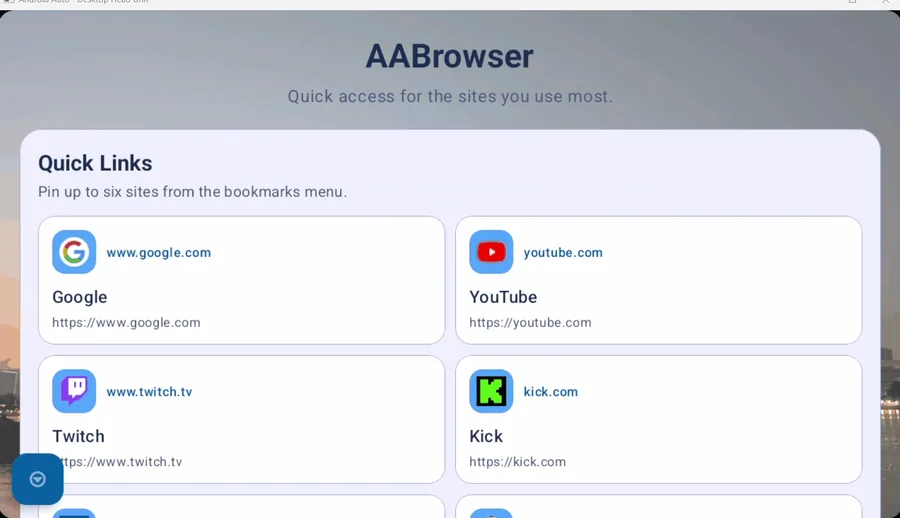
AA Browser regroupe onglets, favoris, raccourcis et réglages d'affichage dans une interface adaptée à l'écran du véhicule.
Confidentialité et sécurité routière
Configurer à l'arrêt
Effectuez réglages, connexions et tests lorsque le véhicule est stationné.
Utiliser les sources fiables
Google Play pour les apps officielles et le dépôt du développeur pour un APK.
Limiter les autorisations
N'accordez que la localisation, le micro, les contacts ou notifications nécessaires.
Prévoir les limites
Une mise à jour Android Auto, Android ou du véhicule peut changer le fonctionnement.
Choisir le bon parcours pour ajouter une application
Identifier le type d’application avant de modifier les réglages évite les réinstallations inutiles.
Si l’application est présentée sur Google Play comme compatible avec Android Auto, suivez le parcours classique. Installez-la sur le téléphone connecté à la voiture, terminez la connexion et les autorisations, puis reconnectez Android Auto. Ouvrez ensuite Personnaliser le lanceur pour afficher l’application compatible et la placer à un endroit facile à reconnaître.
Pour un APK tiers destiné à une interface automobile, vérifiez le développeur, le tag de version, le nom du fichier, le paquet, la version minimale d’Android et le hachage lorsqu’il est fourni. Sources inconnues peut permettre la détection d’une application automobile éligible, mais ne transforme pas une application mobile ordinaire en application Android Auto.
Si AA Browser est installé sur le téléphone mais reste absent du lanceur de la voiture, consultez la check-list AA Browser absent d’Android Auto au lieu de répéter les étapes générales. Pour comparer les options, le guide des meilleures applications Android Auto sépare navigation, audio, messagerie et applications spécialisées.
Faites le premier lancement, les changements d’autorisations et la réorganisation du lanceur à l’arrêt. Une application installée seulement dans un profil professionnel, un autre utilisateur ou un profil restreint peut rester invisible pour le profil personnel utilisé par Android Auto.
- Application officielle : confirmer la compatibilité, installer, reconnecter et utiliser Personnaliser le lanceur.
- APK tiers : vérifier la source, la version, le paquet, le minimum Android et tester à l’arrêt.
- Entrée absente : vérifier profil, mises à jour, état du lanceur et connexion avant d’effacer les données.
Questions fréquentes sur l'ajout d'applications
Pourquoi mon application installée est-elle absente ?
Elle peut être incompatible, masquée, installée dans un autre profil ou nécessiter une mise à jour et une reconnexion.
Puis-je ajouter Chrome ?
Pas simplement en l'installant. Android Auto exige une app automobile éligible.
Où se trouve Personnaliser le lanceur ?
Dans les réglages Android Auto du téléphone, accessibles aussi par la recherche des paramètres.
Le mode développeur est-il nécessaire pour Google Play ?
Non, il concerne surtout les tests et certains APK tiers.
AA Browser fonctionne-t-il sous Android 14 ?
La version 3.0 exige Android 15 ; Sources inconnues ne contourne pas cette exigence.
Comment ajouter une application au lanceur Android Auto ?
Installez une application compatible sur le téléphone connecté, ouvrez les paramètres Android Auto, choisissez Personnaliser le lanceur, activez-la, réordonnez-la puis reconnectez le téléphone. Une app ordinaire ne peut pas être ajoutée sans prise en charge Android Auto.