

Quali sono le migliori app per Android Auto?
Inizia con un’app di navigazione, una per l’audio e una per i messaggi. Un launcher piccolo è più facile da usare di un lungo elenco di app del telefono.
Per molti automobilisti, Google Maps è una scelta ampia per la navigazione, mentre Waze può essere più adatto se traffico e segnalazioni della community sono la priorità. Per l’audio, Spotify e YouTube Music coprono gli usi più comuni di musica e podcast. Per i messaggi conta soprattutto la lettura e la risposta vocale, non il numero di funzioni touch.
Qui migliori indica una selezione pratica, non una classifica universale. Disponibilità, abbonamenti, paese, profilo del telefono, veicolo e versione di Android Auto possono cambiare il risultato. Controlla la scheda Play Store attuale dell’account collegato e configura tutto da fermo.
Questa pagina ha un intento diverso dalla guida su come aggiungere app ad Android Auto. Quella guida spiega visibilità e ordine del launcher; questa aiuta a scegliere quali app compatibili tenere.
Una navigazione principale
Tieni Google Maps o Waze a portata di mano e aggiungi l’altra solo se offre un vantaggio concreto per i tuoi tragitti.
Un centro per l’audio
Scegli il servizio dove hai già playlist, podcast o abbonamenti per cercare meno durante il viaggio.
Messaggi vocali
Preferisci app che leggono i messaggi e inviano risposte dettate con chiarezza e pochi tocchi.
APK come scelta separata
Considera le app auto di terze parti una scelta di compatibilità avanzata, non un modo per forzare una normale app del telefono.
Musica, podcast e messaggi senza affollare il launcher
Una buona configurazione riduce le decisioni mentre guidi. Installa i servizi audio e messaggistica che usi davvero e nascondi i doppioni.
Le app di streaming possono sembrare simili nel launcher, ma la scelta migliore è spesso quella che richiede meno passaggi: login stabile, libreria familiare e comandi vocali affidabili. Prepara una coda o una playlist prima di collegare il telefono.
Le app di messaggistica non devono diventare una finestra completa di chat sul display dell’auto. Il modello più prudente è leggere la notifica e rispondere a voce. Per scrivere o leggere una conversazione lunga, fermati prima.
| Categoria | Buon punto di partenza | Sceglila quando | Controllo pratico |
|---|---|---|---|
| Musica e podcast | Spotify | La tua libreria e le tue playlist sono già lì. | Avvia la riproduzione prima di partire e controlla download o rete. |
| Libreria musicale | YouTube Music | Usi i suoi suggerimenti o un abbonamento esistente. | Controlla login e limiti dell’abbonamento sul telefono. |
| Messaggi | Google Messaggi o WhatsApp | Vuoi ascoltare notifiche e inviare risposte brevi dettate. | Usa la voce e fermati per gestire conversazioni lunghe. |
Test di cinque minuti per un’app Android Auto
- 1
Controlla la scheda aggiornata
Apri la pagina Play Store sul telefono collegato e cerca il supporto ad Android Auto o allo schermo dell’auto. Non dedurlo dalla sola categoria dell’app.
- 2
Completa la configurazione sul telefono
Accedi, concedi solo i permessi necessari e scarica mappe o playlist offline quando l’opzione è disponibile.
- 3
Ricollega Android Auto
Scollega e ricollega la sessione per aggiornare il launcher. Se manca l’icona, segui la guida per aggiungere le app.
- 4
Prova un’attività da fermo
Testa un percorso, una ricerca audio e un messaggio dettato con l’auto parcheggiata. Valuta chiarezza e affidabilità, non il numero di funzioni del telefono.
- 5
Mantieni piccolo il launcher
Nascondi i doppioni e lascia solo le app riconoscibili rapidamente. Un elenco breve è più facile da controllare dopo un aggiornamento.
Dove si colloca AA Browser in questa lista
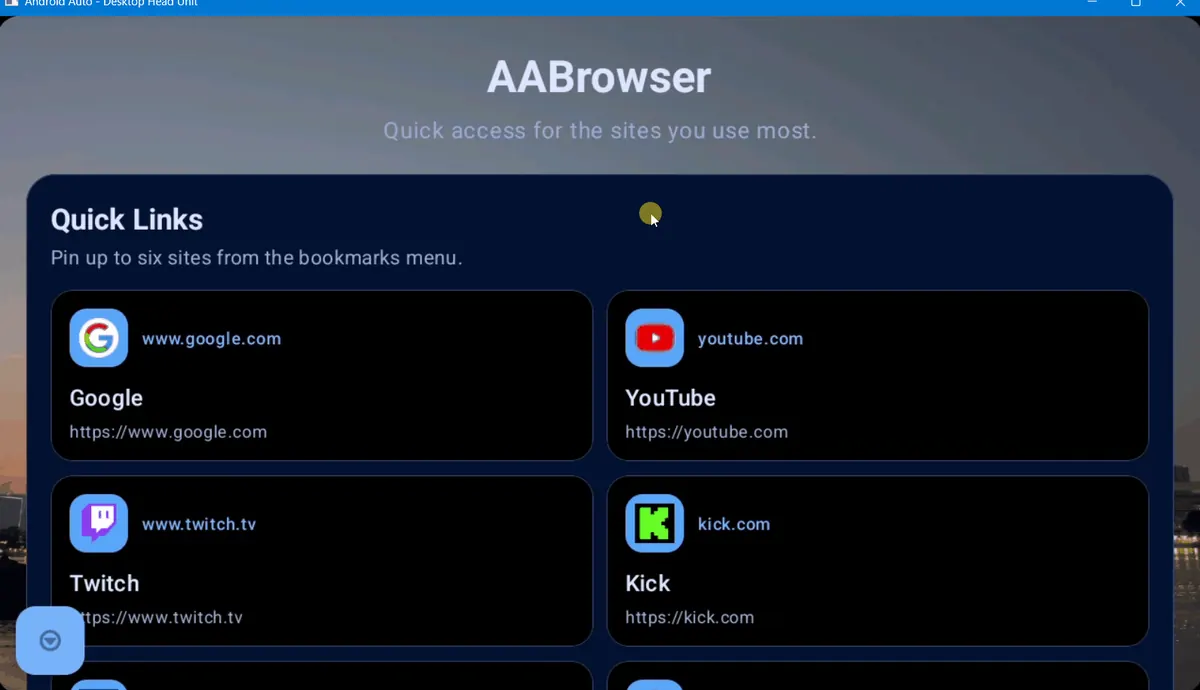
AA Browser non sostituisce Maps, Waze, Spotify o un’app di messaggistica. È un browser automobilistico di terze parti per un uso specifico da fermi e con ulteriori verifiche di compatibilità.
L’ultima versione verificata per questo sito è la v2.2, pubblicata il 13 giugno 2026. Il download APK ufficiale GitHub è indicato con 6.763.349 byte. Richiede Android 15 o versioni successive: verifica la fonte prima di attivare impostazioni di installazione esterna.
AA Browser è quindi una scelta di nicchia per un telefono e un veicolo compatibili, non una risposta generale alla ricerca delle migliori app Android Auto. Se ti serve questo percorso, leggi la guida per installare AA Browser e quella sulle impostazioni sviluppatore Android Auto.
Limiti da controllare prima di chiamare un’app la migliore
Per l’ambito ufficiale e le indicazioni aggiornate del prodotto, parti da Android Auto di Google. Il supporto alle app cambia, quindi una raccomandazione corretta deve restare condizionale e non promettere che ogni app funzioni su ogni auto.
Configura da fermo
Login, permessi, modifiche al launcher e test vanno fatti prima di partire.
Paese e account
Disponibilità, abbonamenti e funzioni possono cambiare in base al mercato e all’account collegato.
Gli aggiornamenti cambiano la lista
Android Auto, Android, l’app e il software dell’auto possono modificare visibilità e controlli.
Usa fonti ufficiali
Preferisci Google Play per le app compatibili e la pagina release verificata per AA Browser.
Domande frequenti sulle migliori app per Android Auto
Qual è la migliore app Android Auto in generale?
Non esiste un vincitore universale. Un punto di partenza pratico è Google Maps o Waze per la navigazione, Spotify o YouTube Music per l’audio e un’app di messaggistica adatta ai comandi vocali.
Tutte le app Android sono compatibili con Android Auto?
No. Android Auto mostra le app che offrono un’esperienza compatibile con l’auto. Installare una normale app del telefono non crea automaticamente un’icona nel launcher.
Google Maps o Waze: quale scegliere su Android Auto?
Google Maps è una scelta ampia per l’uso quotidiano; Waze può essere migliore se dai priorità a traffico e segnalazioni della community. Provali sullo stesso percorso.
Posso usare AA Browser come una delle migliori app?
AA Browser è un’opzione esterna specializzata, non un sostituto per navigazione o musica. La versione verificata v2.2 richiede Android 15 o superiore e può richiedere passaggi aggiuntivi.
Perché un’app consigliata non appare in Android Auto?
Controlla il supporto Android Auto, aggiorna app e Android Auto, verifica Personalizza launcher, ricollega il telefono e controlla il profilo in cui l’app è installata.