

Quais são os melhores apps para Android Auto?
Comece com um app de navegação, um app de áudio e um app de mensagens. Um launcher menor é mais fácil de usar do que uma lista longa de apps do celular.
Para muitos motoristas, o Google Maps é a opção mais ampla de navegação, enquanto o Waze pode ser melhor quando trânsito ao vivo e alertas da comunidade são prioridade. Para áudio, Spotify e YouTube Music cobrem os usos mais comuns de música e podcasts. Em mensagens, a leitura e a resposta por voz importam mais do que uma interface de toque cheia de opções.
A palavra melhores aqui significa uma lista prática, não um ranking universal. Disponibilidade, assinatura, país, perfil do telefone, carro e versão do Android Auto podem mudar o resultado. Confira a página atual na Play Store para a conta conectada e faça qualquer configuração com o veículo parado.
Esta página tem uma intenção diferente do guia sobre como adicionar apps ao Android Auto. Aquele guia explica como mostrar e ordenar apps compatíveis; este ajuda você a decidir quais realmente vale a pena manter.
Uma navegação principal
Deixe Google Maps ou Waze acessível e mantenha o outro apenas se os recursos de rota ou trânsito resolverem uma necessidade real.
Um centro de áudio
Escolha o serviço onde suas playlists, podcasts ou assinaturas já estão para pesquisar menos durante a viagem.
Mensagens por voz
Prefira apps que leem mensagens e enviam respostas ditadas com clareza e pouca interação com a tela.
Uma decisão separada para APK
Trate apps automotivos externos como uma escolha de compatibilidade avançada, não como um atalho para qualquer app do celular.
Música, podcasts e mensagens sem poluir o launcher
Uma boa configuração reduz decisões ao dirigir. Instale os serviços de áudio e mensagens que você realmente usa e oculte duplicatas.
Os apps de streaming podem parecer iguais no launcher, mas o melhor costuma ser aquele que exige menos passos: login estável, biblioteca conhecida e comandos de voz confiáveis. Prepare uma fila ou playlist antes de conectar o telefone.
Apps de mensagens não devem virar uma janela completa de conversa na tela do carro. O padrão mais seguro é ler a notificação e responder por voz. Para digitar ou revisar uma conversa longa, pare primeiro.
| Categoria | Boa opção inicial | Escolha quando | Verificação prática |
|---|---|---|---|
| Música e podcasts | Spotify | Sua biblioteca, playlists e podcasts já estão lá. | Comece a reprodução antes de sair e confira downloads ou cobertura de rede. |
| Biblioteca musical | YouTube Music | Você usa as recomendações ou uma assinatura existente. | Confira o login e os limites da assinatura no telefone. |
| Mensagens | Google Messages ou WhatsApp | Você precisa ouvir avisos e enviar respostas curtas ditadas. | Use a voz e pare em local seguro para conversas longas. |
Teste de cinco minutos para um app Android Auto
- 1
Confira a página atual da loja
Abra a página da Play Store no telefone conectado e procure suporte ao Android Auto ou à tela do carro. Não deduza suporte apenas pela categoria do app.
- 2
Finalize a configuração no telefone
Faça login, conceda apenas as permissões necessárias e baixe mapas ou playlists offline quando houver essa opção.
- 3
Reconecte o Android Auto
Desconecte e conecte a sessão novamente para atualizar o launcher. Se o ícone faltar, siga o guia de adicionar apps.
- 4
Teste uma tarefa com o carro parado
Faça uma rota, uma busca de áudio e uma mensagem ditada com o veículo estacionado. Avalie clareza e confiabilidade, não a quantidade de funções do celular.
- 5
Mantenha o launcher pequeno
Oculte duplicatas e deixe apenas apps fáceis de reconhecer. Uma lista curta é mais simples de conferir depois de uma atualização.
Onde o AA Browser se encaixa nesta lista
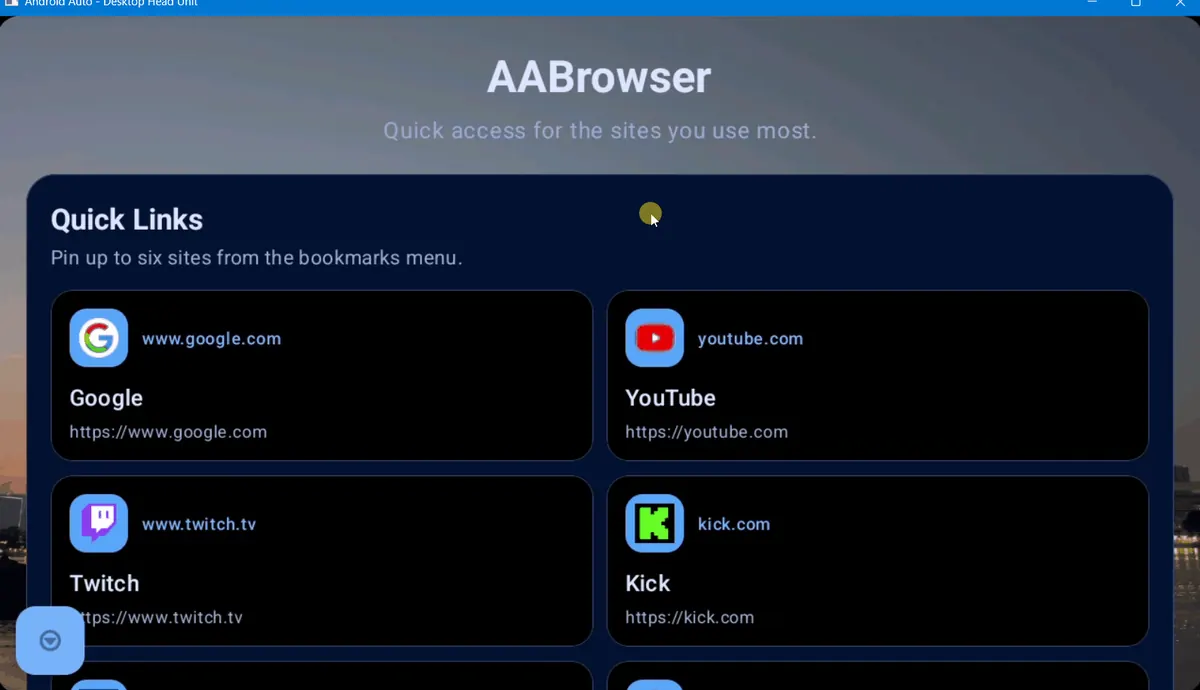
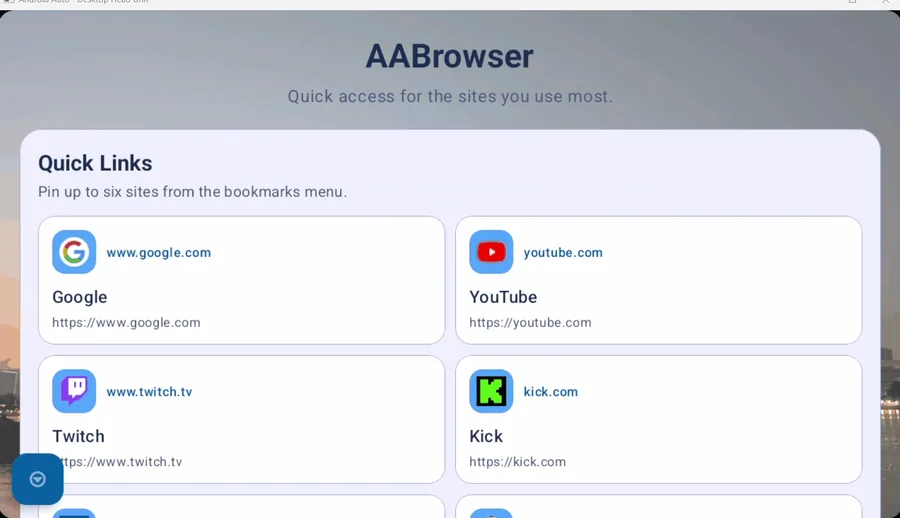
O AA Browser não substitui Maps, Waze, Spotify ou um app de mensagens. Ele é um navegador automotivo de terceiros para quem tem um uso específico com o carro parado e aceita passos extras de compatibilidade.
A versão mais recente verificada para este site é a v2.2, publicada em 13 de junho de 2026. O APK oficial do GitHub está listado com 6.763.349 bytes. Ele exige Android 15 ou superior; verifique a origem antes de habilitar qualquer configuração de instalação externa.
Por isso, o AA Browser é uma escolha de nicho para um telefone e veículo compatíveis, não uma resposta geral para a busca dos melhores apps para Android Auto. Consulte o guia de instalação do AA Browser e o guia de configurações de desenvolvedor do Android Auto se esse caminho for necessário.
Limites para verificar antes de chamar um app de melhor
Para o escopo oficial e as orientações atuais do produto, comece pelo Android Auto do Google. O suporte a apps muda, então uma recomendação responsável deve ser condicional e não prometer que todo app funciona em todo carro.
Configure com o carro parado
Faça login, permissões, mudanças no launcher e testes antes de sair.
País e conta
Disponibilidade, assinaturas e recursos podem variar conforme o mercado e a conta conectada.
Atualizações mudam a lista
Android Auto, Android, o app e o veículo podem alterar visibilidade e controles.
Use fontes oficiais
Prefira a Google Play para apps compatíveis e a página de releases verificada para o AA Browser.
Perguntas frequentes sobre os melhores apps para Android Auto
Qual é o melhor app Android Auto no geral?
Não existe um vencedor universal. Um ponto de partida prático é Google Maps ou Waze para navegação, Spotify ou YouTube Music para áudio e um app de mensagens com bons comandos de voz.
Todos os apps Android são compatíveis com Android Auto?
Não. O Android Auto mostra apps que oferecem uma experiência compatível com o carro. Instalar um app comum não cria automaticamente um ícone no launcher.
Google Maps ou Waze: qual é melhor no Android Auto?
Google Maps é uma opção ampla para o dia a dia; Waze pode ser melhor quando trânsito e alertas da comunidade são prioridade. Teste os dois em um trajeto conhecido.
Posso usar o AA Browser como um dos melhores apps?
O AA Browser é uma opção externa especializada, não um substituto para navegação ou música. A versão verificada v2.2 exige Android 15 ou superior e pode precisar de etapas extras.
Por que um app recomendado não aparece no Android Auto?
Confirme o suporte ao Android Auto, atualize o app e o Android Auto, verifique Personalizar launcher, reconecte o telefone e confira o perfil em que o app foi instalado.