

Android Auto のおすすめアプリは?
まずナビ、音楽、メッセージを1つずつ選びましょう。スマートフォンのアプリをすべて表示するより、ランチャーを小さく保つ方が運転中に確認しやすくなります。
多くの人にとって、Google マップは日常のナビに使いやすい候補です。渋滞やユーザーからの情報を重視するなら Waze も比較できます。音楽やポッドキャストは Spotify と YouTube Music が代表的です。メッセージアプリは画面の機能数ではなく、読み上げと音声入力の分かりやすさで選びます。
ここでいうおすすめは全員に共通するランキングではありません。国やアカウント、契約、車両、スマートフォンのプロファイル、Android Auto のバージョンで使える機能は変わります。接続するスマートフォンの Play ストアで現在の説明を確認し、設定は必ず停車中に行ってください。
このページは、Android Auto にアプリを追加する方法とは検索意図が異なります。そちらは表示、非表示、並べ替えを扱い、こちらは対応アプリの中から残す候補を選びます。
ナビは1つを基本に
Google マップか Waze をすぐ開ける状態にし、もう一方は明確なメリットがある場合だけ追加します。
音楽の中心を決める
プレイリストやポッドキャストがすでにあるサービスを選ぶと、走行中の検索を減らせます。
音声操作を優先
メッセージを読み上げ、短い返信を音声入力できるアプリを選びます。
外部 APK は別判断
車載向けの外部アプリは互換性の確認が必要です。通常のスマホアプリを強制表示する方法ではありません。
ランチャーを増やしすぎずに音楽と通知を使う
良い Android Auto 環境は走行中の選択を減らします。実際に使う音楽とメッセージのアプリだけを残し、重複するものは隠しましょう。
ストリーミングアプリはランチャー上では似て見えます。ログインが安定し、ライブラリにすぐアクセスでき、音声操作が分かりやすいサービスを選ぶと手順を減らせます。接続前にキューやプレイリストを用意しましょう。
メッセージアプリを車載画面の完全なチャット画面として使うものではありません。通知の読み上げと音声返信を基本にし、入力や長い会話は停車してから行ってください。
| カテゴリ | 最初の候補 | 選ぶ場面 | 実用チェック |
|---|---|---|---|
| 音楽・ポッドキャスト | Spotify | プレイリストやライブラリをすでに利用している。 | 出発前に再生し、ダウンロードや通信状態を確認します。 |
| 音楽ライブラリ | YouTube Music | おすすめ機能や既存の契約を使っている。 | スマートフォンでログインと契約条件を確認します。 |
| メッセージ | Google メッセージまたは WhatsApp | 通知を聞き、短い返信を音声入力したい。 | 音声操作を使い、長いやり取りは安全な場所に停車して行います。 |
Android Auto アプリを5分で試す手順
- 1
最新のストア説明を確認
接続するスマートフォンで Play ストアを開き、Android Auto や車載画面への対応を確認します。アプリのカテゴリだけで判断しません。
- 2
スマートフォン側を設定
ログインし、必要な権限だけを許可します。オフライン地図や音楽のダウンロードがあれば準備します。
- 3
Android Auto を再接続
セッションを一度切って接続し直し、ランチャーを更新します。アイコンがなければアプリ追加ガイドを確認します。
- 4
停車中に1つの作業を試す
停車した状態でルート、音声検索、音声メッセージを1つずつ試します。スマホ側の機能数ではなく、明瞭さと安定性を見ます。
- 5
ランチャーを整理
重複アプリを隠し、すぐ見分けられるものだけを残します。短い一覧は更新後の確認も簡単です。
この一覧で AA Browser が当てはまる場所
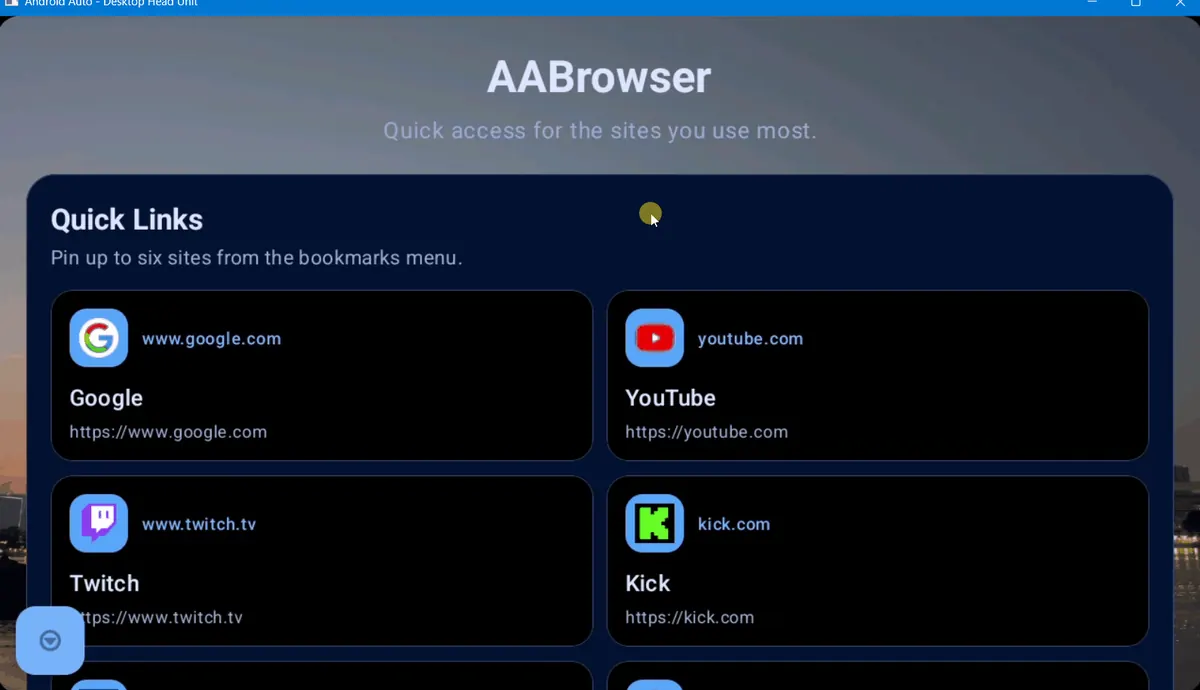
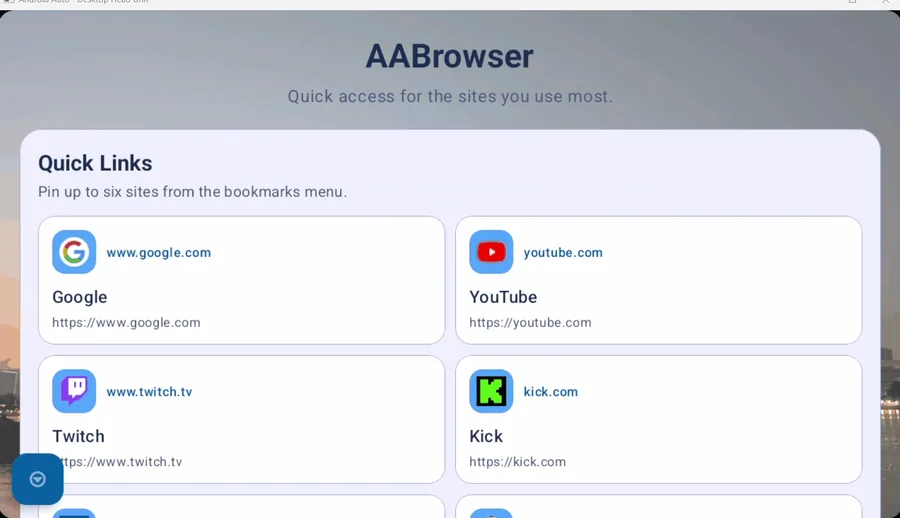
AA Browser は Maps、Waze、Spotify、メッセージアプリの代わりではありません。停車中の明確な用途があり、追加の互換性確認を受け入れられる人向けの車載ブラウザです。
このサイトで確認した最新の AA Browser はv2.2で、2026年6月13日に公開されています。GitHub の公式 APKは 6,763,349 bytes と記載されています。Android 15 以降が必要なので、外部インストール設定を有効にする前に入手元を確認してください。
したがって AA Browser は、対応するスマートフォンと車両で使う専門的な候補です。Android Auto のおすすめアプリ全般に対する答えではありません。必要な場合は AA Browser のインストールガイドと Android Auto 開発者設定ガイドを確認してください。
おすすめを決める前に確認する制限
製品の公式な範囲や最新の案内は Google の Android Autoから確認できます。アプリの対応状況は変わるため、すべての車で動くと断定しないことが大切です。
停車中に設定
ログイン、権限、ランチャー変更、テストは出発前に行います。
国とアカウントの違い
提供状況、契約、機能は市場や接続するアカウントで変わることがあります。
更新で表示が変わる
Android Auto、Android、アプリ、車両ソフトウェアは表示や操作を変更する場合があります。
公式の入手先を使う
対応アプリは Play ストア、AA Browser は開発者の確認済みリリースを優先します。
Android Auto おすすめアプリ:よくある質問
Android Auto で全体的におすすめのアプリは?
全員に共通する1つの正解はありません。ナビは Google マップまたは Waze、音楽は Spotify または YouTube Music、メッセージは音声操作しやすいものから試すとよいでしょう。
Android のアプリはすべて Android Auto に対応していますか?
対応していません。Android Auto に対応した車載体験を提供するアプリだけが表示されます。通常のスマホアプリを入れても自動でアイコンは追加されません。
Google マップと Waze はどちらがよいですか?
Google マップは日常利用の幅が広く、Waze は渋滞やコミュニティ情報を重視する場合に向きます。慣れた道で両方を比べてください。
AA Browser をおすすめアプリとして使えますか?
AA Browser は専門的な外部アプリで、ナビや音楽の代わりではありません。確認済みの v2.2 は Android 15 以降が必要で、追加設定が必要になる場合があります。
おすすめされたアプリが Android Auto に表示されないのはなぜですか?
Android Auto 対応、アプリと Android Auto の更新、ランチャーのカスタマイズ、再接続、インストール先のプロフィールを確認してください。