

Welche Apps sind die besten für Android Auto?
Beginnen Sie mit einer Navigations-App, einer Audio-App und einer Nachrichten-App. Ein kleiner Launcher ist leichter zu bedienen als eine lange Liste von Handy-Apps.
Für viele Fahrer ist Google Maps die vielseitige Navigationswahl. Waze kann besser passen, wenn Verkehrsdaten und Community-Meldungen besonders wichtig sind. Für Audio decken Spotify und YouTube Music typische Musik- und Podcast-Nutzung ab. Bei Nachrichten zählen klare Vorlese- und Diktierfunktionen mehr als eine große Touch-Oberfläche.
Beste bedeutet hier eine praktische Vorauswahl, keine allgemeingültige Rangliste. Verfügbarkeit, Abo, Land, Nutzerprofil, Fahrzeug und Android-Auto-Version können das Ergebnis verändern. Prüfen Sie den aktuellen Play-Store-Eintrag für das verbundene Konto und erledigen Sie die Einrichtung im Stand.
Diese Seite hat eine andere Suchabsicht als die Anleitung zum Hinzufügen von Apps zu Android Auto. Dort geht es um Launcher, Sichtbarkeit und Reihenfolge; hier geht es darum, welche kompatiblen Apps Sie wirklich behalten sollten.
Eine Navigations-App
Lassen Sie Google Maps oder Waze sichtbar und installieren Sie die andere nur, wenn sie einen konkreten Vorteil für Ihre Fahrten bietet.
Ein Audio-Zuhause
Wählen Sie den Dienst, in dem Ihre Playlists, Podcasts oder Abos bereits liegen, damit Sie unterwegs weniger suchen.
Sprachfreundliche Nachrichten
Bevorzugen Sie Apps, die Nachrichten verständlich vorlesen und kurze diktierte Antworten ermöglichen.
APK separat bewerten
Sideloaded Auto-Apps sind eine Kompatibilitätsentscheidung und kein Weg, jede normale Handy-App in Android Auto zu erzwingen.
Musik, Podcasts und Nachrichten ohne Launcher-Chaos
Eine gute Android-Auto-Auswahl reduziert Entscheidungen während der Fahrt. Installieren Sie nur die Audio- und Nachrichten-Dienste, die Sie tatsächlich verwenden.
Streaming-Apps sehen im Launcher ähnlich aus. Die beste Wahl ist deshalb meist die mit den wenigsten Reibungspunkten: stabiler Login, vertraute Bibliothek und zuverlässige Sprachbefehle. Bereiten Sie eine Playlist vor, bevor Sie losfahren.
Nachrichten-Apps sollen keine vollständigen Chatfenster auf dem Fahrzeugdisplay werden. Das sicherere Muster ist Vorlesen und Antworten per Sprache. Für Tippen oder lange Unterhaltungen zuerst anhalten.
| Kategorie | Guter Start | Passt, wenn | Praktischer Check |
|---|---|---|---|
| Musik und Podcasts | Spotify | Ihre Playlists, Podcasts und Bibliothek dort gespeichert sind. | Starten Sie die Wiedergabe vor der Fahrt und prüfen Sie Downloads oder Netzabdeckung. |
| Musikbibliothek | YouTube Music | Sie dessen Empfehlungen oder ein bestehendes Abo nutzen. | Kontoanmeldung und Abo-Grenzen vorher am Telefon prüfen. |
| Nachrichten | Google Messages oder WhatsApp | Sie Hinweise vorlesen und kurze Antworten diktieren lassen möchten. | Sprachsteuerung nutzen und für lange Gespräche sicher anhalten. |
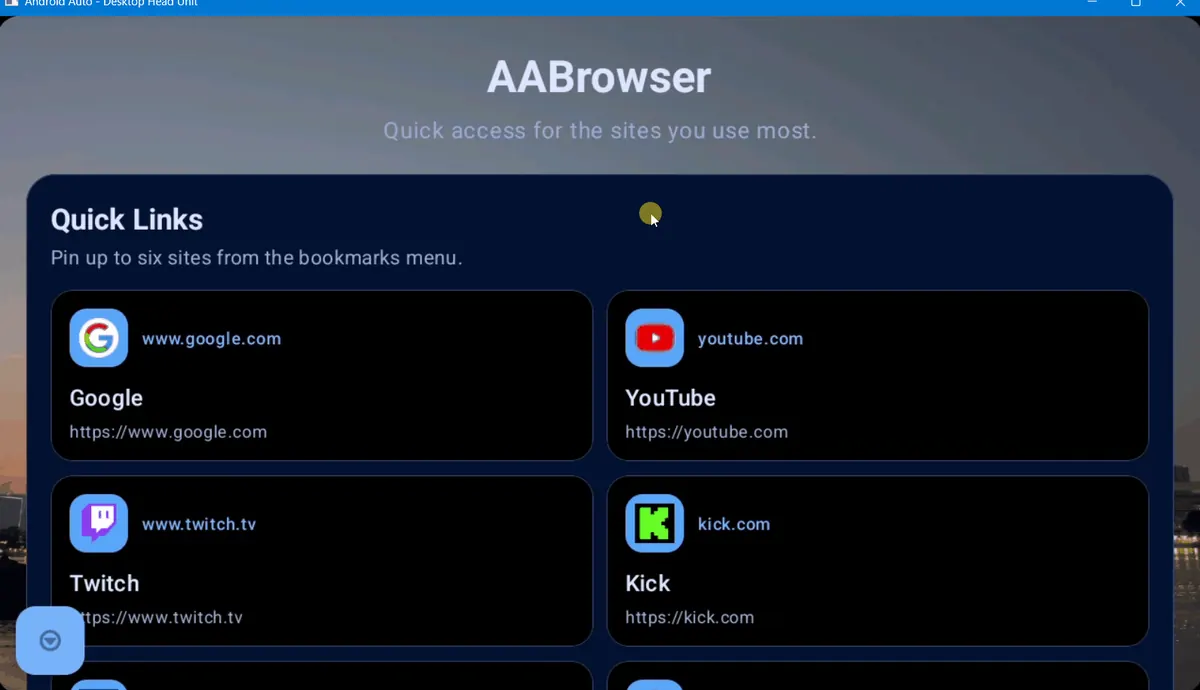
Der Fünf-Minuten-Test für eine Android-Auto-App
- 1
Aktuellen Store-Eintrag prüfen
Öffnen Sie die Play-Store-Seite auf dem verbundenen Telefon und suchen Sie nach Android-Auto- oder Auto-Display-Unterstützung. Die Kategorie allein genügt nicht.
- 2
Einrichtung am Telefon abschließen
Anmelden, nur nötige Berechtigungen vergeben und Offline-Karten oder Playlists laden, falls verfügbar.
- 3
Android Auto neu verbinden
Trennen und verbinden Sie die Sitzung erneut, damit der Launcher aktualisiert wird. Bei einem fehlenden Symbol hilft die Anleitung zum Hinzufügen von Apps.
- 4
Eine Aufgabe im Stand testen
Eine Route, eine Audiosuche und eine diktierte Nachricht mit geparktem Fahrzeug testen. Klarheit und Zuverlässigkeit zählen mehr als die Handy-Funktionsliste.
- 5
Launcher klein halten
Doppelte Apps ausblenden und nur schnell erkennbare Anwendungen sichtbar lassen. Eine kurze Liste ist nach Updates leichter zu prüfen.
Wo AA Browser in diese Auswahl passt
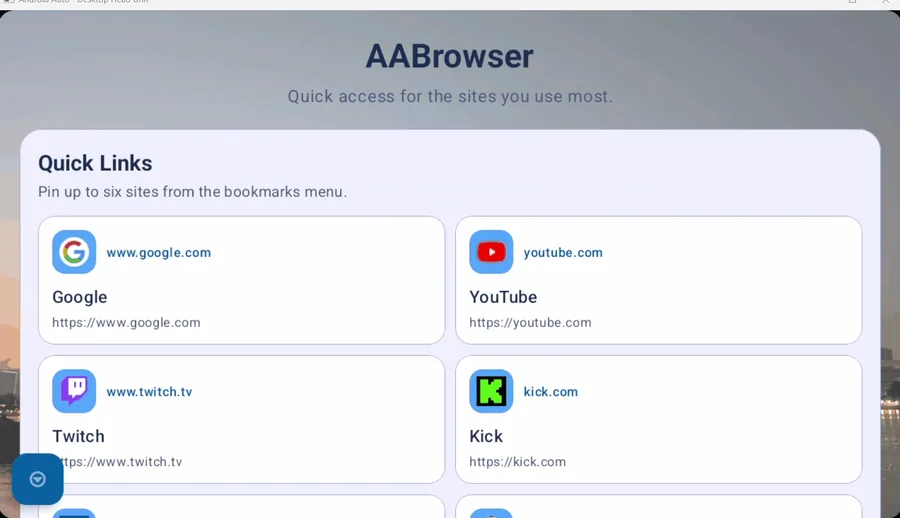
AA Browser ersetzt weder Maps noch Waze, Spotify oder eine Nachrichten-App. Es ist ein spezieller Drittanbieter-Browser für einen klaren Zweck im Stand und mit zusätzlichen Kompatibilitätsschritten.
Die für diese Website zuletzt verifizierte Version ist v2.2, veröffentlicht am 13. Juni 2026. Der offizielle GitHub-APK-Download ist mit 6.763.349 Bytes angegeben. Android 15 oder neuer ist erforderlich; prüfen Sie die Quelle vor jeder externen Installation. Prüfen Sie vor der Installation, ob die App im Play Store eine Android-Auto-Oberfläche nennt und ob sie auf dem verbundenen Telefon verfügbar ist. Für Navigation zählen klare Karten, Sprachbedienung und Verkehrsinformationen; bei Musik sind Bibliothek, Suche und stabile Wiedergabe wichtiger als möglichst viele Zusatzfunktionen.
AA Browser ist damit eine Nischenwahl für ein kompatibles Telefon und Fahrzeug, keine allgemeine Antwort auf die Suche nach den besten Android Auto Apps. Lesen Sie die Installationsanleitung und die Anleitung zu den Android-Auto-Entwicklereinstellungen, wenn dieser Weg für Sie passt. Bei Nachrichten und Kalendern sollte die App kurze, sprachfreundliche Abläufe bieten. Lange Texte, komplizierte Menüs oder eine Einrichtung, die nur während der Fahrt möglich wäre, sind kein gutes Zeichen. Testen Sie die wichtigste Aufgabe auf einer bekannten Strecke ausschließlich im Stand. Wenn eine App zwar auf dem Telefon installiert ist, aber nicht im Launcher erscheint, wechseln Sie zur Anleitung Apps zu Android Auto hinzufügen. AA Browser bleibt eine gesonderte, externe Browser-Kategorie und sollte nicht als Ersatz für Navigation, Audio oder Messaging bewertet werden. Passform: Die App löst eine konkrete Aufgabe mit wenigen Schritten. Verfügbarkeit: Store, Konto, Land und Fahrzeug können den Umfang verändern. Sicherheit: Einrichtung und Vergleich erfolgen im Stand, nicht während der Fahrt.
Grenzen, die Sie vor einer Empfehlung prüfen sollten
Für den offiziellen Produktumfang und aktuelle Hinweise beginnen Sie bei Android Auto von Google. App-Unterstützung ist eine bewegliche Grenze; eine gute Empfehlung bleibt deshalb bedingt und verspricht nicht, dass jede App in jedem Fahrzeug funktioniert.
Im Stand einrichten
Anmeldung, Berechtigungen, Launcher-Änderungen und Tests vor der Fahrt erledigen.
Land und Konto
Verfügbarkeit, Abos und Funktionen können nach Markt und verbundenem Konto abweichen.
Updates beachten
Android Auto, Android, die App und Fahrzeugsoftware können Sichtbarkeit und Bedienung verändern.
Offizielle Quellen nutzen
Für kompatible Apps Google Play und für AA Browser die verifizierte Release-Seite des Entwicklers verwenden.
Häufige Fragen zu den besten Android Auto Apps
Welche Android-Auto-App ist insgesamt die beste?
Es gibt keinen universellen Sieger. Ein sinnvoller Start sind Google Maps oder Waze für Navigation, Spotify oder YouTube Music für Audio und eine sprachfreundliche Nachrichten-App.
Sind alle Android-Apps mit Android Auto kompatibel?
Nein. Android Auto zeigt Apps mit einer unterstützten Auto-Oberfläche. Eine normale Handy-Installation erzeugt nicht automatisch ein Launcher-Symbol.
Google Maps oder Waze: Was ist besser für Android Auto?
Google Maps ist ein vielseitiger Alltagsstandard; Waze passt besser, wenn Verkehr und Community-Meldungen Ihre Priorität sind. Testen Sie beide auf einer bekannten Strecke.
Kann AA Browser zu den besten Android Auto Apps gehören?
AA Browser ist eine spezialisierte Drittanbieter-Option und kein Ersatz für Navigation oder Audio. Die verifizierte Version v2.2 benötigt Android 15 oder neuer und kann zusätzliche Schritte erfordern.
Warum wird eine empfohlene App in Android Auto nicht angezeigt?
Support, Updates, Launcher anpassen, eine erneute Verbindung und das verwendete Telefonprofil prüfen. Eine App im falschen Profil kann unsichtbar bleiben.