

AA Browser não carrega sites: encontre a etapa que falha
Uma página em branco ou carregando sem parar não revela a causa sozinha. O problema pode estar no site, na conexão do celular, no mecanismo Web integrado ou na sessão do Android Auto.
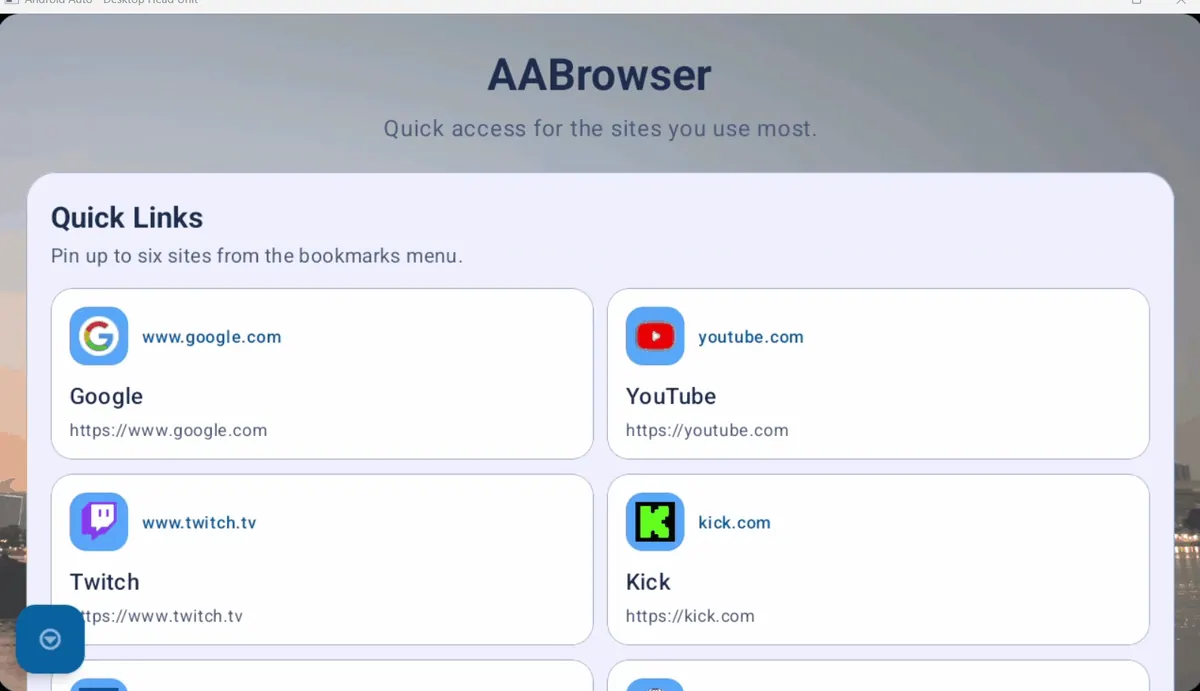
O AA Browser exibe conteúdo pela WebView do Android, como explica o README oficial do projeto. Por isso, uma página depende de mais do que o aplicativo: o celular precisa alcançar o site, o certificado de segurança precisa ser validado e a página precisa funcionar no mecanismo Web do dispositivo. O aplicativo abrir não garante que todos os sites serão carregados.
Uma comparação ajuda mais do que uma redefinição. Abra o endereço exato no celular e depois teste outro site HTTPS conhecido no AA Browser. Os dois resultados ajudam a separar uma falha de um site específico de um problema geral de conexão ou navegação. Use um site confiável e não informe senhas se o endereço ou o certificado parecer incorreto.
Este guia trata de uma página que falha depois que o AA Browser já abriu. Se o ícone não aparece, consulte o guia de visibilidade no inicializador. Se toda a tela do Android Auto se desconecta, siga o guia de conexão.
Relacione o sintoma com a primeira verificação
Anote o que aparece antes de alterar configurações. A primeira falha visível costuma ser mais útil do que uma lista de palpites.
Use o mesmo endereço e estado da conta. Uma página privada pode falhar por login, cookies, redirecionamentos ou permissões mesmo quando a inicial abre; isso não prova que o site inteiro esteja fora do ar.
Pop-ups, login especial, downloads e mídia protegida podem funcionar de outro modo no navegador integrado. Anote a etapa com erro; recarregar ou instalar outro APK não remove uma restrição do site.
| O que aparece | O que comparar primeiro | O que o resultado pode indicar |
|---|---|---|
| Um site fica em branco ou carregando | Abra o endereço no celular e teste outro site no AA Browser | Pode haver problema em um script, redirecionamento, login ou restrição do site. |
| Vários sites falham no AA Browser | Abra um site HTTPS confiável no celular usando a mesma conexão | Verifique conexão, página de acesso à rede, VPN ou filtro e o ambiente do navegador. |
| O celular também não abre o site | Se possível, teste o mesmo celular em outra rede confiável | O site, o caminho da rede, um filtro DNS ou uma exigência de login podem estar envolvidos. |
| Aparece um alerta de certificado ou privacidade | Leia o endereço e o alerta; confira data e hora do celular | Trate o alerta como um sinal de segurança. Não o ignore para forçar a página. |
| O Android Auto também fecha ou desconecta | Veja se outros aplicativos e toda a conexão também param | O problema vai além de uma página; investigue separadamente a sessão entre celular e carro. |
Sete verificações para fazer com o carro estacionado
Faça estes testes com o veículo parado em local seguro. Registre cada alteração e o resultado para poder desfazer o que não ajudar.
- 1
Confirme que o aplicativo e o Android Auto permanecem abertos
Estacionado, volte à tela inicial e abra o AA Browser. Se o app ou toda a tela do carro fechar, pare e consulte o guia de conexão. Uma página com erro é outro sintoma.
- 2
Teste o mesmo endereço no celular
Abra a mesma URL no celular, na mesma rede e em um navegador confiável. Anote redirecionamentos, pedidos de login, alertas ou falhas nos dois aparelhos. Não informe dados se não puder confirmar a página.
- 3
Compare com um site HTTPS simples
Teste um site HTTPS conhecido. Se abrir, verifique acesso ou compatibilidade do destino. Se ambos falharem, examine a conexão do celular e o navegador em geral.
- 4
Veja se a rede exige autenticação
Alguns Wi-Fi públicos pedem login por uma página. Conclua a etapa com o carro parado ou use uma rede confiável. Não desligue proteções nem acesse um ponto desconhecido.
- 5
Altere uma condição de rede por vez
Compare Wi-Fi com dados móveis ou pause uma VPN ou filtro que controla. Teste uma vez e reative se nada mudar. Não altere várias configurações ao mesmo tempo.
- 6
Confira horário, atualizações e a mensagem exata
Uma data incorreta pode afetar conexões seguras. Ative data e hora automáticas, busque atualizações em canais confiáveis e anote o erro antes de fechar alertas.
- 7
Pare antes de apagar dados armazenados
Se o AA Browser parecer envolvido, reinicie o celular. O Android pode oferecer limpeza só do cache. Não apague dados sem entender o efeito sobre informações e favoritos.
O que o teste de carregamento mostra e o que não mostra
Use o resultado para escolher o próximo ponto de verificação, não para afirmar uma causa que o teste não comprovou.
Se funciona no celular, mas falha no AA Browser, o ambiente integrado ou um recurso do site pode se comportar diferente; isso não prova defeito no app. Pop-ups, cookies, downloads e mídia podem ser limitados.
Se falhar também no celular, confira o status do site e uma rede confiável; esse teste sozinho não identifica a causa.
Só um site falha
Uma indisponibilidade do site, redirecionamento, login, script ou limitação do navegador integrado se torna mais provável. Consulte o status ou o suporte do site pelo celular antes de apagar dados do AA Browser.
O celular e o aplicativo falham
Compare outra rede confiável. Uma página de autenticação, filtro, interrupção temporária ou endereço incorreto pode afetar ambos. Sem outra comparação controlada, não é possível identificar a causa exata.
Aparece um alerta de segurança
Pare no alerta. Confira o endereço e o horário do dispositivo; tente novamente apenas depois de resolver o problema do certificado. Nunca ignore um certificado HTTPS inválido nem informe credenciais.
Reúna informações úteis antes de relatar o problema
Um relato curto e reproduzível ajuda a diferenciar um defeito do aplicativo de uma condição do site ou do dispositivo.
Anote versão do AA Browser, modelo e Android, rede, conexão do carro e primeira mensagem. Diga se a URL e outro HTTPS abriram no celular. Não publique senhas, URLs privadas ou capturas pessoais.
Se vários sites falharem após reiniciar, consulte as issues do GitHub ou o canal do projeto. Inclua passos e resultados, sem afirmar causas não comprovadas.
Se só um destino falhar, consulte o status ou suporte do site. AA Browser não altera certificados, acessos ou políticas. Para outros sintomas, use o guia do inicializador ou o guia de conexão.
Faça estes testes somente com o veículo estacionado em local seguro. Não toque na tela, leia páginas, altere configurações ou tente contornar restrições do Android Auto com o veículo em movimento.
Dúvidas sobre sites que não carregam no AA Browser
Por que o AA Browser não carrega sites se o aplicativo abriu?
Abrir o aplicativo e carregar um destino são etapas distintas. A rede do celular, o site, a validação do certificado HTTPS ou o ambiente WebView integrado podem afetar uma página depois da abertura. Compare a mesma URL no celular e teste outro site HTTPS confiável.
Por que um site falha no AA Browser, mas outros funcionam?
O destino pode usar redirecionamento, login, pop-up, script, download ou mídia que se comporta de outro modo em um navegador integrado. Abra a mesma URL no celular e consulte o status ou suporte do site antes de apagar dados do aplicativo.
O que devo fazer se o AA Browser mostrar um alerta de certificado HTTPS?
Pare e leia o alerta. Confira o endereço do site e a data e hora do celular; tente novamente somente depois de resolver o problema do certificado. Não ignore o alerta nem informe dados da conta se não puder verificar a identidade da página.
Devo apagar os dados do AA Browser quando uma página não carrega?
Não como primeira medida. Compare a URL no celular, teste outro site, reinicie o aparelho e verifique uma condição de rede. Limpar armazenamento ou dados pode remover informações locais; faça isso apenas se entender o efeito e proteger o que for importante.
Posso testar sites no AA Browser enquanto dirijo?
Não. Não leia nem use um navegador com o veículo em movimento. Estacione em local seguro e permitido antes de abrir páginas, alterar configurações ou reunir informações de diagnóstico.