

AA Browser non carica siti web: trova il livello che non funziona
Una pagina vuota o bloccata nel caricamento non indica da sola una causa. Il problema può riguardare il sito, la connessione del telefono, il motore Web integrato o la sessione Android Auto.
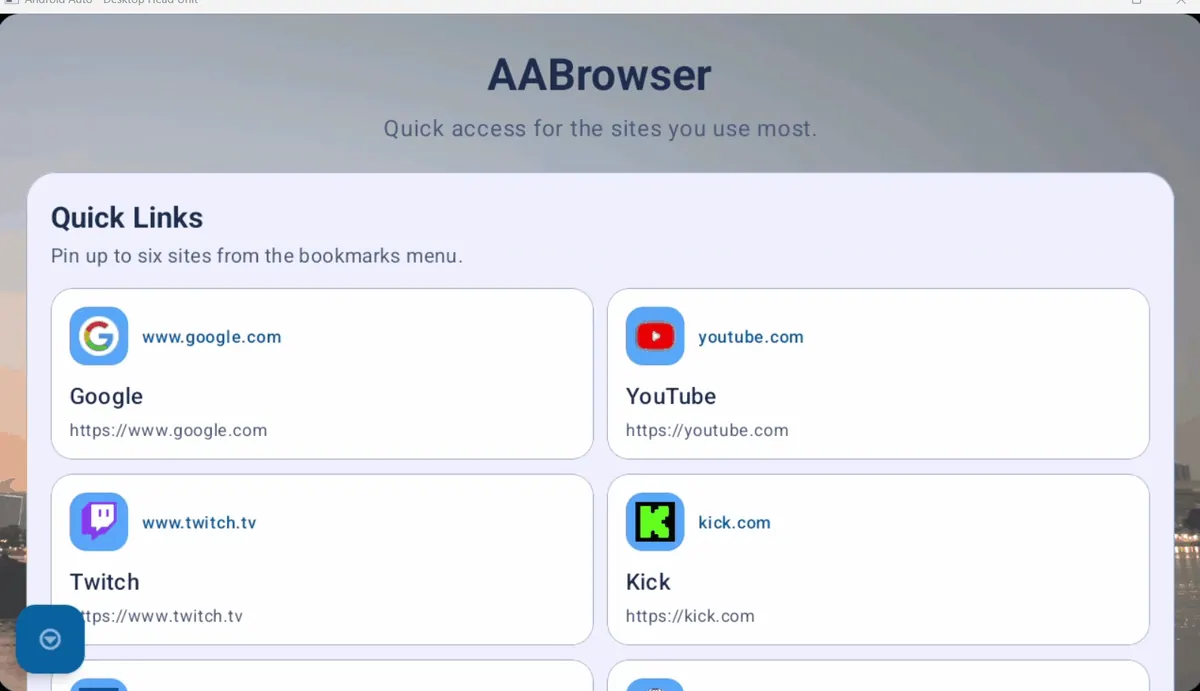
AA Browser mostra contenuti Web nell'ambiente WebView di Android, come spiega il README ufficiale del progetto. Perciò una pagina dipende da più elementi dell'app: il telefono deve raggiungere il sito, il certificato di sicurezza deve essere valido e la pagina deve funzionare nel motore Web del dispositivo. Il fatto che l'app si apra non garantisce che ogni sito venga caricato.
Un confronto è più utile di un ripristino. Apri l'indirizzo esatto sul telefono e poi prova un altro sito HTTPS noto in AA Browser. I due risultati aiutano a distinguere il problema di un singolo sito da un guasto generale di connessione o navigazione. Usa un sito affidabile e non inserire password se l'indirizzo o il certificato sembrano errati.
Questa guida riguarda una pagina che non si apre dopo l'avvio di AA Browser. Se manca l'icona dell'app, consulta la guida alla visibilità nel launcher. Se si disconnette tutto Android Auto, segui la guida ai problemi di connessione.
Abbina il sintomo al primo controllo
Annota ciò che compare prima di modificare le impostazioni. Il primo errore visibile spesso vale più di molte ipotesi.
Il confronto è utile solo se indirizzo e stato dell'account restano uguali. La home page può aprirsi mentre una pagina privata fallisce per accesso, cookie, reindirizzamenti o permessi. Questo non dimostra che l'intero sito sia fuori servizio.
Un sito che richiede una finestra pop-up, una procedura di accesso particolare, un download o contenuti protetti può comportarsi diversamente in un browser integrato rispetto a un computer. Annota la pagina e il passaggio che falliscono: ricaricare molte volte o installare un altro APK non risolve una limitazione del sito.
| Cosa vedi | Primo confronto | Cosa può suggerire il risultato |
|---|---|---|
| Un sito resta vuoto o in caricamento | Apri lo stesso indirizzo sul telefono e un altro sito in AA Browser | Potrebbe esserci uno script, un reindirizzamento, un accesso o una limitazione del sito. |
| Diversi siti non si aprono in AA Browser | Apri un sito HTTPS affidabile sul telefono con la stessa connessione | Controlla connessione, pagina di accesso alla rete, VPN o filtri e ambiente del browser. |
| Il telefono non apre neppure il sito | Se possibile, prova lo stesso telefono su un'altra rete affidabile | Potrebbero influire il sito, il percorso di rete, un filtro DNS o la richiesta di accesso. |
| Compare un avviso di certificato o privacy | Leggi indirizzo e avviso; controlla data e ora del telefono | Consideralo un segnale di sicurezza. Non ignorarlo per forzare l'apertura. |
| Anche Android Auto si chiude o si disconnette | Verifica se si fermano altre app e l'intera connessione | Il problema supera una singola pagina; diagnostica separatamente la sessione telefono-auto. |
Sette controlli da fare con l'auto parcheggiata
Esegui queste prove con il veicolo parcheggiato in sicurezza. Annota ogni modifica e il risultato per poter ripristinare ciò che non serve.
- 1
Verifica che l'app e Android Auto restino aperti
Torna alla schermata iniziale e riapri AA Browser da fermo. Se l'app si chiude o si disconnette l'intero display dell'auto, interrompi le prove sui siti e consulta la guida alla connessione Android Auto. Un errore di una pagina richiede una diagnosi diversa da un arresto dell'app.
- 2
Riprova l'URL esatto sul telefono
Sul telefono collegato, apri lo stesso indirizzo in un browser affidabile usando la stessa rete. Annota se reindirizza, richiede l'accesso, mostra un avviso sul certificato o fallisce anche lì. Non inserire dati privati in una pagina di cui non puoi verificare l'identità.
- 3
Confronta con un semplice sito HTTPS
Prova un sito sicuro e noto in AA Browser. Se questo funziona e il sito desiderato no, concentrati su reindirizzamenti, contenuti, accesso o compatibilità di quel sito. Se falliscono entrambi, continua con la connessione del telefono e il browser in generale.
- 4
Controlla se la rete richiede un accesso
Alcune reti Wi-Fi pubbliche richiedono una pagina di accesso prima di consentire la navigazione. Completa il passaggio sul telefono a veicolo fermo o prova una rete affidabile che controlli. Non disattivare protezioni e non usare un hotspot sconosciuto solo per superare il test.
- 5
Modifica una sola condizione di rete
Se opportuno, confronta Wi-Fi e dati mobili oppure sospendi temporaneamente una VPN o un filtro che conosci e controlli. Prova una volta e ripristina l'impostazione se il risultato non cambia. Non modificare insieme DNS privato, firewall e VPN.
- 6
Controlla ora, aggiornamenti e messaggio preciso
Una data errata sul dispositivo può interferire con connessioni sicure. Verifica che data e ora siano automatiche e cerca aggiornamenti di AA Browser e del sistema attraverso i normali canali affidabili. Annota l'errore completo invece di chiudere un avviso di certificato o privacy senza leggerlo.
- 7
Fermati prima di cancellare dati salvati
Se le prove indicano AA Browser, riavvia il telefono prima di un'azione più invasiva. Le impostazioni Android possono offrire una pulizia della sola cache, ma i menu cambiano. Evita Cancella spazio di archiviazione o Cancella dati se non sai quali informazioni locali o preferiti verrebbero rimossi.
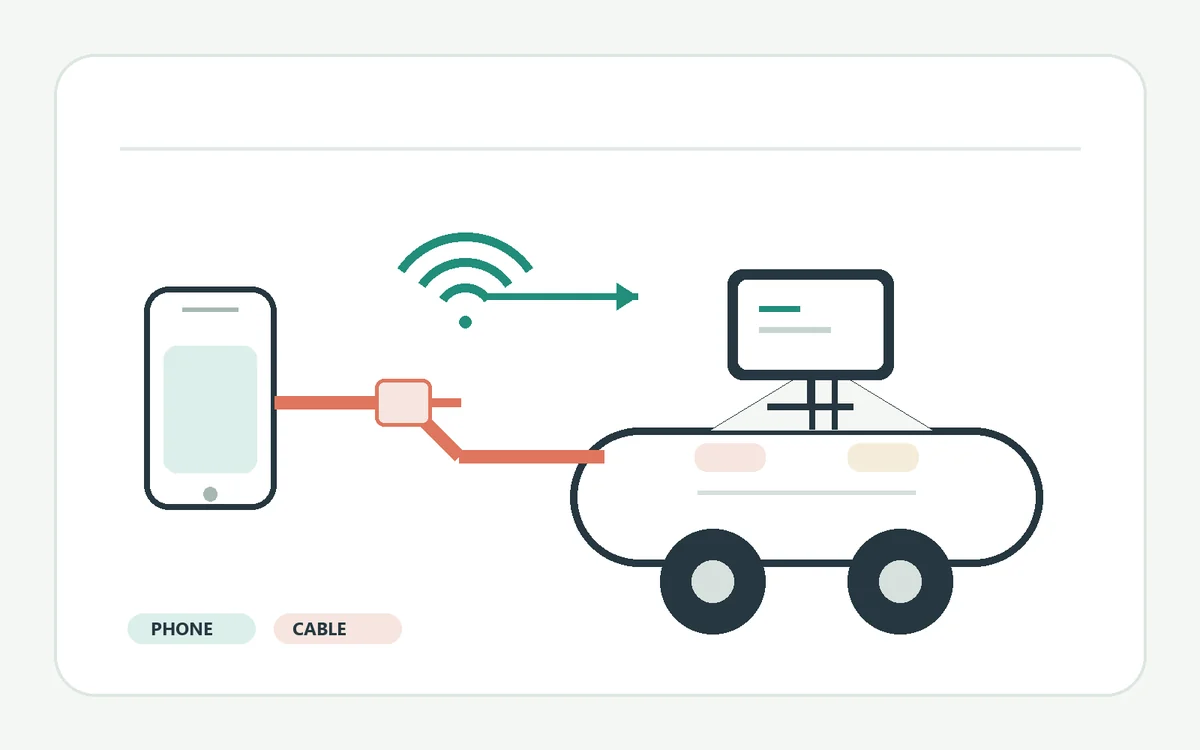
Cosa rivela e cosa non rivela il test di caricamento
Usa il risultato per decidere cosa verificare dopo, non per dichiarare una causa che il test non ha dimostrato.
Se una pagina funziona sul telefono ma non in AA Browser, può essere coinvolto l'ambiente Web integrato o una funzione del sito che si comporta diversamente. Questo non dimostra che l'app sia guasta. Alcuni siti dipendono da funzioni desktop, pop-up, cookie di terze parti, download o sistemi multimediali che un dispositivo o un servizio può limitare.
Se la pagina fallisce anche sul telefono, potrebbe trattarsi di un disservizio del sito o di una regola di accesso all'account, non necessariamente di Android Auto. Confronta una seconda rete solo se puoi farlo in sicurezza e senza esporre dati privati.
Fallisce un solo sito
Un disservizio del sito, un reindirizzamento, l'accesso, uno script o un limite del browser integrato diventano più plausibili. Controlla stato o assistenza del sito dal telefono prima di cancellare dati di AA Browser.
Falliscono telefono e app
Confronta un'altra rete affidabile. Una pagina di accesso Wi-Fi, un filtro, un disservizio temporaneo o un indirizzo errato può influire su entrambi. Senza un altro confronto controllato, la causa esatta resta incerta.
Compare un avviso di sicurezza
Fermati sull'avviso. Controlla indirizzo e ora del dispositivo, poi riprova solo dopo aver risolto il problema del certificato. Non aggirare certificati HTTPS non validi e non inserire credenziali.
Raccogli informazioni utili prima di segnalare il problema
Una segnalazione breve e riproducibile aiuta a distinguere un difetto dell'app da una condizione del sito o del dispositivo.
Annota la versione di AA Browser mostrata dall'installazione, il modello del telefono, la versione Android, Wi-Fi o dati mobili, il tipo di connessione del veicolo e il primo messaggio o stato di caricamento. Specifica se la stessa URL e un altro sito HTTPS funzionavano sul telefono. Non pubblicare password, URL completi degli account, cronologia privata, targhe o schermate con informazioni personali.
Se dopo il riavvio il problema si ripete su più siti e reti, consulta le issue GitHub del progetto oppure invia una segnalazione tramite il canale previsto dal progetto. Riporta passaggi e risultati esatti; attribuisci una causa solo se il confronto la dimostra.
Se è interessata una sola destinazione, consulta lo stato o l'assistenza di quel sito. AA Browser non può modificare certificati, permessi dell'account, disservizi o regole del sito. Per problemi distinti di launcher, installazione o connessione, segui la guida all'app mancante o la guida alla connessione Android Auto.
Esegui questi test solo con il veicolo parcheggiato in sicurezza. Non toccare il display, leggere pagine, cambiare impostazioni o tentare di aggirare le restrizioni Android Auto mentre l'auto è in movimento.
Domande sui siti che non si caricano in AA Browser
Perché AA Browser non carica siti web anche se l'app è aperta?
Aprire l'app e caricare una destinazione sono passaggi distinti. La rete del telefono, il sito, la verifica del certificato HTTPS o l'ambiente WebView integrato possono influire sulla pagina dopo l'avvio. Confronta la stessa URL sul telefono e prova un altro sito HTTPS affidabile.
Perché un sito non si apre in AA Browser mentre gli altri funzionano?
La destinazione può usare un reindirizzamento, un accesso, un pop-up, uno script, un download o una funzione multimediale che si comporta diversamente in un browser integrato. Apri la stessa URL sul telefono e controlla stato o assistenza del sito prima di cancellare i dati dell'app.
Cosa devo fare se AA Browser mostra un avviso di certificato HTTPS?
Fermati e leggi l'avviso. Controlla l'indirizzo del sito e data e ora del telefono; riprova solo dopo aver risolto il problema del certificato. Non ignorare l'avviso né inserire credenziali se non puoi verificare l'identità della pagina.
Devo cancellare i dati di AA Browser se una pagina non si carica?
Non come primo passo. Confronta la URL sul telefono, prova un altro sito, riavvia il telefono e verifica una condizione di rete. Cancellare spazio o dati può rimuovere informazioni locali; fallo solo se ne comprendi gli effetti e hai protetto ciò che serve.
Posso testare siti in AA Browser mentre guido?
No. Non leggere né usare un browser con il veicolo in movimento. Parcheggia in un luogo sicuro e consentito prima di aprire pagine, modificare impostazioni o raccogliere dati diagnostici.