

AA Browser lädt keine Webseiten: Grenze die Fehlerquelle ein
Eine leere oder endlos ladende Seite zeigt nicht automatisch eine Ursache. Das Problem kann bei der Website, der Smartphone-Verbindung, der integrierten Web-Engine oder der Android-Auto-Sitzung liegen.
AA Browser zeigt Webinhalte in Androids WebView-Umgebung an, wie es in der offiziellen Projekt-README beschrieben ist. Deshalb hängt eine Seite von mehr als der App ab: Das Smartphone muss die Website erreichen, ihr Sicherheitszertifikat muss gültig sein und die Seite muss in der Web-Engine des Geräts funktionieren. Ein erfolgreicher App-Start bedeutet nicht, dass jede Website lädt.
Ein Vergleich liefert mehr Hinweise als ein Zurücksetzen. Öffne die genaue Adresse auf dem Smartphone und danach eine andere bekannte HTTPS-Seite in AA Browser. So lässt sich ein Problem einer einzelnen Website eher von einem allgemeinen Verbindungs- oder Browserproblem unterscheiden. Nutze eine vertrauenswürdige Seite und gib kein Passwort ein, wenn Adresse oder Zertifikat falsch wirken.
Diese Anleitung hilft, wenn AA Browser bereits geöffnet ist und eine Seite nicht lädt. Fehlt das App-Symbol, nutze die Anleitung zum Launcher. Bricht die gesamte Android-Auto-Anzeige ab, folge der Anleitung zu Verbindungsabbrüchen.
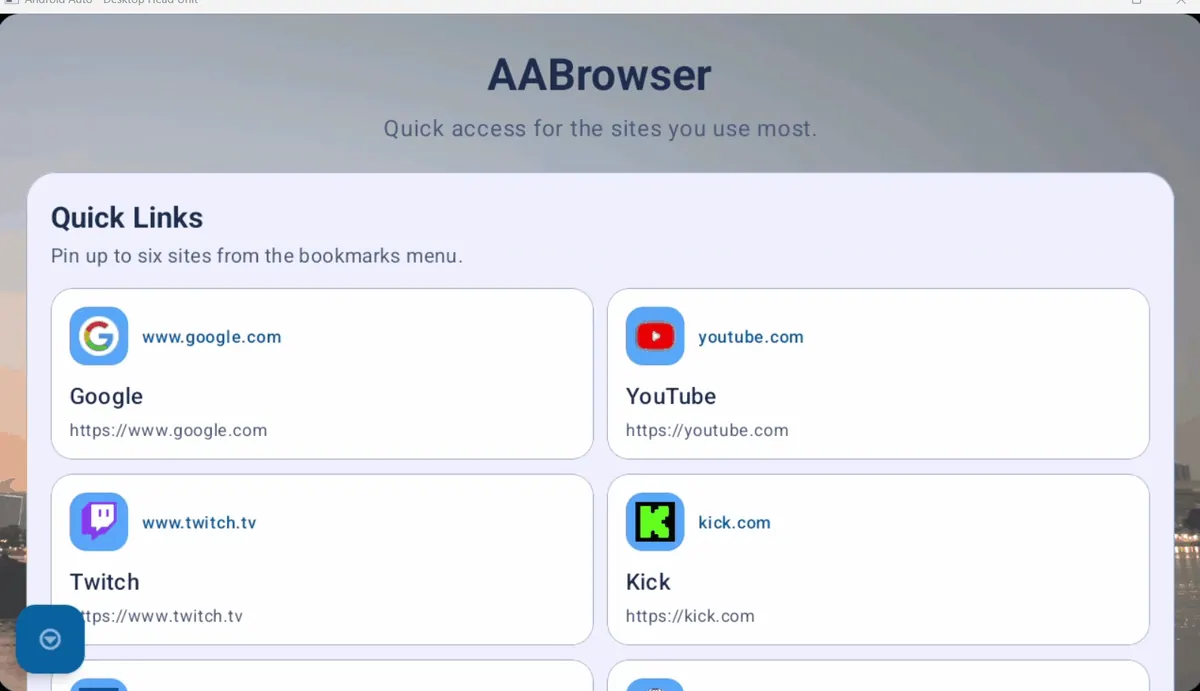
Ordne das Ladeproblem der ersten Prüfung zu
Notiere, was du siehst, bevor du Einstellungen änderst. Der erste sichtbare Fehler ist oft hilfreicher als eine lange Liste von Vermutungen.
Ein Vergleich ist nur aussagekräftig, wenn Adresse und Kontostatus gleich bleiben. Die Startseite kann laden, während eine private Seite wegen Anmeldung, Cookies, Weiterleitungen oder Zugriffsrechten scheitert. Das beweist nicht, dass die ganze Website ausgefallen ist.
Benötigt eine Website ein Pop-up, einen besonderen Anmeldeablauf, einen Download oder geschützte Medien, kann sie sich in einem eingebetteten Browser anders verhalten als auf dem Desktop. Notiere die betroffene Seite und den Schritt. Wiederholtes Neuladen oder eine andere APK behebt keine Einschränkung der Website.
| Beobachtung | Zuerst vergleichen | Mögliche Bedeutung |
|---|---|---|
| Eine Website bleibt leer oder lädt weiter | Dieselbe Adresse auf dem Smartphone und eine andere Seite in AA Browser öffnen | Ein Skript, eine Weiterleitung, eine Anmeldung oder eine Einschränkung der Website kann beteiligt sein. |
| Mehrere Websites scheitern in AA Browser | Mit derselben Verbindung eine vertrauenswürdige HTTPS-Seite auf dem Smartphone öffnen | Prüfe Verbindung, Anmeldeseite des WLANs, VPN oder Filter und die Browserumgebung. |
| Das Smartphone öffnet die Website ebenfalls nicht | Wenn möglich, dasselbe Gerät in einem anderen vertrauenswürdigen Netzwerk testen | Website, Netzwerkweg, DNS-Filter oder eine erforderliche Anmeldung kommen infrage. |
| Eine Zertifikats- oder Datenschutzwarnung erscheint | Adresse und Warnung lesen und Datum sowie Uhrzeit des Smartphones prüfen | Behandle die Warnung als Sicherheitshinweis. Überspringe sie nicht, um die Seite zu erzwingen. |
| Android Auto schließt oder trennt sich ebenfalls | Prüfen, ob andere Apps und die gesamte Verbindung abbrechen | Das Problem betrifft mehr als eine Webseite; untersuche die Sitzung zwischen Smartphone und Auto separat. |
Sieben Prüfungen bei sicher geparktem Fahrzeug
Führe diese Tests nur im sicher geparkten Fahrzeug durch. Notiere jede Änderung und das Ergebnis, damit du wirkungslose Schritte rückgängig machen kannst.
- 1
Prüfe, ob App und Android Auto geöffnet bleiben
Kehre zum Startbildschirm zurück und öffne AA Browser im Stand erneut. Schließt sich die App oder trennt sich die gesamte Fahrzeuganzeige, beende Website-Tests und nutze die Android-Auto-Verbindungsanleitung. Ein einzelner Seitenfehler wird anders untersucht als ein App-Absturz.
- 2
Rufe dieselbe URL auf dem Smartphone erneut auf
Öffne auf dem verbundenen Smartphone dieselbe Adresse mit einem vertrauenswürdigen Browser und über dasselbe Netzwerk. Notiere Weiterleitungen, Anmeldeaufforderungen, Zertifikatswarnungen oder einen Fehler auf beiden Geräten. Gib keine privaten Daten auf einer Seite ein, deren Identität du nicht prüfen kannst.
- 3
Vergleiche mit einer einfachen HTTPS-Seite
Teste eine bekannte sichere Website in AA Browser. Lädt sie, während die Zielseite scheitert, prüfe Weiterleitungen, Inhalt, Anmeldung oder Kompatibilität dieser Website. Scheitern beide Seiten, untersuche die Verbindung des Smartphones und den Browser allgemein.
- 4
Prüfe, ob das Netzwerk eine Anmeldung verlangt
Manche öffentlichen WLANs verlangen zuerst eine Anmeldung über eine Webseite. Erledige das im geparkten Zustand auf dem Smartphone oder nutze ein vertrauenswürdiges eigenes Netzwerk. Deaktiviere keine Schutzfunktion und verbinde dich nicht mit einem unbekannten Hotspot, nur um einen Test zu bestehen.
- 5
Ändere nur eine Netzwerkbedingung
Vergleiche bei Bedarf WLAN mit mobilen Daten oder pausiere kurz einen VPN- oder Filterdienst, den du kennst und kontrollierst. Teste einmal und stelle die Funktion wieder her, falls sich nichts ändert. Ändere nicht gleichzeitig privaten DNS, Firewall und VPN.
- 6
Prüfe Uhrzeit, Updates und den genauen Fehlertext
Ein falsches Gerätedatum kann sichere Verbindungen beeinträchtigen. Aktiviere automatische Uhrzeit und suche über vertraute Standardwege nach Updates für AA Browser und das Android-System. Notiere die vollständige Fehlermeldung, statt Zertifikats- oder Datenschutzhinweise wegzuklicken.
- 7
Halte vor dem Löschen gespeicherter Daten an
Wenn die Hinweise auf AA Browser zeigen, starte das Smartphone zunächst neu. In den Android-App-Einstellungen gibt es je nach Gerät möglicherweise eine Option nur für den Cache. Vermeide Speicherinhalt löschen oder Daten löschen, wenn du nicht weißt, welche lokalen Daten oder Lesezeichen verloren gehen könnten.
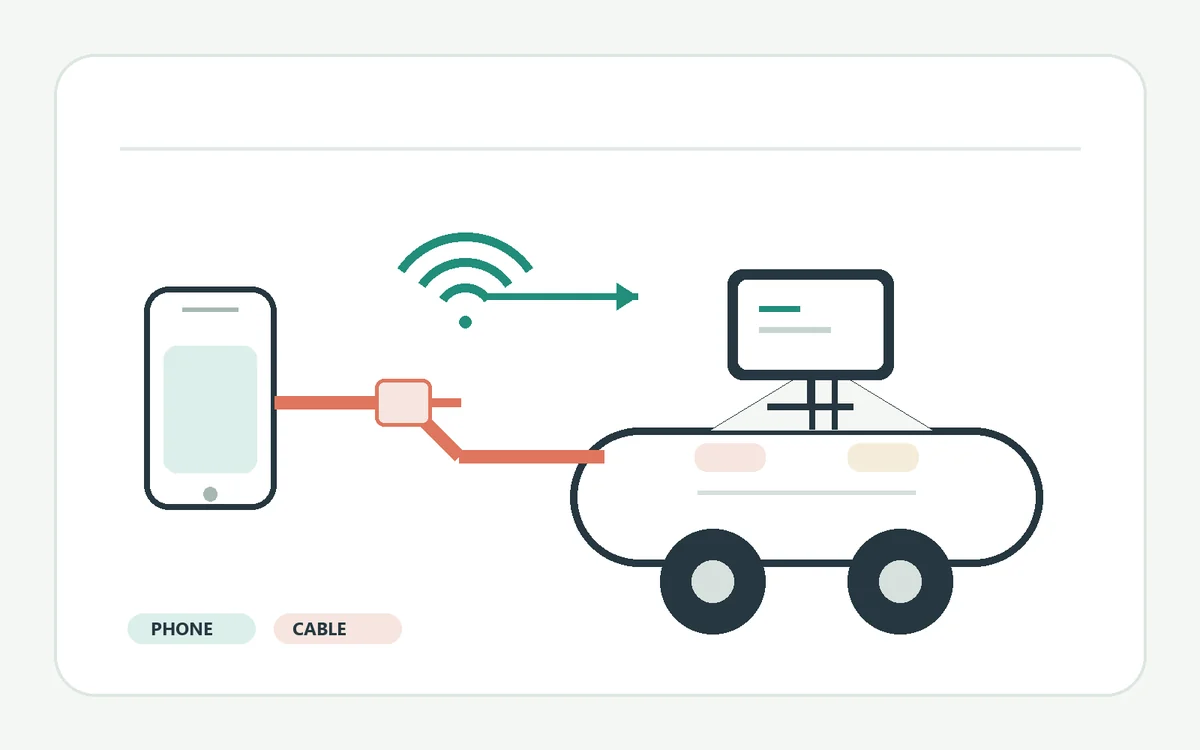
Was dein Ladetest zeigt und was nicht
Nutze das Ergebnis für den nächsten Prüfschritt, nicht für eine Ursache, die der Test nicht bewiesen hat.
Funktioniert eine Seite auf dem Smartphone, aber nicht in AA Browser, kann die integrierte Webumgebung oder eine dort anders behandelte Website-Funktion betroffen sein. Das beweist keinen Defekt der App. Manche Seiten verwenden Desktop-Funktionen, Pop-ups, Drittanbieter-Cookies, Downloads oder Mediensysteme, die ein Gerät oder Dienst einschränken kann.
Scheitert die Seite auch auf dem Smartphone, kommen weiterhin ein Website-Ausfall oder eine Kontozugriffsregel infrage und nicht zwingend Android Auto. Vergleiche ein zweites Netzwerk nur, wenn das sicher und ohne Preisgabe privater Kontodaten möglich ist.
Nur eine Website scheitert
Ein Website-Ausfall, eine Weiterleitung, Anmeldung, ein Skript oder eine Einschränkung des eingebetteten Browsers wird wahrscheinlicher. Prüfe Status oder Hilfe der Website auf dem Smartphone, bevor du App-Daten löschst.
Smartphone und App scheitern
Vergleiche ein anderes vertrauenswürdiges Netzwerk. Anmeldeseite, Filter, eine zeitweise Störung oder eine falsche Adresse können beide betreffen. Ohne einen weiteren kontrollierten Vergleich bleibt die genaue Ursache offen.
Eine Sicherheitswarnung erscheint
Halte bei der Warnung an. Prüfe Adresse und Gerätezeit; versuche es erst nach Behebung des Zertifikatsproblems erneut. Umgehe kein ungültiges HTTPS-Zertifikat und gib keine Zugangsdaten ein.
Sammle hilfreiche Angaben vor einer Fehlermeldung
Ein kurzer, reproduzierbarer Bericht hilft, einen App-Fehler von einer Website- oder Geräteeigenschaft zu unterscheiden.
Notiere die in deiner Installation angezeigte AA-Browser-Version, das Smartphone-Modell, die Android-Version, WLAN oder mobile Daten, die Art der Fahrzeugverbindung und den ersten Fehlertext oder Ladezustand. Ergänze, ob dieselbe URL und eine zweite HTTPS-Seite auf dem Smartphone funktionierten. Veröffentliche keine Passwörter, vollständigen Konto-URLs, den privaten Browserverlauf, Kennzeichen oder Screenshots mit persönlichen Daten.
Tritt der Fehler nach einem Neustart auf mehreren Websites und Netzwerken erneut auf, sieh in den GitHub-Issues des Projekts nach oder melde ihn über den vom Projekt vorgesehenen Kanal. Nenne genaue Schritte und Ergebnisse; behaupte keine Ursache, die der Vergleich nicht belegt.
Betrifft es nur ein Ziel, prüfe den Status oder Support dieser Website. AA Browser kann ihr Zertifikat, Kontoberechtigungen, einen Ausfall oder ihre Regeln nicht ändern. Für Launcher-, Installations- oder Verbindungsprobleme nutze die Anleitung zur fehlenden App oder die Android-Auto-Verbindungsanleitung.
Führe diese Tests nur im sicher geparkten Fahrzeug aus. Tippe nicht auf das Display, lies keine Webseiten, ändere keine Einstellungen und versuche nicht, Android-Auto-Beschränkungen während der Fahrt zu umgehen.
FAQ: Webseiten laden in AA Browser nicht
Warum lädt AA Browser keine Webseiten, obwohl die App geöffnet ist?
App öffnen und ein Ziel laden sind zwei getrennte Schritte. Die Verbindung des Smartphones, die Website, die HTTPS-Zertifikatsprüfung oder die integrierte WebView-Umgebung können eine Seite nach dem Start beeinflussen. Vergleiche dieselbe URL auf dem Smartphone und teste eine andere vertrauenswürdige HTTPS-Seite.
Warum scheitert eine Website in AA Browser, während andere funktionieren?
Das Ziel kann eine Weiterleitung, Anmeldung, ein Pop-up, Skript, Download oder eine Medienfunktion verwenden, die sich in einem eingebetteten Browser anders verhält. Öffne dieselbe URL auf dem Smartphone und prüfe Status oder Support der Website, bevor du App-Daten löschst.
Was soll ich bei einer HTTPS-Zertifikatswarnung in AA Browser tun?
Halte an und lies die Warnung. Prüfe Website-Adresse sowie Datum und Uhrzeit des Smartphones und versuche es erst erneut, wenn das Zertifikatsproblem behoben ist. Umgehe die Warnung nicht und gib keine Kontodaten ein, wenn die Seitenidentität unklar ist.
Sollte ich AA-Browser-Daten löschen, wenn eine Seite nicht lädt?
Nicht als ersten Schritt. Vergleiche die URL auf dem Smartphone, teste eine andere Seite, starte das Smartphone neu und prüfe eine Netzwerkbedingung. Speicher oder Daten löschen kann lokale Informationen entfernen; tu es nur, wenn die Folgen klar sind und Wichtiges gesichert ist.
Kann ich Webseiten in AA Browser während der Fahrt testen?
Nein. Lies oder bediene keinen Browser, während das Fahrzeug fährt. Parke an einem sicheren und erlaubten Ort, bevor du Seiten öffnest, Einstellungen änderst oder Diagnosedaten sammelst.