

AA Browser ne charge pas les sites web : repérez l'étape en cause
Une page blanche ou qui tourne sans fin ne permet pas, à elle seule, d'identifier une cause. Le problème peut venir du site, de la connexion du téléphone, du moteur Web intégré ou de la session Android Auto.
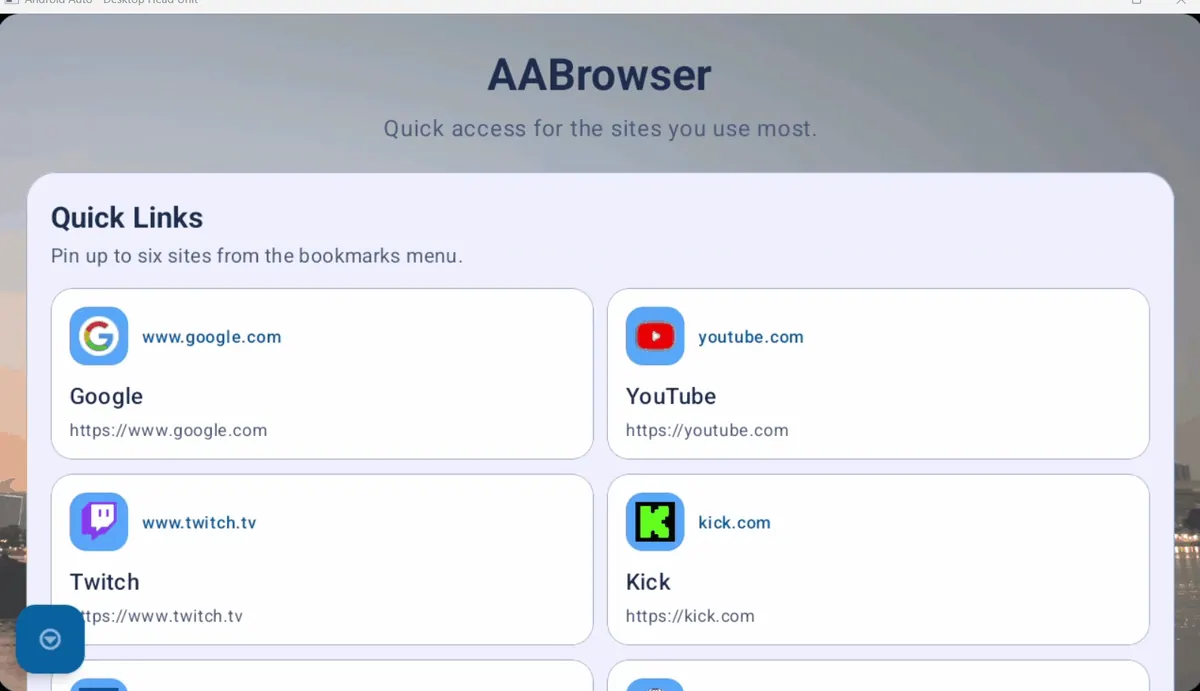
AA Browser affiche le Web dans l'environnement WebView d'Android, comme l'indique le README officiel du projet. Une page dépend donc de plusieurs éléments : le téléphone doit joindre le site, le certificat de sécurité doit être valide et la page doit fonctionner dans le moteur Web de l'appareil. Le démarrage de l'application ne garantit pas que tous les sites se chargeront.
Une comparaison apporte plus d'informations qu'une réinitialisation. Ouvrez l'adresse exacte sur le téléphone, puis un autre site HTTPS courant dans AA Browser. Ces deux résultats aident à distinguer un problème propre à un site d'un souci général de connexion ou de navigation. Utilisez un site de confiance et ne saisissez aucun mot de passe si l'adresse ou le certificat semble incorrect.
Ce guide concerne une page qui échoue après l'ouverture d'AA Browser. Si l'icône est absente, consultez le guide sur l'application dans le lanceur. Si tout l'écran Android Auto se déconnecte, suivez le guide de connexion.
Associez le symptôme à la première vérification
Notez ce qui apparaît avant de modifier un réglage. Le premier échec visible vaut souvent mieux qu'une longue liste d'hypothèses.
Gardez la même adresse et le même compte. Une page privée peut échouer à cause de la connexion, des cookies, des redirections ou des droits, même si l'accueil fonctionne ; cela ne prouve pas que le site est indisponible.
Fenêtres, connexions particulières, téléchargements et médias protégés peuvent différer dans un navigateur intégré. Notez l'étape en échec ; recharger ou installer un autre APK ne supprime pas une restriction du site.
| Ce que vous voyez | Première comparaison | Ce que le résultat peut indiquer |
|---|---|---|
| Un site reste blanc ou en chargement | Ouvrez la même adresse sur le téléphone et un autre site dans AA Browser | Un script, une redirection, une connexion ou une restriction du site peut être en cause. |
| Plusieurs sites échouent dans AA Browser | Ouvrez un site HTTPS fiable sur le téléphone avec la même connexion | Vérifiez le réseau, un portail captif, un VPN ou un filtre et l'environnement du navigateur. |
| Le téléphone n'ouvre pas non plus le site | Si possible, comparez le téléphone sur un autre réseau fiable | Le site, le chemin réseau, un filtrage DNS ou une connexion obligatoire peut intervenir. |
| Une alerte de certificat ou de confidentialité apparaît | Lisez l'adresse et l'alerte, puis vérifiez la date et l'heure du téléphone | Considérez-la comme un signal de sécurité. Ne l'ignorez pas pour forcer l'ouverture. |
| Android Auto se ferme ou se déconnecte aussi | Vérifiez si d'autres applications et toute la connexion s'arrêtent | Le problème dépasse une page Web ; diagnostiquez séparément la session téléphone-voiture. |
Sept vérifications à effectuer à l'arrêt
Effectuez ces tests lorsque le véhicule est garé en sécurité. Notez chaque changement et son résultat pour pouvoir revenir en arrière.
- 1
Vérifiez qu'AA Browser et Android Auto restent ouverts
À l'arrêt, rouvrez AA Browser depuis l'accueil. Si l'application ou tout l'écran se ferme, arrêtez les tests et consultez le guide de connexion. Une page en échec n'est pas un plantage de l'application.
- 2
Réessayez l'URL exacte sur le téléphone
Ouvrez la même URL sur le téléphone avec le même réseau. Notez redirections, demandes de connexion, alertes de certificat ou échecs sur les deux écrans. Ne saisissez pas de données si l'identité de la page est incertaine.
- 3
Comparez avec un site HTTPS simple
Essayez un site HTTPS connu. S'il fonctionne, examinez le contenu, l'accès ou la compatibilité du site visé. Si les deux échouent, vérifiez le réseau et le navigateur en général.
- 4
Vérifiez si le réseau exige une connexion
Certains Wi-Fi publics exigent une page d'accès. Terminez cette étape sur le téléphone à l'arrêt ou utilisez un réseau fiable. Ne désactivez pas les protections et n'utilisez pas un point d'accès inconnu.
- 5
Modifiez une seule condition réseau
Comparez le Wi-Fi aux données mobiles ou mettez en pause un VPN ou filtre contrôlé. Réessayez une fois puis rétablissez le réglage s'il n'aide pas. Ne modifiez pas plusieurs paramètres ensemble.
- 6
Contrôlez l'heure, les mises à jour et le message exact
Une date incorrecte peut gêner HTTPS. Activez date et heure automatiques, cherchez les mises à jour par des canaux fiables et notez l'erreur avant de fermer une alerte.
- 7
Arrêtez-vous avant d'effacer les données
Si AA Browser semble en cause, redémarrez le téléphone d'abord. Android peut proposer d'effacer le cache seulement. N'effacez pas stockage ou données si l'effet sur les favoris est inconnu.
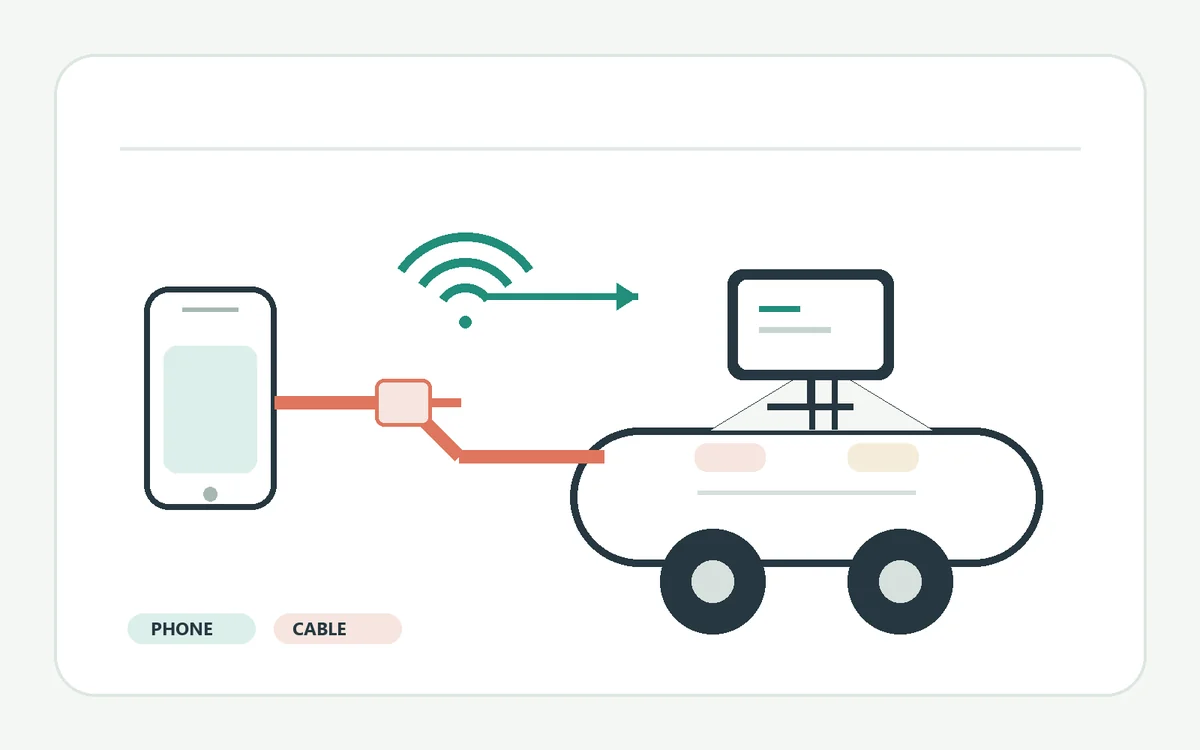
Ce que votre test de chargement peut et ne peut pas prouver
Utilisez le résultat pour choisir quoi examiner ensuite, sans attribuer une cause que le test n'a pas démontrée.
Si la page fonctionne sur le téléphone mais échoue dans AA Browser, l'environnement intégré ou une fonction du site peut différer ; cela ne prouve pas un défaut. Fenêtres, cookies, téléchargements et médias peuvent être limités.
Si le téléphone échoue aussi, vérifiez l'état du site et un réseau fiable ; ce test seul ne donne pas la cause.
Un seul site échoue
Une panne, une redirection, une connexion, un script ou une restriction du navigateur intégré devient plausible. Consultez l'état ou l'aide du site depuis le téléphone avant d'effacer les données d'AA Browser.
Le téléphone et l'application échouent
Comparez avec un autre réseau fiable. Un portail captif, un filtre, une interruption temporaire ou une adresse incorrecte peut toucher les deux. Sans autre comparaison contrôlée, la cause exacte reste inconnue.
Une alerte de sécurité apparaît
Arrêtez-vous à l'alerte. Vérifiez l'adresse et l'heure de l'appareil, puis réessayez seulement après résolution du problème de certificat. Ne contournez jamais un certificat HTTPS invalide et ne saisissez pas d'identifiants.
Rassemblez des éléments utiles avant de signaler le problème
Un compte rendu court et reproductible aide à distinguer un défaut de l'application d'une condition propre au site ou à l'appareil.
Notez la version d'AA Browser, le modèle et la version Android, le réseau, la connexion au véhicule et le premier message. Indiquez si l'URL et un autre site HTTPS fonctionnaient sur le téléphone. Évitez toute donnée privée.
Si plusieurs sites échouent après redémarrage, consultez les issues GitHub ou le canal du projet. Donnez les étapes et résultats exacts sans affirmer une cause non démontrée.
Pour un seul site, consultez son état ou son assistance. AA Browser ne change ni certificat, ni accès, ni règles. Pour d'autres symptômes, utilisez le guide du lanceur ou le guide de connexion.
Effectuez ces tests uniquement lorsque le véhicule est garé en lieu sûr. Ne touchez pas l'écran, ne lisez pas de page, ne changez pas de réglage et ne tentez pas de contourner les restrictions Android Auto en mouvement.
FAQ sur les sites qui ne chargent pas dans AA Browser
Pourquoi AA Browser ne charge pas les sites web alors que l'application s'ouvre ?
Ouvrir l'application et charger une destination sont deux étapes distinctes. Le réseau du téléphone, le site, la validation du certificat HTTPS ou l'environnement WebView intégré peuvent empêcher une page de s'afficher après le démarrage. Comparez la même URL sur le téléphone et essayez un autre site HTTPS fiable.
Pourquoi un seul site échoue dans AA Browser alors que les autres fonctionnent ?
La destination peut utiliser une redirection, une connexion, une fenêtre contextuelle, un script, un téléchargement ou une fonction multimédia qui réagit autrement dans un navigateur intégré. Ouvrez la même URL sur le téléphone et consultez l'état ou l'aide du site avant d'effacer les données de l'application.
Que faire si AA Browser affiche une alerte de certificat HTTPS ?
Arrêtez-vous et lisez l'alerte. Vérifiez l'adresse du site et la date et l'heure du téléphone, puis réessayez uniquement une fois le problème de certificat résolu. Ne contournez pas l'alerte et ne saisissez pas de données de compte si l'identité de la page n'est pas vérifiable.
Faut-il effacer les données d'AA Browser quand une page ne charge pas ?
Pas en première intention. Comparez l'URL sur le téléphone, testez un autre site, redémarrez le téléphone et vérifiez une condition réseau. Effacer le stockage ou les données peut supprimer des informations locales ; ne le faites que si vous en comprenez l'effet et avez protégé ce qui compte.
Puis-je tester les sites d'AA Browser en conduisant ?
Non. Ne lisez pas et n'utilisez pas un navigateur lorsque le véhicule roule. Garez-vous dans un lieu sûr et légal avant d'ouvrir des pages, de modifier des réglages ou de recueillir des informations.