

AA Browserでウェブサイトが読み込めない時に確認する場所
AA Browserでウェブサイトが読み込めないとき、白い画面や読み込み中の表示だけでは原因は分かりません。サイト、スマートフォンの接続、内蔵Web表示環境、Android Autoのセッションのどこで失敗しているかを切り分けます。
AA Browserは、プロジェクトの公式READMEにあるとおり、AndroidのWebView環境でウェブコンテンツを表示します。そのため、ページの表示にはアプリ以外の条件も関わります。スマートフォンがサイトへ接続できること、セキュリティ証明書が正しく検証されること、ページが端末のWeb表示環境で動作することが必要です。アプリが起動しても、すべてのサイトが読み込めるとは限りません。
初期化するより、表示結果を比べる方が役立ちます。問題の正確なアドレスをスマートフォンで開き、次にAA Browserで別の一般的なHTTPSサイトを一つ試します。二つの結果を比べると、特定サイトの問題と接続またはブラウザー全体の問題を分けやすくなります。信頼できるサイトだけを使い、アドレスや証明書が不自然な場合はパスワードを入力しないでください。
このページは、AA Browserが開いた後にウェブページが失敗する場合を扱います。アプリアイコンが見つからない場合は、ランチャーに表示されない場合のガイドを確認してください。Android Autoの画面全体が切断される場合は、接続トラブルのガイドを参照します。
読み込み症状と最初の確認項目を対応させる
設定を変える前に、最初に何が表示されたか記録します。最初の症状は、推測を並べるより原因を絞る手掛かりになります。
比較するときは、同じアドレスと同じアカウント状態を保つ必要があります。トップページは開いても、ログイン、Cookie、転送、アクセス権の違いで非公開ページだけ失敗する場合があります。それだけでサイト全体が停止しているとは判断できません。
ポップアップ、特別なログイン手順、ダウンロード、保護されたメディアを使うサイトは、内蔵ブラウザーとパソコンのブラウザーで動作が異なることがあります。失敗するページと操作を記録してください。何度も再読み込みしたり別のAPKを入れたりしても、サイト側の制限が解消するとは限りません。
| 見えている症状 | 最初に比べること | 結果から考えられること |
|---|---|---|
| AA Browserでウェブサイトが読み込めず、一つのサイトが白いまま、または読み込み中のまま | 同じアドレスをスマートフォンで開き、AA Browserでは別のサイトを試す | サイトのスクリプト、転送、ログイン手順、アクセス制限が関係する可能性があります。 |
| AA Browserで複数のサイトが失敗する | 同じ接続でスマートフォンから信頼できるHTTPSサイトを開く | 端末の接続、Wi-Fiのログイン画面、VPNやフィルター、ブラウザー環境を確認します。 |
| スマートフォンでもサイトが開かない | 可能なら同じ端末を別の信頼できるネットワークで比較する | サイト、ネットワーク経路、DNSフィルター、ログイン要求が影響しているかもしれません。 |
| 証明書またはプライバシーの警告が出る | アドレスと警告を読み、端末の日付と時刻を確認する | セキュリティ上の警告として扱います。表示を強制するために無視しないでください。 |
| Android Auto全体も終了または切断する | ほかのアプリや接続全体も止まるか確認する | 一つのウェブページより広い問題です。スマートフォンと車のセッションを別に診断します。 |
安全に駐車してから行う7つの確認
車を安全に停車してからテストします。変更内容と結果を簡単に記録すれば、効果のない設定を元に戻せます。
- 1
アプリとAndroid Autoが開いたままか確認する
駐車した状態でホーム画面に戻り、AA Browserを開き直します。アプリが終了する、または車の画面全体が切断される場合はウェブサイトのテストを止め、Android Autoの接続ガイドを確認してください。ページだけが失敗する場合とアプリが落ちる場合は別の問題です。
- 2
同じURLをスマートフォンで開き直す
接続中のスマートフォンで、同じネットワークを使って信頼できるブラウザーから同じアドレスを開きます。転送、ログイン要求、証明書の警告、スマートフォンでも失敗するかを記録します。ページの身元を確認できない場合は個人情報を入力しないでください。
- 3
一般的なHTTPSサイトと比べる
AA Browserでよく知られた安全なサイトを一つ試します。そちらは開き、対象サイトだけ失敗するなら、そのサイトの転送、内容、ログイン、互換性を確認します。両方が失敗する場合は、端末の接続とブラウザー全体を調べます。
- 4
ネットワークへのログインが必要か調べる
公共Wi-Fiによっては通常の閲覧前にログインページを通る必要があります。駐車した状態でスマートフォンから手続きするか、自分が管理する信頼できるネットワークで試します。テストのために保護機能を切ったり、不明なアクセスポイントに接続したりしないでください。
- 5
ネットワーク条件を一つだけ変える
必要であればWi-Fiとモバイルデータを比べるか、自分が把握しているVPNやフィルターを一時停止します。一度だけ試し、結果が変わらなければ設定を戻します。プライベートDNS、ファイアウォール、VPNを同時に変更しないでください。
- 6
時刻、更新、正確なエラー文を確認する
端末の日付が誤っていると、安全な接続に影響する場合があります。日付と時刻を自動設定にし、通常の信頼できる経路でAA BrowserとAndroidシステムの更新を確認します。証明書やプライバシーの警告を閉じず、全文を記録してください。
- 7
保存データを消す前に立ち止まる
確認結果がAA Browserを示しても、強い操作の前にスマートフォンを再起動します。Androidのアプリ設定にキャッシュだけを消す項目がある場合もありますが、名称は機種により異なります。ローカルデータやブックマークへの影響が分からなければ、ストレージやデータを消去しないでください。
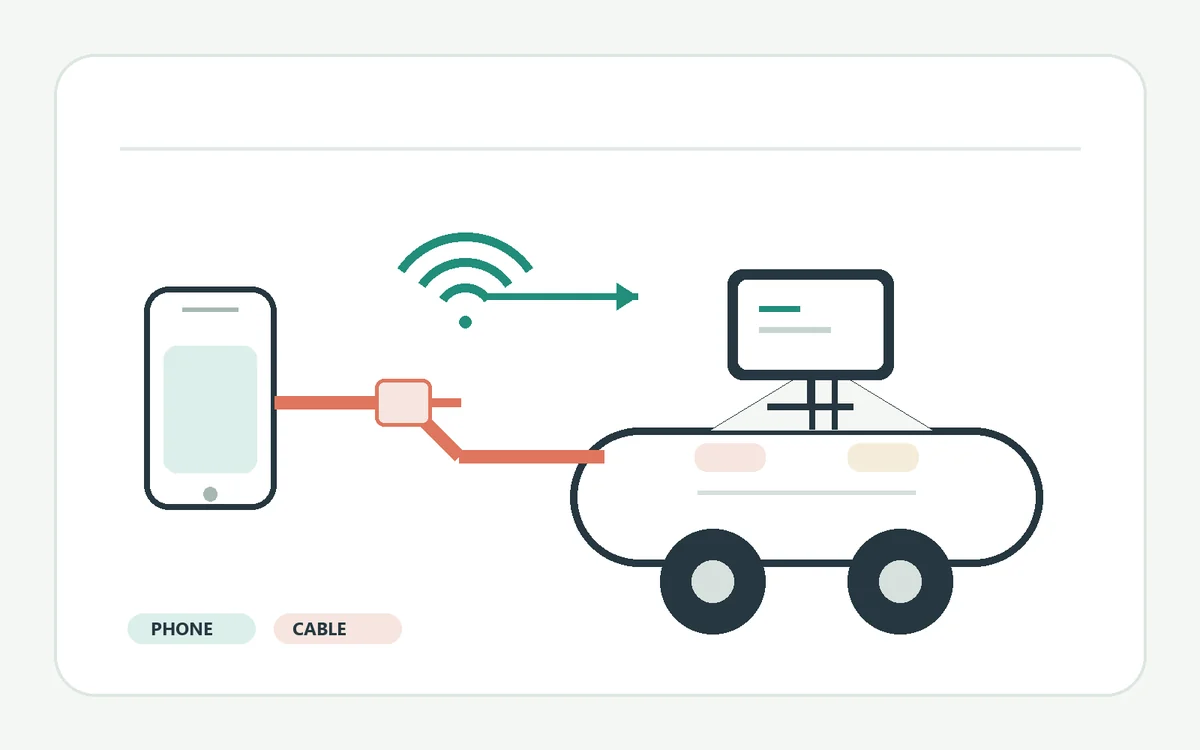
読み込みテストで分かることと分からないこと
テストで証明できていない原因を断定せず、次に調べる場所を選ぶ材料として結果を使います。
スマートフォンでは表示できてAA Browserで失敗する場合、内蔵Web環境またはサイト機能の違いが関係している可能性があります。それだけでアプリの故障とは言えません。サイトによってはパソコン向け機能、ポップアップ、サードパーティCookie、ダウンロード、メディア機能を使い、端末やサービスが制限することがあります。
スマートフォンでも失敗する場合は、Android Autoではなくサイトの障害やアカウントのアクセス規則が原因かもしれません。個人情報を出さず安全に行える場合だけ、別のネットワークで比較してください。
一つのサイトだけ失敗する
AA Browserでウェブサイトが読み込めない症状が一つのサイトだけなら、サイトの障害、転送、ログイン、スクリプト、内蔵ブラウザーの制約が考えられます。アプリのデータを消す前に、スマートフォンからサイトの稼働状況やサポートを確認します。
スマートフォンとアプリの両方で失敗する
別の信頼できるネットワークと比べます。Wi-Fiのログイン画面、フィルター、一時的な障害、アドレスの誤りが両方に影響する場合があります。追加の比較をしなければ原因は特定できません。
セキュリティ警告が出る
警告で止めてください。アドレスと端末の時刻を確かめ、証明書の問題が解決してから再試行します。無効なHTTPS証明書を回避したり、認証情報を入力したりしないでください。
問い合わせ前に役立つ情報をまとめる
再現できる簡潔な記録があれば、アプリの問題とサイトや端末固有の条件を分けやすくなります。
AA Browserでウェブサイトが読み込めない状況を伝えるには、インストール済みアプリのバージョン、スマートフォンとAndroidのバージョン、Wi-Fiかモバイルデータか、車との接続方式、最初のエラー文や読み込み状態を記録します。同じURLと別のHTTPSサイトがスマートフォンで開いたかも含めます。パスワード、アカウントURL全体、閲覧履歴、ナンバープレート、個人情報が写った画像は公開しないでください。
再起動後も複数のサイトとネットワークで再現する場合は、プロジェクトのGitHub Issuesを確認するか、プロジェクトが受け付ける窓口から報告します。正確な手順と結果を書き、比較で分からない原因は断定しないでください。
一つのサイトだけが対象なら、そのサイトの稼働状況やサポートに確認します。AA Browserはサイトの証明書、アカウント権限、障害、ポリシーを変更できません。ランチャー、インストール、接続の問題には、アプリが表示されない場合のガイドまたはAndroid Auto接続ガイドを参照してください。
テストは安全に駐車してから行います。走行中に画面を操作したり、ページを読んだり、設定を変えたり、Android Autoの制限を回避したりしないでください。
AA Browserのウェブサイト読み込みに関するFAQ
アプリが開いているのにAA Browserでウェブサイトが読み込めないのはなぜですか?
アプリを開くことと、接続先のページを読み込むことは別の段階です。スマートフォンのネットワーク、サイト、HTTPS証明書の検証、内蔵WebView環境が起動後のページ表示に影響します。同じURLをスマートフォンで比べ、信頼できる別のHTTPSサイトも試してください。
ほかのサイトは開くのに、AA Browserで一つだけ失敗するのはなぜですか?
そのサイトが転送、ログイン、ポップアップ、スクリプト、ダウンロード、メディア機能を使い、内蔵ブラウザーで異なる動作をする可能性があります。アプリデータを消す前に同じURLをスマートフォンで開き、サイトの状態やサポート情報を確認してください。
AA BrowserでHTTPS証明書の警告が出た場合はどうすればよいですか?
操作を止めて警告を読みます。サイトのアドレスとスマートフォンの日付・時刻を確認し、証明書の問題が解決してから再試行してください。警告を無視したり、ページの身元を確認できない状態でアカウント情報を入力したりしないでください。
ページが読み込めないときAA Browserのデータを消すべきですか?
最初の対処としてはおすすめしません。スマートフォンでURLを比べ、別のサイトを試し、再起動し、ネットワーク条件を一つ確認します。ストレージやデータの消去でローカル情報が失われることがあるため、影響を理解して必要な情報を保護してから行ってください。
運転中にAA Browserのサイトをテストできますか?
できません。車が動いている間はブラウザーを読んだり操作したりしないでください。ページを開く、設定を変更する、診断情報を集める前に、安全で許可された場所へ駐車してください。