
Die schnelle Antwort bei Verbindungsabbrüchen
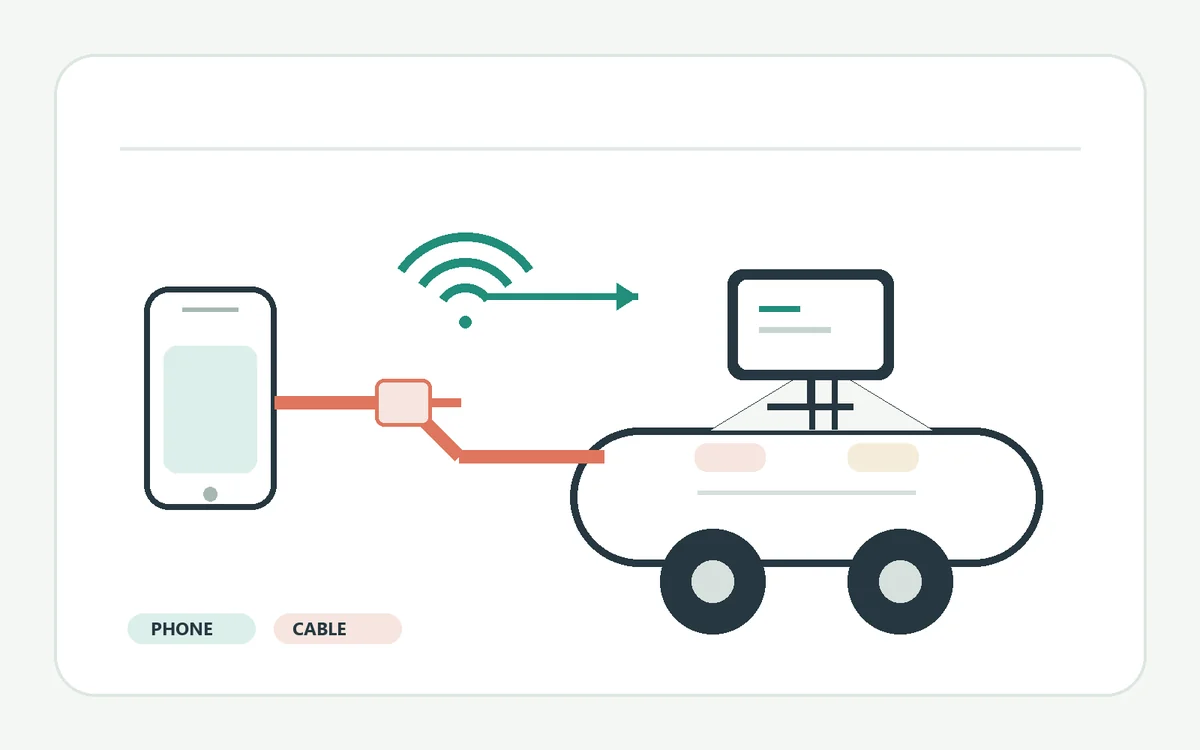
Die Ursache kann bei der Verbindung, dem Smartphone oder dem Fahrzeugdisplay liegen. Der letzte funktionierende Schritt ist aussagekräftiger als eine Vermutung zum betroffenen Gerät.
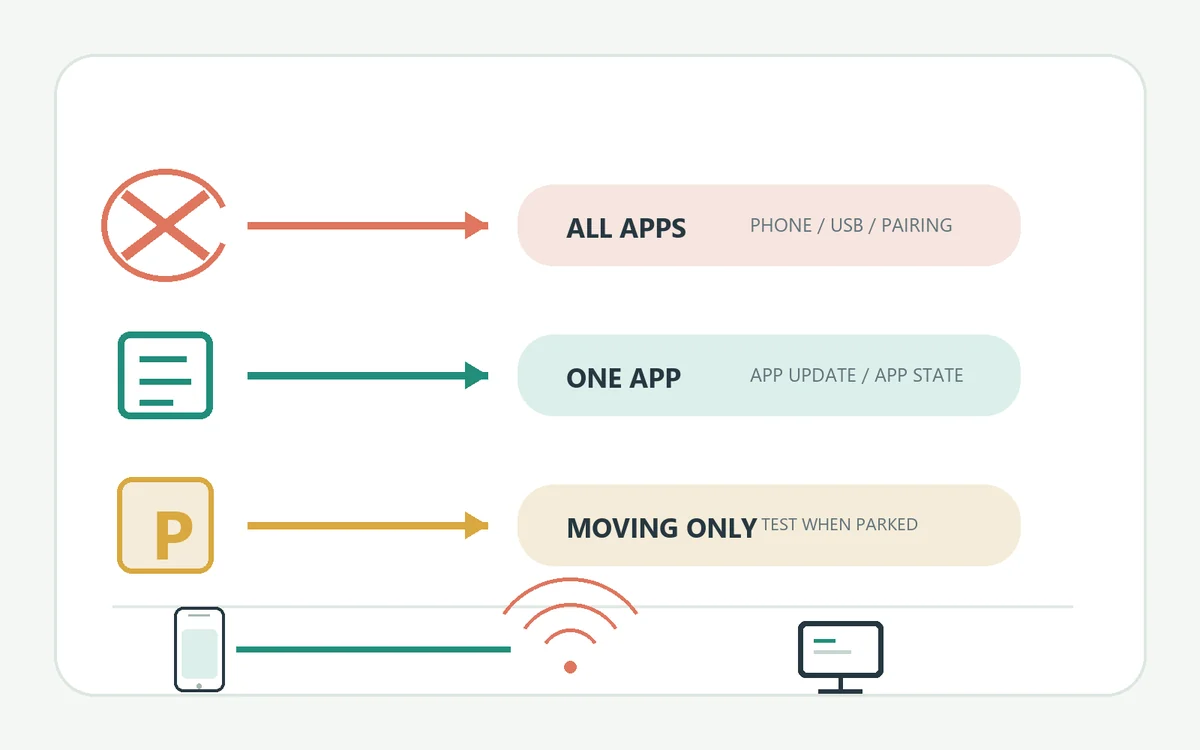
Bei USB prüfen Sie zuerst Kabel und datenfähigen Fahrzeuganschluss. Bei einer drahtlosen Verbindung kontrollieren Sie die Kopplung, bevor Sie Zubehör ersetzen. Fallen beide Verbindungsarten aus, untersuchen Sie die Software von Smartphone und Fahrzeug. Bleibt Android Auto geöffnet und nur eine App schließt sich, beheben Sie dieses App-Problem, statt die gesamte Autoverbindung zurückzusetzen.
Ändern Sie Einstellungen nur bei sicher geparktem Fahrzeug. Tritt der Abbruch während der Fahrt auf, warten Sie mit einem erneuten Test bis zu einem sicheren Halt. Greifen Sie während der Fahrt weder nach dem Kabel noch zum entsperrten Smartphone und umgehen Sie keine Bewegungsbeschränkungen.
- Notieren Sie Verbindungsart und Zeit bis zum Abbruch.
- Halten Sie fest, ob der ganze Bildschirm oder nur eine App ausfällt.
- Wiederholen Sie nach jeder Änderung nur einen kontrollierten Test.
Finden Sie heraus, an welcher Stelle die Verbindung abbricht
Ordnen Sie das Symptom dem passenden Verbindungsteil zu, bevor Sie Daten löschen oder gespeicherte Geräte entfernen.
Achten Sie darauf, was zuerst verschwindet. Eine USB-Warnung, eine Änderung beim Laden oder ein Abbruch beim Bewegen des Steckers deutet auf den Kabelweg. Scheitert die Funkverbindung schon vor dem Start von Android Auto, prüfen Sie Kompatibilität und Kopplung. Verbindet sich das System zunächst und fällt später aus, notieren Sie den zeitlichen Abstand, statt vorschnell eine automatische Zeitüberschreitung anzunehmen.
Vergleichen Sie nur dann ein anderes kompatibles Fahrzeug oder Smartphone, wenn das sicher möglich ist. Funktioniert Ihr Smartphone in einem anderen Auto, prüfen Sie das ursprüngliche Fahrzeug. Funktioniert dort ein anderes Smartphone, liegt der nächste Fokus auf dem ersten Gerät. Ein einzelner Vergleich reicht oft aus; mehrere gleichzeitige Änderungen verwischen das Ergebnis.
| Muster | Zuerst prüfen | Aussage des Tests |
|---|---|---|
| Kabelverbindung bricht beim Bewegen des Steckers ab | Kabel und USB-Anschluss | Ob die physische Datenverbindung stabil ist |
| Drahtlose Sitzung startet nicht | Kompatibilität und gespeicherte Kopplung | Ob Smartphone und Auto eine neue Sitzung aufbauen können |
| Kabel und Funk brechen beide ab | Smartphone und Fahrzeugsoftware | Ob eine gemeinsame Softwareursache vorliegt |
| Nur eine App schließt sich | Diese App und ihre Netzwerkverbindung | Ob Android Auto selbst verbunden bleibt |
Wenn Android Auto über Kabel ständig abbricht
Ein Kabel kann das Smartphone laden und trotzdem keine stabile Datenverbindung liefern.
Nutzen Sie ein kurzes Kabel, dessen Datenfunktion bekannt ist, nicht nur ein Ladekabel. Prüfen Sie beide Anschlüsse auf sichtbare Verschmutzung oder Schäden, ohne Werkzeuge hineinzustecken. Verbinden Sie das Smartphone direkt mit dem für Projektion vorgesehenen USB-Anschluss des Fahrzeugs. Manche Buchsen liefern nur Strom. Entfernen Sie für den Test Hubs, Verlängerungen und Adapter.
Lassen Sie das Smartphone bei einem Test im geparkten Auto ruhig liegen. Bricht die Sitzung ab, sobald Sie das Kabel berühren, testen Sie zuerst ein anderes Kabel. Scheitern zwei bekannte Datenkabel am selben Anschluss, prüfen Sie einen weiteren laut Fahrzeughandbuch geeigneten Projektionsanschluss. Verwenden Sie keine heißen oder beschädigten Stecker.
- 1
Abziehen und prüfen
Parken Sie sicher und lösen Sie beide Kabelenden. Achten Sie auf verbogene Stecker, beschädigte Isolierung, lockeren Sitz oder sichtbare Rückstände. Kratzen Sie nicht in den Buchsen.
- 2
Ein zuverlässiges Datenkabel testen
Verwenden Sie ein Kabel, das bereits Dateien übertragen hat. Lassen Sie Verlängerungen und Hubs bei diesem Test weg.
- 3
Den passenden Fahrzeuganschluss verwenden
Schließen Sie das Smartphone an den für Projektion dokumentierten USB-Port an und trennen Sie andere USB-Geräte.
- 4
Den Aufbau ruhig lassen
Bewegen Sie Smartphone und Kabel nicht und beobachten Sie die Verbindung im Stand. Bleibt sie nach dem alleinigen Kabelwechsel stabil, spricht das für ein Problem mit dem alten Kabel.
Wenn Android Auto drahtlos die Verbindung verliert
Drahtlose Projektion setzt Kompatibilität, Kopplung und eine stabile Verbindung zum Fahrzeug voraus.
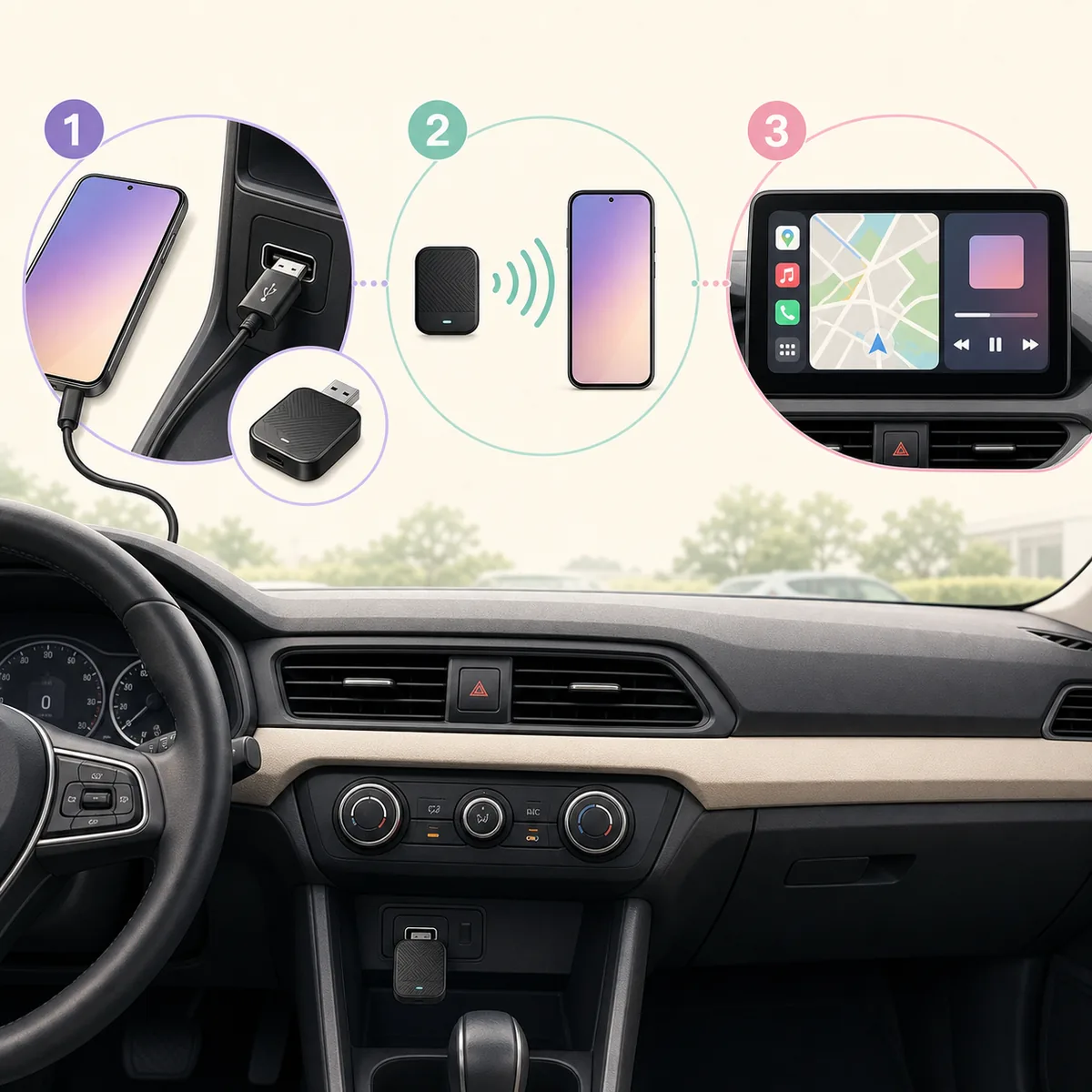
Prüfen Sie, ob das Fahrzeug drahtloses Android Auto unterstützt. Kabelgebundene Unterstützung bedeutet nicht automatisch Funkunterstützung. Hat Funk zuvor funktioniert, starten Sie Smartphone und Infotainmentsystem normal neu und stellen Sie die Verbindung anschließend einmal im geparkten Auto her. Lassen Sie das Smartphone an seinem üblichen Platz im Innenraum.
Ändert ein Neustart nichts, entfernen Sie nur die für dieses Auto gespeicherte Android-Auto- oder Bluetooth-Kopplung und richten Sie diese nach Herstelleranleitung neu ein. Das Löschen aller Bluetooth-Geräte kann Uhren und andere Fahrzeuge betreffen. Ändern Sie Kopplung, WLAN und Akkuoptionen nicht gleichzeitig.
Smartphone und Auto prüfen, ohne alles zurückzusetzen
Wenn Kabel und Funk scheitern, untersuchen Sie zuerst die gemeinsam verwendeten Teile.
Starten Sie Smartphone und Infotainmentsystem normal neu und testen Sie die Verbindung einmal im Stand. Prüfen Sie Updates für Smartphone, Android Auto und Fahrzeug über die offiziellen Updateanzeigen. Unterbrechen Sie kein Firmwareupdate des Fahrzeugs.
Fragt das Smartphone nach der USB-Verwendung, folgen Sie den Hinweisen des Fahrzeugherstellers oder Android Auto und wählen Sie nicht nur Laden. Pausiert eine Akkuoptimierung die App, testen Sie kurz eine normale Einstellung und stellen Sie danach den üblichen Schutz wieder her.
- Neustart und Test erfolgen vor dem Löschen einer Kopplung.
- Installieren Sie Updates vom Smartphone-, Google- oder Fahrzeughersteller.
- Ändern Sie jeweils nur eine Verbindungs- oder Akkuoption.
- Notieren Sie Warnungen, bevor Sie sie schließen.
- Gerätespezifische Anleitungen stehen in der offiziellen Android-Auto-Hilfe.
Eine App-Störung von einem vollständigen Abbruch unterscheiden
Eine einzelne App kann ausfallen, obwohl die Verbindung zwischen Smartphone und Auto besteht.
Prüfen Sie nach dem Parken, ob der Android-Auto-Launcher oder eine andere kompatible App noch funktioniert. Falls ja, aktualisieren oder starten Sie die betroffene App neu und prüfen Sie, ob ihr Dienst auch außerhalb des Autos auf dem Smartphone ausfällt.
Schließt sich die gesamte Projektion oder wechselt das Fahrzeug zurück zur normalen Anzeige, untersuchen Sie die Verbindungssitzung. Ein schwarzer Bildschirm bei weiterlaufendem Ton ist nicht dasselbe wie ein vollständiger Abbruch. Notieren Sie, was noch funktioniert, bevor Sie ein Kabel ersetzen.
| Was bleibt verfügbar? | Wahrscheinlicher Bereich | Nächster sinnvoller Test |
|---|---|---|
| Launcher und andere Apps | Eine App oder ihr Netzwerk | App aktualisieren und den Dienst am Smartphone testen |
| Auto wechselt zur eigenen Anzeige | Verbindung von Smartphone und Fahrzeug | Kabelgebunden oder drahtlos im Stand erneut testen |
| Ton läuft, Bildschirm ist schwarz | Anzeige oder App-Zustand | Bild- und Tonverhalten genau notieren |
Wann Sie die Kopplung zurücksetzen oder den Support fragen sollten
Ein umfassender Reset kann Hinweise und gespeicherte Fahrzeuge löschen. Erwägen Sie ihn erst bei wiederholbaren Fehlern nach den einfachen Prüfungen.
Beginnen Sie nicht mit dem Löschen des Android-Auto-Speichers, sämtlicher Netzwerkeinstellungen oder einem Werksreset des Fahrzeugdisplays. Dabei können Autos, Berechtigungen, WLANs und Kopplungen verschwinden, ohne ein defektes Kabel oder einen Anschluss zu reparieren. Wenn ein Reset nötig ist, dokumentieren Sie zuerst die Einrichtung und setzen Sie nur einen Bereich zurück.
Wenden Sie sich bei Problemen mit Projektions-USB-Port, Infotainment oder Firmware an den Fahrzeughersteller. Fällt dasselbe Smartphone in mehreren kompatiblen Fahrzeugen aus, kontaktieren Sie den Telefonhersteller oder Google. Nennen Sie Modelle und Softwareversionen, Verbindungsart, Zeit bis zum Abbruch und die genaue Meldung. Entfernen Sie Konto-, Adress- und Fahrzeugdaten aus Screenshots.
- Port-, Display- und Firmwareprobleme melden Sie dem Fahrzeughersteller.
- Ein Smartphone, das in mehreren Autos ausfällt, gehört zum Telefonsupport.
- Beschreiben Sie das reproduzierbare Muster und wirksame Tests.
- Veröffentlichen Sie keine Konto-, Fahrzeug- oder Standortdaten.
Häufige Fragen zu Android-Auto-Verbindungsabbrüchen
Warum trennt Android Auto ständig die Verbindung zum Auto?
Ein instabiles USB-Datenkabel, eine veraltete Funkkopplung, der Telefonzustand oder das Infotainmentsystem können eine Sitzung beenden. Klären Sie zuerst, ob Sie USB oder Funk nutzen.
Kann ein Ladekabel Android Auto trennen?
Ja. Ein Kabel kann laden und trotzdem Daten unzuverlässig übertragen. Testen Sie ein kurzes, zuverlässiges Datenkabel am USB-Port für Projektion.
Warum bricht drahtloses Android Auto nach einigen Minuten ab?
Funkverbindung, Smartphone, Fahrzeugsystem oder Kompatibilität können instabil sein. Notieren Sie den Zeitpunkt, starten Sie normal neu und richten Sie die Kopplung einmal im geparkten Auto neu ein.
Sollte ich alle Bluetooth-Kopplungen löschen?
Nein. Entfernen Sie bei Bedarf nur die Verbindung zu diesem Fahrzeug. Ein umfassendes Löschen stört andere Geräte und zeigt nicht die Ursache.
Warum fällt in Android Auto nur eine App aus?
Wenn Launcher und andere Apps funktionieren, kann die Sitzung noch aktiv sein. Prüfen Sie die App und das Telefonnetz, bevor Sie Android Auto zurücksetzen.
Behebt das Löschen der Android-Auto-Daten die Abbrüche?
Dabei können Autos und Einstellungen verloren gehen, ohne ein Kabel- oder Portproblem zu beheben. Prüfen Sie zuerst die konkrete Verbindung.
Darf ich Android Auto während der Fahrt reparieren?
Nein. Parken Sie an einem sicheren und zulässigen Ort, bevor Sie Kabel, Einstellungen oder Telefon prüfen. Umgehen Sie keine Einschränkungen während der Fahrt.
Welche Angaben braucht der Support?
Nennen Sie Softwareversionen von Telefon und Fahrzeug, Verbindungsart, genaue Meldung, Zeitpunkt und Testergebnisse. Schwärzen Sie Konto-, Standort- und Fahrzeugdaten.