
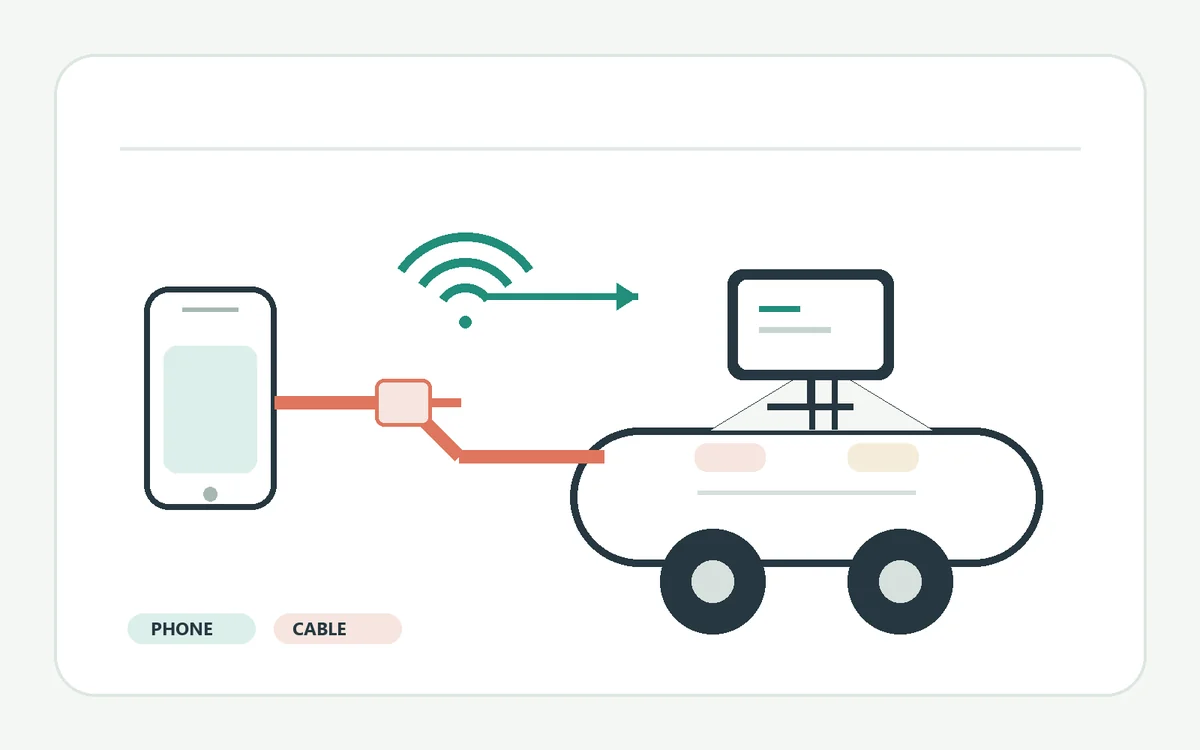
Respuesta rápida si Android Auto se desconecta
El problema puede estar en el enlace, el teléfono o la pantalla del coche. La última acción que sí funcionó aporta más pistas que una suposición.
Con USB, revisa el cable y el puerto de datos del coche. Para la conexión inalámbrica, comprueba la vinculación antes de cambiar hardware. Si fallan ambos modos, revisa el software del teléfono y del vehículo. Si Android Auto sigue abierto y solo se cierra una aplicación, soluciona esa aplicación en lugar de restablecer toda la conexión.
Haz los cambios únicamente con el vehículo estacionado. Si la desconexión ocurre en carretera, espera a parar en un lugar seguro antes de repetir la prueba. No busques un cable, desbloquees el móvil ni intentes eludir las restricciones de movimiento mientras conduces.
- Anota si la conexión es por cable o inalámbrica y cuánto tarda en cortarse.
- Indica si desaparece toda la pantalla o si se detiene una aplicación.
- Repite una prueba después de cada cambio.
Localiza qué parte de la conexión se interrumpe
Asocia el síntoma con el enlace que debes revisar antes de borrar datos o quitar dispositivos guardados.
Fíjate en qué desaparece primero. Un aviso USB, un cambio en la carga o una caída al mover el conector apunta al enlace físico. Si la sesión inalámbrica falla antes de abrir Android Auto, comprueba la compatibilidad y la vinculación. Si se conecta y se corta más tarde, registra el tiempo en vez de asumir que existe un límite automático.
Cuando sea seguro, compara otro coche o teléfono compatible. Si tu móvil funciona en otro coche, revisa el vehículo original; si otro teléfono funciona en el mismo coche, céntrate en el primero. Una comparación basta para elegir el siguiente paso.
| Patrón | Empieza por | Qué te indica |
|---|---|---|
| La conexión por cable cae al mover el enchufe | Cable y puerto USB | Si el enlace físico de datos es estable |
| La conexión inalámbrica no llega a iniciarse | Compatibilidad y vinculación guardada | Si el teléfono y el coche pueden abrir una sesión nueva |
| Se desconectan ambos modos | Teléfono y software del vehículo | Si comparten un problema de software |
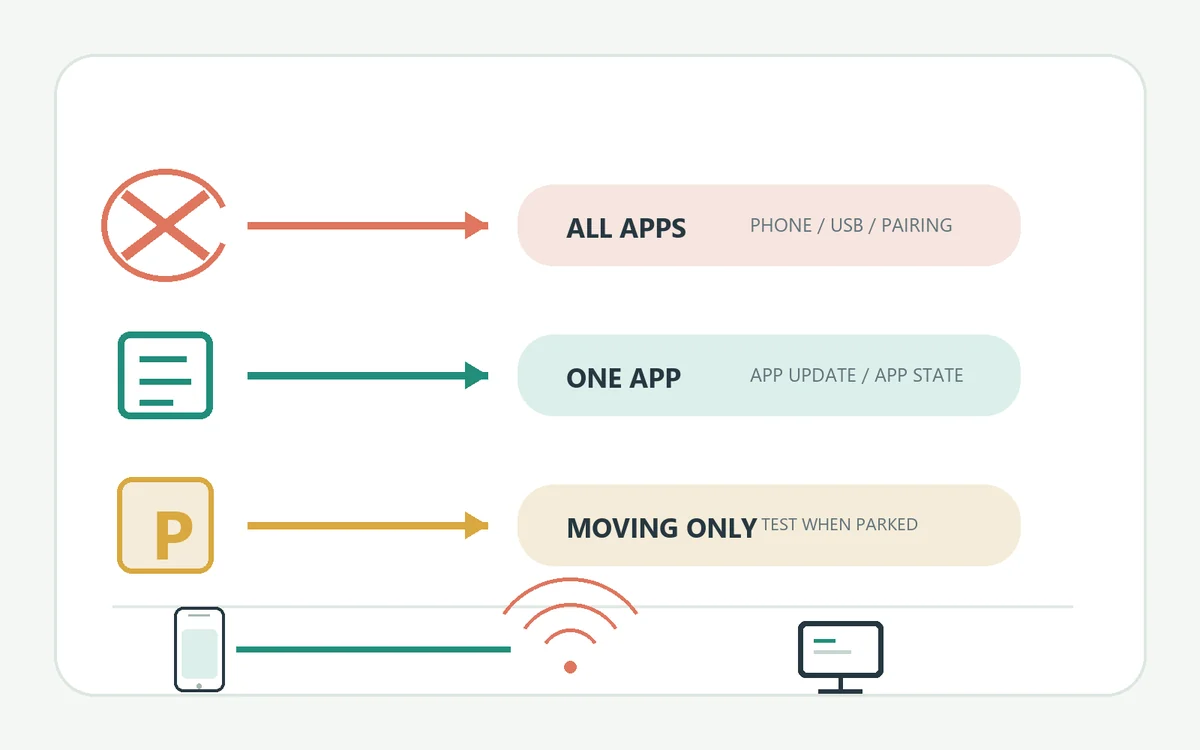
| Solo se cierra una aplicación | Esa aplicación y su red | Si Android Auto sigue conectado |
Si Android Auto se desconecta por cable
Un cable puede cargar el móvil y aun así transmitir datos de forma inestable.
Usa un cable corto que ya sepas que transmite datos, no solo energía. Revisa ambos puertos por si hay suciedad o daños visibles, pero no introduzcas herramientas. Conecta directamente al puerto del coche compatible con la proyección; algunos puertos USB solo suministran corriente.
Mantén el teléfono quieto durante una prueba estacionada. Si mover el cable interrumpe la sesión, prueba otro cable antes de cambiar ajustes. Si fallan dos cables de datos en un mismo puerto, prueba otro que el manual indique para proyección. Deja de usar un conector caliente o dañado.
- 1
Desconecta e inspecciona
Estaciona y quita el cable por ambos extremos. Busca conectores doblados, desgaste, holgura o suciedad visible. No rasques dentro de los puertos.
- 2
Prueba un cable de datos fiable
Elige uno que haya transferido archivos o mantenido otra conexión de datos. Evita alargadores y concentradores durante esta prueba.
- 3
Usa el puerto correcto
Conecta al puerto descrito para la proyección del teléfono. Deja desconectados los demás dispositivos USB.
- 4
Mantén estable la prueba
No muevas el teléfono ni el cable y observa si continúa la sesión. Si solo cambiar el cable resuelve el problema, el anterior era la causa probable.
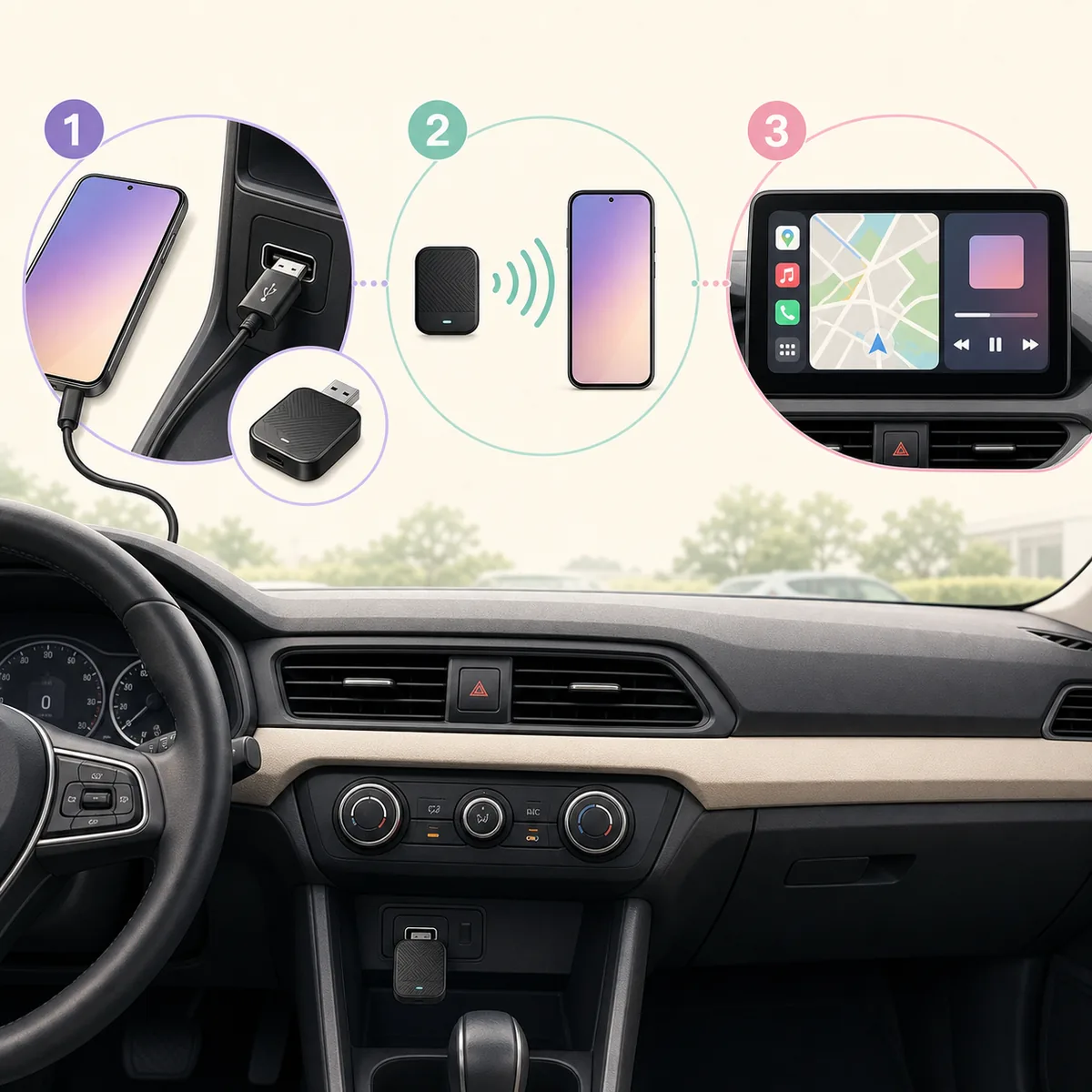
Si Android Auto inalámbrico se desconecta
La proyección inalámbrica depende de la compatibilidad, la vinculación y un enlace estable con el coche.
Confirma que el coche admita Android Auto inalámbrico; ser compatible con la conexión por cable no lo garantiza. Si antes funcionaba, reinicia normalmente el teléfono y el sistema multimedia, y después establece una conexión estacionada. Coloca el teléfono en su posición habitual dentro del habitáculo.
Si reiniciar no ayuda, elimina solo la vinculación guardada de este coche y configúrala de nuevo según las instrucciones del fabricante. Borrar todos los dispositivos Bluetooth puede afectar a relojes y otros coches. Cambia la vinculación, el Wi-Fi y los ajustes de batería por separado.
Revisa el teléfono y el coche sin restablecerlo todo
Si fallan las dos conexiones, examina primero los elementos que comparten.
Reinicia normalmente el teléfono y el sistema multimedia; después haz una prueba estacionada. Comprueba las actualizaciones del teléfono, Android Auto y el coche desde sus pantallas oficiales. No interrumpas una actualización del firmware del vehículo.
Si el teléfono pregunta cómo usar USB, sigue las instrucciones de Android Auto o del fabricante en vez de elegir solo carga. Si una restricción de batería pausa la aplicación, prueba brevemente un ajuste normal y restablece después la protección habitual.
- Reinicia y prueba antes de borrar una vinculación.
- Instala actualizaciones del teléfono, Google o el fabricante del coche.
- Cambia un solo ajuste de conexión o batería cada vez.
- Anota el aviso antes de descartarlo.
- Consulta el Centro de ayuda de Android Auto para seguir las instrucciones de tu dispositivo.
Distingue una aplicación de una desconexión completa
Una aplicación puede fallar aunque el enlace entre el teléfono y el coche siga conectado.
Cuando estés estacionado, comprueba si funcionan el menú de Android Auto u otra aplicación compatible. Si es así, actualiza o reinicia la aplicación afectada y verifica si su servicio también falla en el teléfono fuera del coche.
Si se cierra la proyección o el coche vuelve a su pantalla integrada, revisa la conexión completa. Una pantalla negra con audio activo no es lo mismo que una desconexión total; anota qué sigue funcionando antes de cambiar el cable.
| Qué sigue disponible | Alcance probable | Siguiente comprobación |
|---|---|---|
| El menú y otras aplicaciones | Una aplicación o su red | Actualízala y prueba su servicio en el móvil |
| El coche vuelve a su pantalla | Sesión entre móvil y coche | Repite una prueba estacionada por cable o inalámbrica |
| Sigue el audio, pero no la imagen | Pantalla o estado de la aplicación | Anota el estado exacto de imagen y sonido |
Cuándo restablecer la vinculación o pedir ayuda
Un restablecimiento amplio puede borrar pruebas y coches guardados. Resérvalo para fallos repetibles que superen las comprobaciones sencillas.
No empieces borrando el almacenamiento de Android Auto, todos los ajustes de red ni restableciendo de fábrica la pantalla del coche. Podrías perder vehículos, permisos, redes Wi-Fi y vinculaciones sin solucionar un cable o puerto. Si un restablecimiento es necesario, registra primero la configuración y cambia un solo alcance.
Contacta con el fabricante del coche si el patrón apunta al puerto, al sistema multimedia o al firmware. Si el mismo teléfono falla en varios coches compatibles, consulta al fabricante del móvil o a Google. Comparte los modelos y versiones, el tipo de conexión, el tiempo hasta el corte y el mensaje exacto; elimina de las capturas los datos de cuenta, dirección y vehículo.
- Comunica al fabricante del coche los fallos del puerto, pantalla o firmware.
- Consulta al fabricante del teléfono si falla en varios coches compatibles.
- Explica el patrón repetible y qué prueba cambió el resultado.
- No publiques datos privados de cuenta, vehículo o ubicación.
Preguntas sobre las desconexiones de Android Auto
¿Por qué Android Auto se desconecta del coche continuamente?
Puede fallar el cable de datos USB, la vinculación inalámbrica, el estado del teléfono o el sistema multimedia. Empieza por identificar si usas cable o conexión inalámbrica.
¿Un cable de carga puede hacer que Android Auto se desconecte?
Sí. Un cable puede cargar el móvil pero transmitir datos de forma inestable. Prueba uno corto y fiable en el puerto USB indicado para proyección.
¿Por qué Android Auto inalámbrico se corta al cabo de unos minutos?
Puede ser inestable el enlace, el estado del móvil, el sistema del coche o la compatibilidad. Anota el tiempo, reinicia normalmente y crea una sola vinculación nueva con el vehículo estacionado.
¿Debo borrar todas las vinculaciones Bluetooth?
No. Si necesitas vincular de nuevo, elimina solo el dispositivo guardado de ese coche. Un borrado amplio afecta a otros dispositivos y no identifica la causa.
¿Por qué se desconecta solo una aplicación?
Si el menú y otras aplicaciones siguen funcionando, quizá la sesión continúe activa. Revisa la aplicación, su actualización y la red del teléfono antes de restablecer Android Auto.
¿Borrar los datos de Android Auto arreglará el problema?
Puede eliminar la configuración guardada, pero también tus coches y preferencias sin reparar un cable o puerto defectuoso. Prueba primero las comprobaciones más específicas.
¿Es seguro solucionar una desconexión mientras conduzco?
No. Estaciona en un lugar seguro y legal antes de conectar cables, cambiar ajustes o repetir una prueba. No manipules el teléfono ni eludas las restricciones al conducir.
¿Qué datos debo enviar al servicio de asistencia?
Incluye versiones del teléfono y del coche, tipo de conexión, mensaje exacto, momento del corte y resultados de cada prueba. Oculta los datos de cuenta, ubicación y vehículo.