
Android Autoの接続が切れるときの要点
原因は接続経路、スマートフォン、車載ディスプレイのいずれにもあります。最後に正常だった操作を思い出すと、根拠のない推測よりも次の確認先を絞れます。
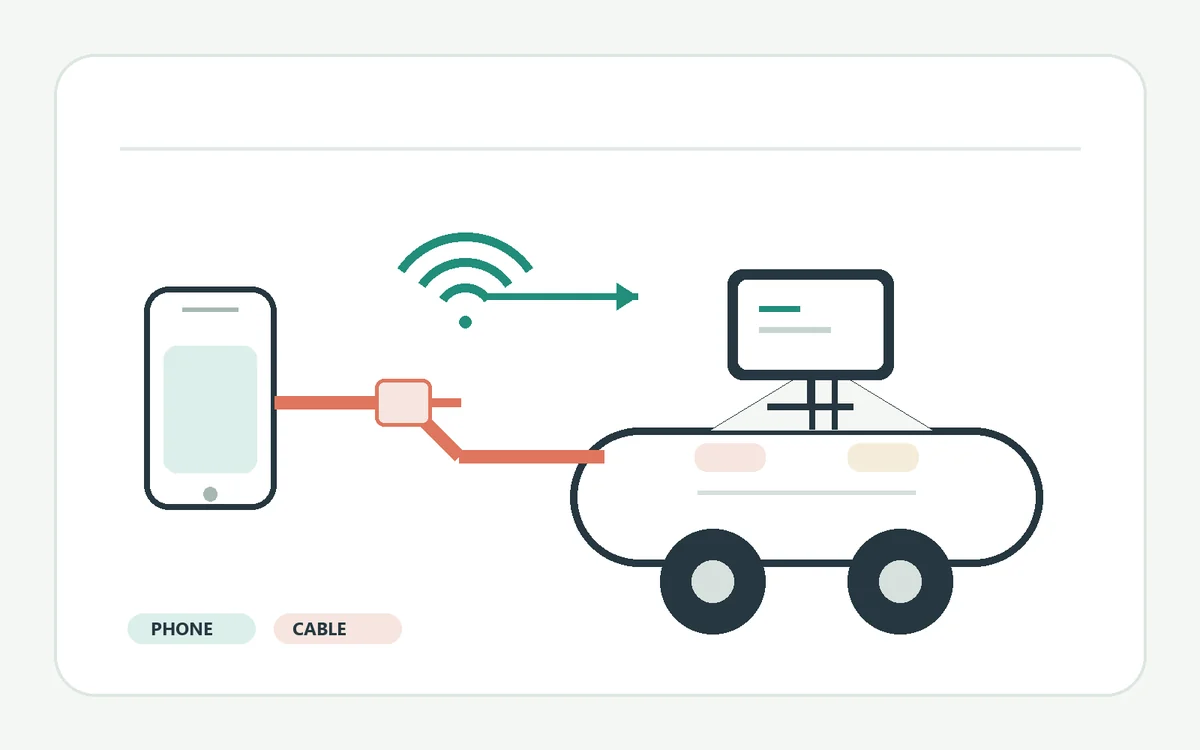
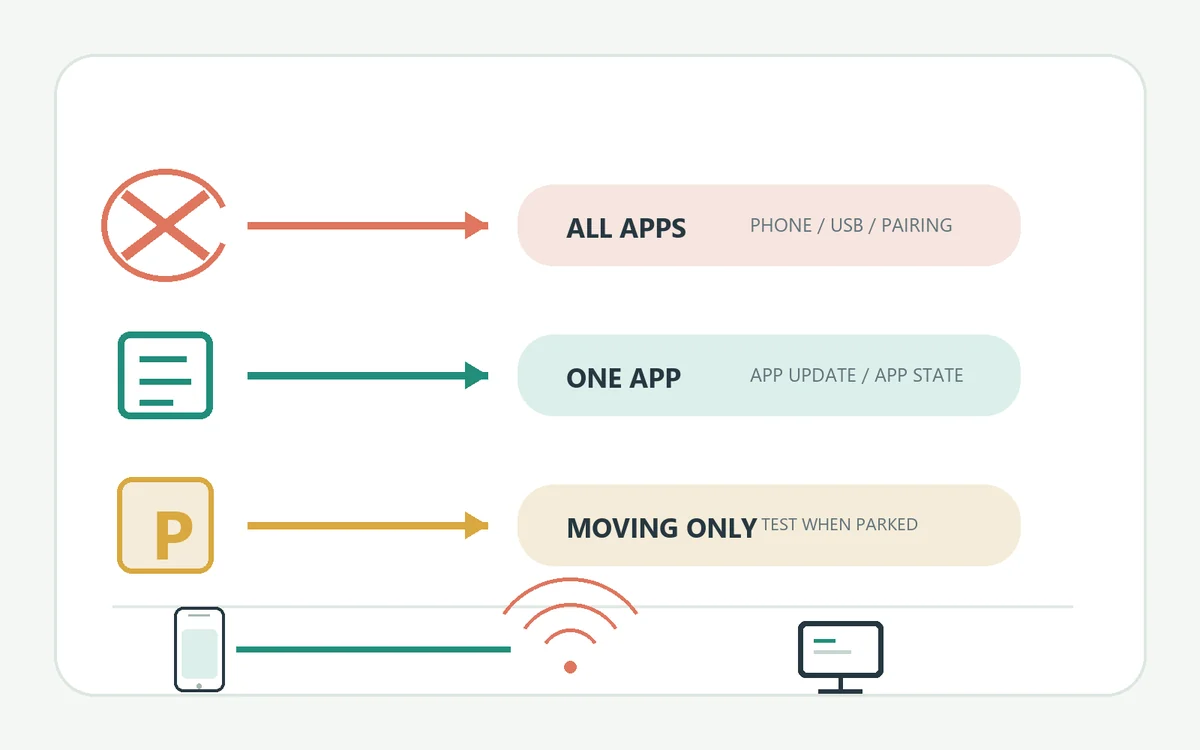
USB接続なら、最初にケーブルと車のデータ通信対応ポートを確認します。ワイヤレス接続なら、機器を買い替える前にペア設定を調べます。有線と無線の両方が切れる場合は、スマートフォンまたは車載システムのソフトウェアを確認してください。Android Autoの画面は残り一つのアプリだけが終了する場合は、車との接続全体をリセットせず、そのアプリの問題として切り分けます。
設定変更や接続テストは、必ず車を安全に停車させて行います。走行中に接続が切れても、路肩など安全で合法的な場所に停車するまで再現テストをしないでください。ケーブルを探したり、スマートフォンのロックを解除したり、走行中の制限を回避したりしないでください。
- 有線かワイヤレスか、切断まで何分かかったかを記録します。
- 画面全体が消えたのか、一つのアプリだけが止まったのかを確認します。
- 設定を一つ変えるたびに、同じ条件で一度だけ再確認します。
接続のどの部分で止まるかを確認する
保存データを消したり登録済み機器を削除したりする前に、症状と最初に調べる場所を対応させます。
最初に消えるものを見てください。USBの警告、充電状態の変化、プラグを動かした直後の切断は、物理的なケーブル経路を疑う手掛かりです。ワイヤレス接続がAndroid Autoの起動前に止まるなら、対応状況やペア設定を確認します。接続してから一定時間後に切れる場合は、時間を記録してください。原因を調べる前から自動タイムアウトと決めつけないようにします。
安全に試せる場合に限り、別の対応車または別のスマートフォンで一度比較します。このスマートフォンが別の車では動くなら元の車を調べ、同じ車で別のスマートフォンが動くなら最初の端末に注目します。複数の条件を一度に替えると、どの変更が効いたのか分からなくなります。
| 症状 | 最初に確認するもの | 分かること |
|---|---|---|
| プラグを動かすと有線接続が切れる | ケーブルとUSBポート | 物理的なデータ通信が安定しているか |
| ワイヤレス接続が開始しない | 対応状況と保存済みペア設定 | 端末と車が新しい接続を確立できるか |
| 有線と無線の両方が切れる | スマートフォンと車載ソフトウェア | 共通するソフトウェア要因があるか |
| 一つのアプリだけが終了する | そのアプリとネットワーク | Android Auto本体が接続中か |
有線のAndroid Autoが何度も切れる場合
スマートフォンを充電できるケーブルでも、データ通信が安定しているとは限りません。
充電専用ではなく、データ転送に使えると分かっている短いケーブルを選びます。端末と車のポートに目で見える汚れや損傷がないか確認しますが、工具を差し込まないでください。ハブ、延長ケーブル、変換器を追加せず、車の説明書にある投影対応USBポートへ直接つなぎます。車によっては、給電だけできて投影には使えないUSB端子があります。
停車した状態でスマートフォンとケーブルを動かさずに試します。ケーブルに触れたときに接続が切れるなら、設定を変える前に別のケーブルを試してください。データ対応ケーブルを二本使っても一つのポートで切れる場合は、説明書に記載された別の投影対応ポートがあれば試します。熱を持つ、変形しているなど異常がある端子は使用を中止してください。
- 1
抜いて状態を確認する
安全に停車し、両端を外します。端子の曲がり、被覆の傷み、緩み、見える範囲の汚れを確認します。ポートの奥をこすらないでください。
- 2
データ対応ケーブルを使う
ファイル転送など別のデータ接続に使えたケーブルを選びます。この確認では延長やUSBハブを外します。
- 3
投影用の端子へ接続する
スマートフォン投影に対応すると案内された車のUSBポートに接続します。他のUSB機器はいったん外します。
- 4
位置を保ったまま試す
停車中は端末とケーブルを動かさず、接続が続くかを見ます。ケーブルだけを替えて安定したなら、元のケーブルが原因だった可能性があります。
ワイヤレスのAndroid Autoが切断される場合
ワイヤレス投影には、スマートフォンと車の対応状況、ペア設定、安定した接続が必要です。
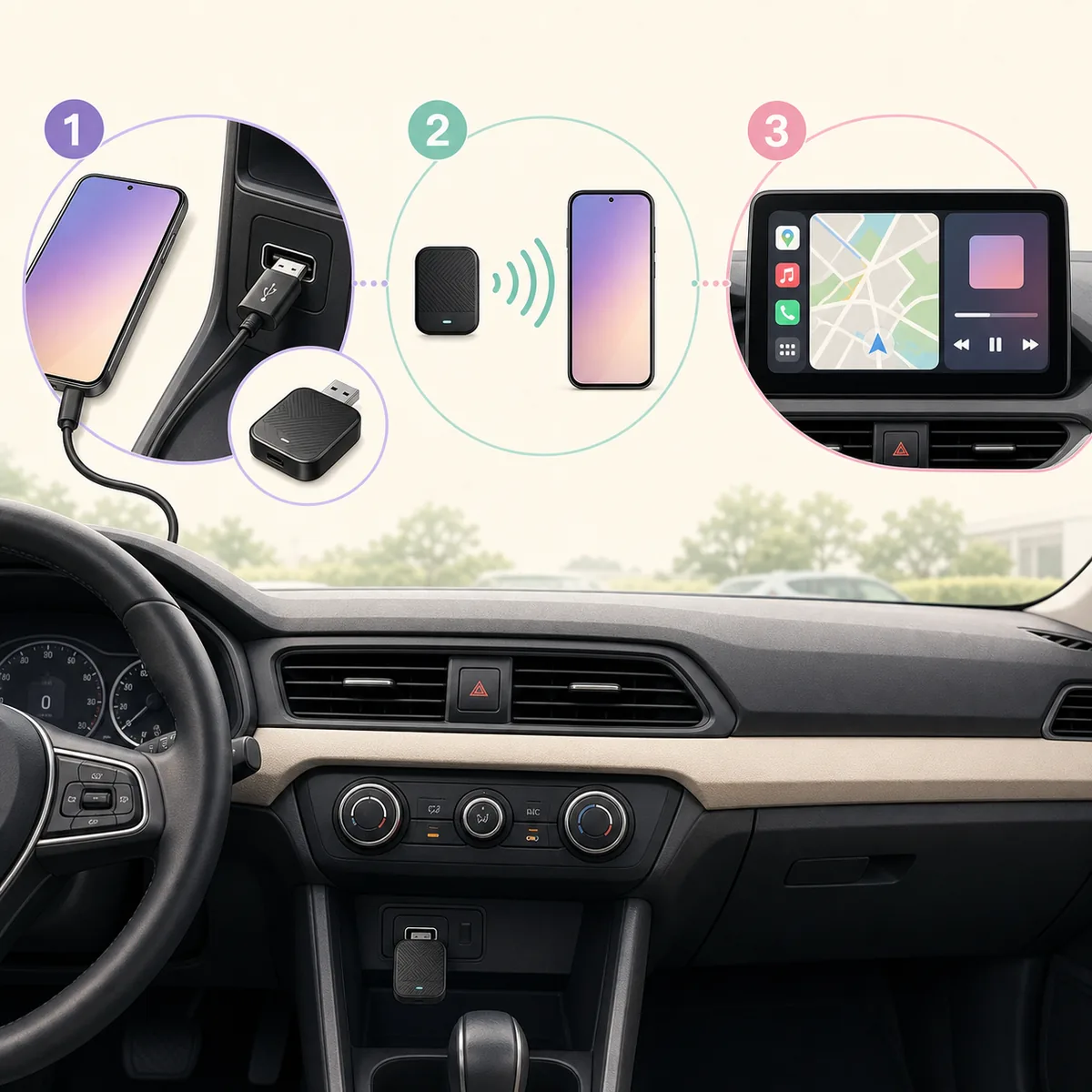
車がワイヤレスAndroid Autoに対応していることを確認してください。有線投影に対応していても、無線にも対応するとは限りません。以前は動作していたなら、端末と車載システムを通常の方法で再起動し、停車してから新しい接続を一度試します。確認中はスマートフォンを普段の車内の位置に置いてください。
再起動で変わらなければ、その車に保存されたAndroid AutoまたはBluetoothの登録だけを削除し、メーカーの説明に沿って登録し直します。すべてのBluetooth機器を削除すると、時計や別の車の接続まで失うことがあります。ペア設定、Wi-Fi、バッテリー設定は一度に変えず、個別に確認します。
すべてを初期化せずに端末と車を確認する
有線と無線の両方が失敗するときは、共通して使われる部分から調べます。
スマートフォンと車載システムを通常の手順で再起動し、停車した状態で一度接続します。端末、Android Auto、車載機器の更新は、それぞれの公式画面で確認してください。車両のファームウェア更新中に電源を切ったり、処理を中断したりしないでください。
接続時にUSBの用途を尋ねられた場合は、車またはAndroid Autoの案内を確認し、充電専用の設定を選ばないようにします。バッテリー制限でアプリが一時停止するようなら、短時間だけ通常の設定で試し、その後は普段の保護設定に戻します。
- ペア設定を削除する前に、再起動して一度試します。
- 端末、Google、車両メーカーの公式更新を確認します。
- 接続またはバッテリー設定は一つずつ変更します。
- 表示された警告は消す前に記録します。
- 端末に合った手順はGoogleのAndroid Autoヘルプで確認できます。
一つのアプリの問題と接続切れを見分ける
画面の表示が止まっただけでは、スマートフォンと車の接続全体が切れたとは限りません。
症状が出た後、車を停車させてからAndroid Autoのランチャーや別の対応アプリが動くか確認します。他の画面が使えるなら、問題のアプリを更新または再起動し、車外のスマートフォンでも同じサービスが失敗するかを確認してください。
投影画面全体が閉じる、車が標準画面に戻る、または端末の切断警告が出る場合は接続全体を調べます。映像が黒くても音が続く状態は完全な切断とは異なります。ケーブルを交換する前に、映像と音声で何が残るかを書き留めます。
| 使える状態 | 考えられる範囲 | 次に確認すること |
|---|---|---|
| ランチャーや他のアプリが使える | 一つのアプリまたはネットワーク | アプリを更新し、端末だけでもサービスを試す |
| 車の標準画面に戻る | スマートフォンと車の接続 | 停車中に有線または無線を再確認する |
| 音は続くが画面が黒い | 表示またはアプリの状態 | 音声と画面の状態を記録する |
登録のリセットやサポートへの相談が必要な場合
広範囲の初期化は設定や手掛かりを消すため、簡単な確認後も症状が再現するときに限って検討します。
最初からAndroid Autoの保存領域、スマートフォンの全ネットワーク設定、車載画面を初期化しないでください。車の登録、権限、Wi-Fi、ペア設定が消えても、ケーブルやポートの問題は直らないことがあります。初期化が必要なら、事前に設定を記録し、対象範囲を一つに絞ります。
投影用USBポート、車載システムの再起動、ファームウェアに共通点がある場合は車両メーカーへ相談します。同じ端末が複数の対応車で失敗する場合は、スマートフォンメーカーまたはGoogleへ相談してください。端末と車の型式・ソフトウェア、接続方式、切断までの時間、正確な警告を伝えます。スクリーンショットからアカウント、住所、車両の識別情報を消してください。
- ポート、車載画面、ファームウェアの問題は車両メーカーへ伝えます。
- 複数の対応車で失敗する端末は、端末メーカーへ相談します。
- 再現する条件と、結果を変えた確認方法を説明します。
- 公開の問い合わせに個人、車、位置情報を載せないでください。
Android Autoが切断されるときのよくある質問
Android Autoが車から何度も切断されるのはなぜですか?
USBのデータ接続、保存済みのワイヤレス登録、スマートフォンの状態、車載システムが原因になることがあります。まず有線か無線かを確認してください。
充電用ケーブルでAndroid Autoが切断されますか?
はい。充電できてもデータ通信が不安定なケーブルがあります。投影に対応するUSB端子で、短く状態のよいデータ対応ケーブルを試してください。
ワイヤレス接続が数分後に切れるのはなぜですか?
無線経路、端末、車載システム、対応状況が不安定な可能性があります。切断までの時間を記録し、停車して再起動と新しいペア設定を一度試します。
Bluetoothの登録をすべて削除するべきですか?
いいえ。再登録が必要なら、この車の登録だけを削除します。すべて消すと他の機器にも影響し、原因の特定にはつながりません。
Android Autoで一つのアプリだけが切れるのはなぜですか?
ランチャーや他のアプリが使えるなら、接続は続いている可能性があります。Android Auto全体を初期化する前に、対象アプリと端末のネットワークを確認します。
Android Autoのデータを消すと直りますか?
保存された車や設定も消える一方で、ケーブルやポートの不具合は残ることがあります。先に原因に近い接続確認を行ってください。
走行中に接続のトラブルを直してもよいですか?
いいえ。ケーブルや設定を確認する前に、安全で合法的な場所へ停車してください。運転中に端末を操作したり制限を回避したりしないでください。
サポートには何を伝えればよいですか?
端末と車のソフトウェア、接続方式、表示された警告、切断までの時間、各テスト結果を伝えます。アカウント、位置、車両の個人情報は隠してください。