
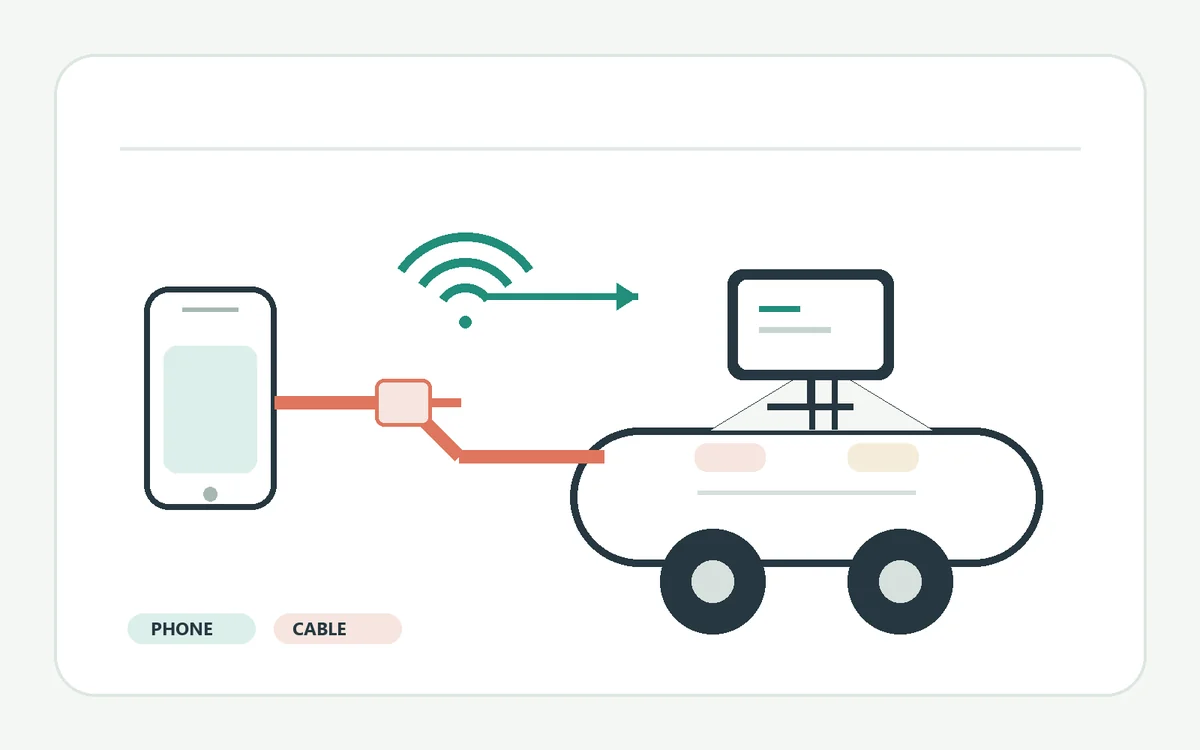
La réponse rapide quand Android Auto se déconnecte
La coupure peut venir de la liaison, du téléphone ou de l’écran de la voiture. La dernière étape qui fonctionnait aide davantage qu’une supposition sur l’appareil en cause.
En USB, vérifiez d’abord le câble et le port de données de la voiture. En sans-fil, contrôlez l’appairage avant de remplacer un équipement. Si les deux modes échouent, examinez le logiciel du téléphone et du véhicule. Si Android Auto reste ouvert mais qu’une application se ferme, dépannez cette application au lieu de réinitialiser toute la connexion.
Effectuez les changements uniquement lorsque le véhicule est garé. Si la coupure survient sur la route, attendez un arrêt sûr avant de la reproduire. Ne cherchez pas un câble, ne déverrouillez pas le téléphone et ne contournez pas les restrictions de conduite en roulant.
- Notez le mode USB ou sans fil et le délai avant la coupure.
- Précisez si tout l’écran disparaît ou si une application s’arrête.
- Refaites un seul test après chaque changement.
Localisez le point où la connexion se coupe
Associez le symptôme au lien à vérifier avant d’effacer des données ou de supprimer des appareils enregistrés.
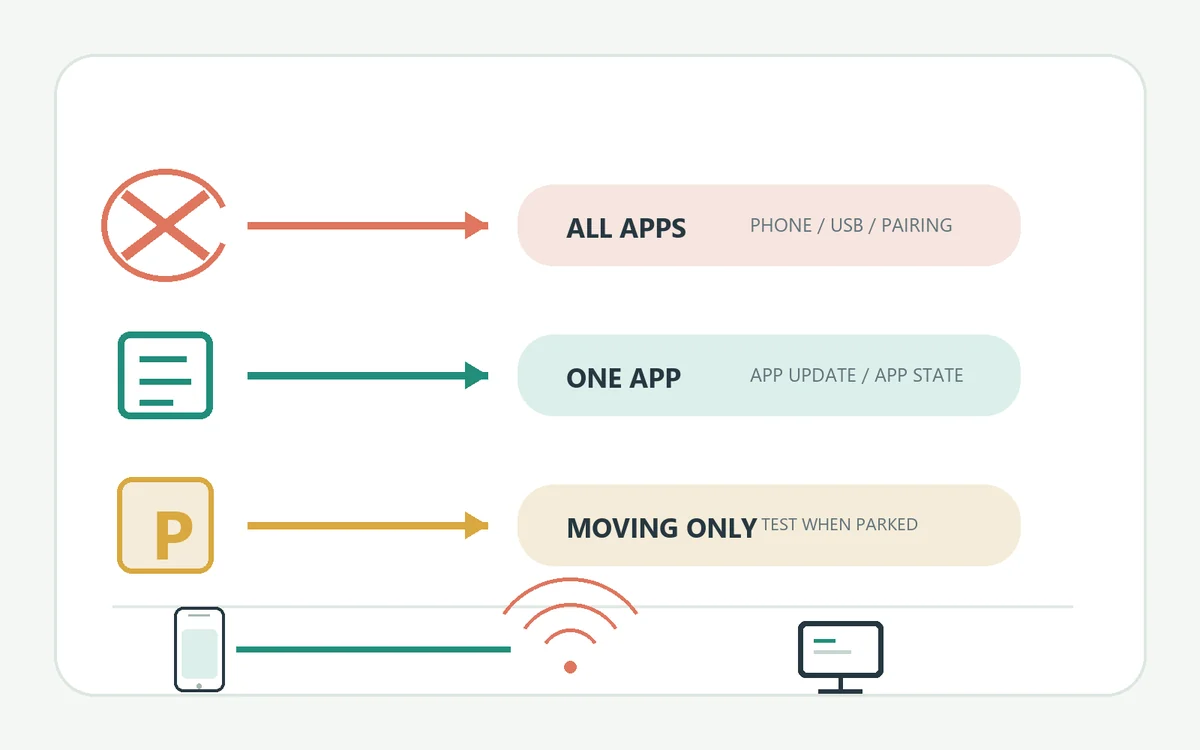
Observez ce qui disparaît en premier. Une alerte USB, un changement de charge ou une coupure quand la fiche bouge orientent vers le câble. Une session sans fil qui échoue avant l’ouverture d’Android Auto évoque la compatibilité ou l’appairage. Si la connexion démarre puis tombe après un délai similaire, notez ce délai au lieu de conclure trop vite à une expiration.
Si les conditions le permettent, comparez un autre véhicule ou un autre téléphone compatible. Si votre téléphone fonctionne dans une autre voiture, vérifiez le véhicule initial ; si un autre téléphone fonctionne dans la même voiture, concentrez-vous sur le premier appareil. Une comparaison suffit souvent à choisir la suite.
| Symptôme | Commencez par | Ce que le test indique |
|---|---|---|
| La session filaire tombe quand la fiche bouge | Câble et port USB | La stabilité de la liaison de données |
| La session sans fil ne démarre pas | Compatibilité et appairage enregistré | La capacité du téléphone et de la voiture à établir une session |
| Les deux modes se déconnectent | Téléphone et logiciel du véhicule | La présence d’une cause logicielle commune |
| Une seule application se ferme | Cette application et son réseau | Si Android Auto reste connecté |
Si Android Auto se déconnecte par câble
Un câble peut charger le téléphone sans assurer une liaison de données stable.
Utilisez un câble court dont la capacité de transfert de données est connue. Inspectez les deux ports sans y insérer d’outil. Branchez directement le téléphone au port USB prévu pour la projection ; certaines prises de la voiture ne fournissent que de l’alimentation. Retirez les hubs, rallonges et adaptateurs pour ce premier essai.
Laissez le téléphone immobile pendant le test à l’arrêt. Si toucher le câble coupe la session, essayez d’abord un autre câble. Si deux câbles de données fiables échouent sur le même port, vérifiez un autre port prévu pour la projection dans le manuel du véhicule. Cessez d’utiliser tout connecteur chaud ou endommagé.
- 1
Débranchez et inspectez
Garez-vous puis retirez les deux extrémités. Cherchez une fiche tordue, un câble abîmé, du jeu ou des débris visibles. Ne grattez pas l’intérieur des ports.
- 2
Essayez un câble de données fiable
Choisissez un câble ayant déjà transféré des fichiers. Écartez rallonges et hubs pendant ce test.
- 3
Utilisez le bon port
Branchez-vous sur la prise documentée pour la projection du téléphone et déconnectez les autres périphériques USB.
- 4
Gardez le branchement stable
Ne bougez pas le téléphone ni le câble et observez la session à l’arrêt. Si seul le changement de câble résout la coupure, l’ancien câble était probablement en cause.
Si Android Auto sans fil se déconnecte
La projection sans fil dépend de la compatibilité, de l’appairage et d’une liaison stable avec la voiture.
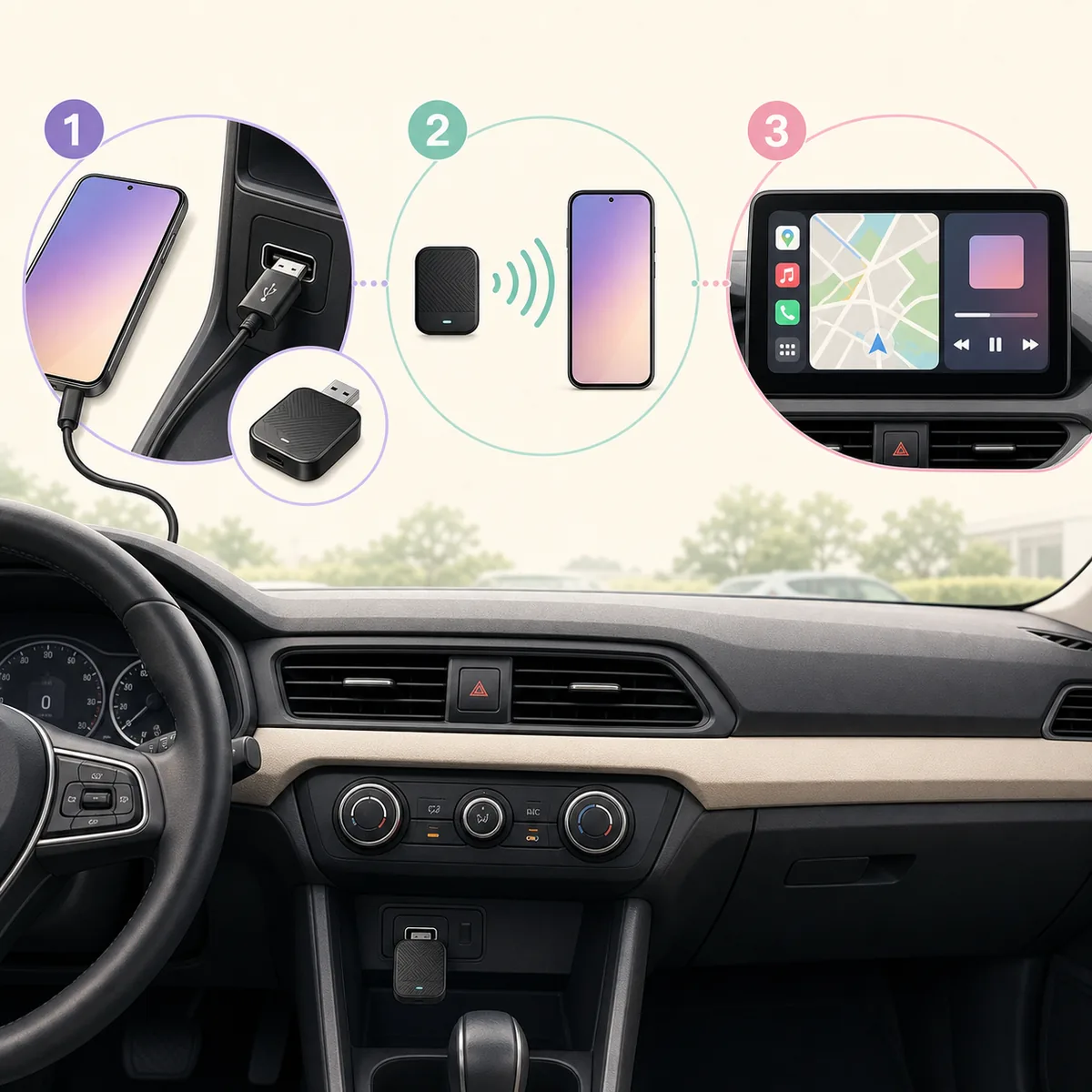
Confirmez que la voiture prend en charge Android Auto sans fil : la compatibilité filaire ne le garantit pas. Si le sans-fil fonctionnait auparavant, redémarrez normalement le téléphone et le système multimédia, puis faites un nouvel essai lorsque la voiture est garée. Placez le téléphone à son emplacement habituel dans l’habitacle.
Si le redémarrage ne change rien, supprimez uniquement l’appairage Android Auto ou Bluetooth de cette voiture et refaites-le selon les instructions du constructeur. Supprimer tous les appareils Bluetooth peut perturber une montre ou d’autres véhicules. Modifiez séparément l’appairage, le Wi-Fi et les réglages de batterie.
Vérifiez le téléphone et la voiture sans tout réinitialiser
Si les deux modes échouent, examinez d’abord les éléments qu’ils partagent.
Redémarrez normalement le téléphone et le système multimédia, puis faites un essai à l’arrêt. Consultez les écrans de mise à jour officiels du téléphone, d’Android Auto et de la voiture. N’interrompez pas une mise à jour du micrologiciel du véhicule.
Si le téléphone demande comment utiliser l’USB, suivez les consignes du constructeur ou d’Android Auto plutôt qu’un mode de charge uniquement. Si une restriction de batterie suspend l’application, essayez brièvement un réglage normal puis rétablissez la protection habituelle.
- Redémarrez et testez avant de supprimer un appairage.
- Installez les mises à jour proposées par le téléphone, Google ou le constructeur.
- Ne changez qu’un réglage de connexion ou de batterie à la fois.
- Notez l’alerte exacte avant de l’effacer.
- Consultez le Centre d’aide Android Auto pour les consignes adaptées à votre appareil.
Distinguez une panne d’application d’une vraie déconnexion
Une application peut se bloquer alors que la liaison entre le téléphone et la voiture fonctionne encore.
Une fois garé, vérifiez si le lanceur Android Auto ou une autre application compatible reste disponible. Si oui, mettez à jour ou relancez l’application concernée et voyez si son service échoue aussi sur le téléphone hors de la voiture.
Si l’écran de projection se ferme ou que la voiture revient à sa source intégrée, dépannez la session entière. Un écran noir avec du son n’est pas identique à une coupure complète ; notez ce qui fonctionne encore avant de remplacer le câble.
| Ce qui reste disponible | Périmètre probable | Prochain contrôle utile |
|---|---|---|
| Le lanceur et d’autres applications | Une application ou son réseau | Mettre à jour l’application et tester son service sur le téléphone |
| La voiture revient à son écran intégré | Session entre le téléphone et la voiture | Refaire un essai filaire ou sans fil à l’arrêt |
| Le son continue mais l’écran est noir | Affichage ou état de l’application | Noter précisément l’état de l’image et du son |
Quand réinitialiser l’appairage ou contacter l’assistance
Une réinitialisation générale efface des indices et des voitures enregistrées. Réservez-la aux pannes répétées qui résistent aux contrôles simples.
Ne commencez pas par effacer le stockage d’Android Auto, réinitialiser tout le réseau du téléphone ou rétablir l’écran de la voiture aux paramètres d’usine. Ces actions peuvent supprimer voitures, autorisations et appairages sans réparer un câble ou un port. Si une réinitialisation est nécessaire, notez la configuration et ne changez qu’un seul périmètre.
Contactez le constructeur si le port de projection, le système multimédia ou son micrologiciel semble commun aux pannes. Si le même téléphone échoue dans plusieurs véhicules compatibles, contactez le fabricant du téléphone ou Google. Communiquez modèles et versions logicielles, mode de connexion, délai avant la coupure et message exact. Masquez compte, adresse et données d’identification du véhicule sur les captures.
- Signalez au constructeur les symptômes liés au port, à l’écran ou au micrologiciel.
- Contactez le fabricant du téléphone s’il échoue dans plusieurs voitures compatibles.
- Décrivez le scénario reproductible et les essais qui ont changé le résultat.
- Ne publiez pas de données privées de compte, de véhicule ou de localisation.
Questions sur les déconnexions d’Android Auto
Pourquoi Android Auto se déconnecte-t-il sans cesse de ma voiture ?
Un câble de données USB instable, un appairage sans fil obsolète, l’état du téléphone ou le système multimédia peuvent interrompre la session. Commencez par distinguer USB et sans-fil.
Un câble de charge peut-il faire déconnecter Android Auto ?
Oui. Il peut charger le téléphone tout en transmettant mal les données. Essayez un câble court et fiable sur le port USB prévu pour la projection.
Pourquoi Android Auto sans fil se coupe-t-il après quelques minutes ?
La liaison, le téléphone, le système de la voiture ou la compatibilité peuvent être instables. Notez le délai, redémarrez normalement et refaites un seul appairage lorsque la voiture est garée.
Dois-je supprimer tous mes appairages Bluetooth ?
Non. Si un nouvel appairage est nécessaire, supprimez uniquement celui de cette voiture. Une suppression générale perturbe d’autres appareils sans identifier la cause.
Pourquoi une seule application se déconnecte-t-elle dans Android Auto ?
Si le lanceur et les autres applications fonctionnent, la session peut rester active. Vérifiez l’application et le réseau du téléphone avant de réinitialiser Android Auto.
Effacer les données Android Auto résoudra-t-il les coupures ?
Cela peut supprimer voitures et préférences sans réparer un câble ou un port défectueux. Faites d’abord les contrôles ciblés de la connexion.
Puis-je dépanner Android Auto en conduisant ?
Non. Garez-vous dans un lieu sûr et légal avant de toucher aux câbles, aux réglages ou au téléphone. Ne contournez pas les restrictions en roulant.
Quelles informations transmettre à l’assistance ?
Indiquez versions du téléphone et du véhicule, mode de connexion, message exact, délai de coupure et résultats des essais. Masquez compte, localisation et données du véhicule.