
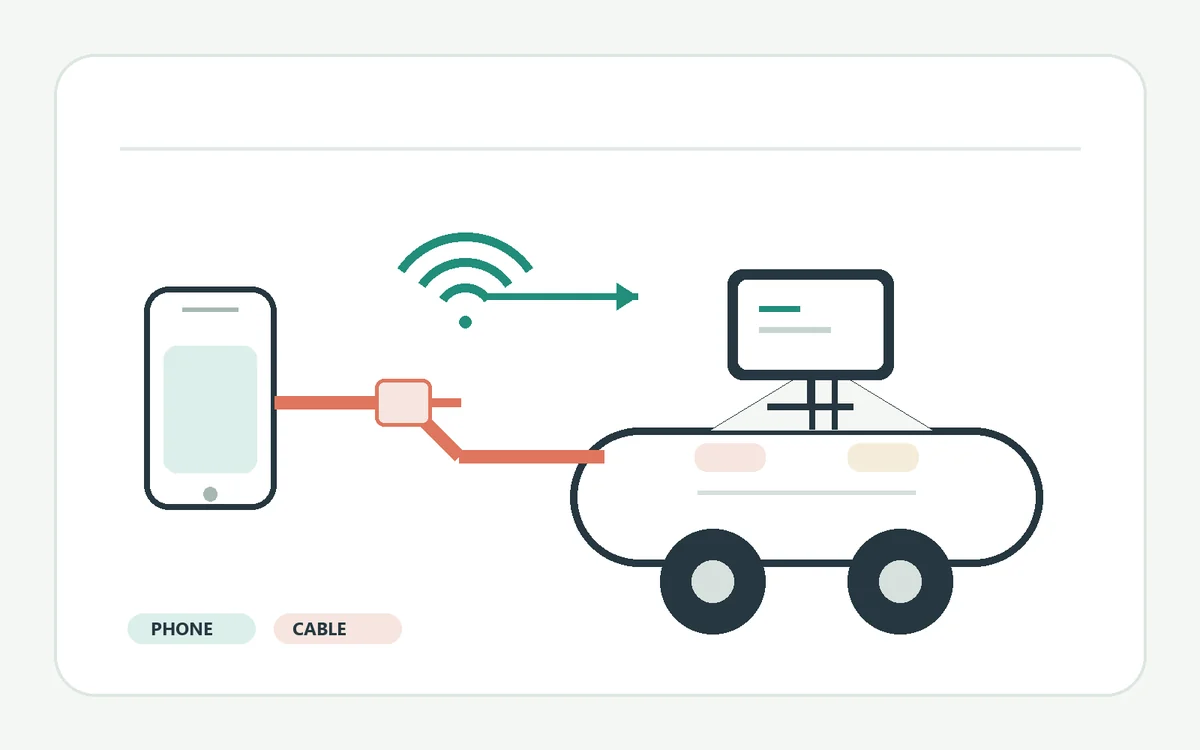
Risposta rapida se Android Auto si disconnette
Il problema può riguardare il collegamento, il telefono o il display dell’auto. L’ultimo passaggio che funzionava offre più indizi di una supposizione sul dispositivo guasto.
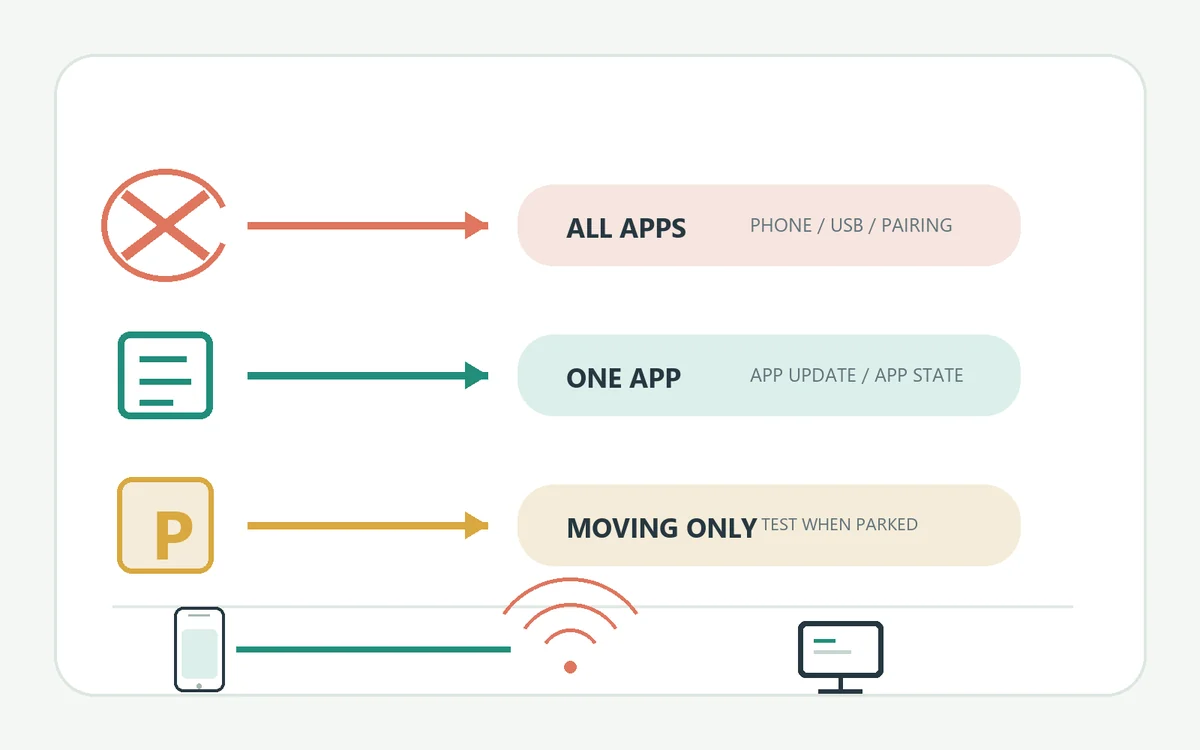
Con USB, controlla prima il cavo e la porta dati dell’auto. In wireless, verifica l’associazione prima di sostituire accessori. Se si interrompono entrambi i modi, controlla il software del telefono e del veicolo. Se Android Auto resta aperto ma si chiude una sola app, risolvi il problema di quell’app invece di ripristinare tutto il collegamento con l’auto.
Modifica le impostazioni soltanto a veicolo parcheggiato. Se la connessione cade su strada, aspetta di fermarti in sicurezza prima di ripetere una prova. Non cercare cavi, sbloccare il telefono o aggirare le restrizioni di movimento mentre guidi.
- Annota se usi il cavo o il wireless e dopo quanto tempo cade.
- Specifica se sparisce tutto lo schermo o si blocca una sola app.
- Ripeti una prova controllata dopo ogni modifica.
Individua il punto in cui si interrompe la connessione
Abbina il sintomo al collegamento da controllare prima di cancellare dati o rimuovere dispositivi salvati.
Osserva cosa scompare per primo. Un avviso USB, un cambiamento nella ricarica o una caduta quando si muove la spina fanno pensare al percorso fisico. Se la sessione wireless fallisce prima che si apra Android Auto, controlla compatibilità e associazione. Se si collega e cade dopo un intervallo simile, annota la durata senza presumere che sia un timeout.
Quando è sicuro, confronta un’altra auto o un altro telefono compatibile. Se il telefono funziona in un’altra auto, controlla il veicolo originale; se un altro telefono funziona nella stessa auto, concentrati sul primo dispositivo. Un confronto spesso basta a decidere il prossimo controllo.
| Modello | Inizia da | Cosa rivela la prova |
|---|---|---|
| Il cavo cade quando si muove la spina | Cavo e porta USB | Se il collegamento dati fisico è stabile |
| La sessione wireless non parte | Compatibilità e associazione salvata | Se telefono e auto riescono a creare una nuova sessione |
| Si disconnettono entrambi i modi | Telefono e software del veicolo | Se esiste una causa software condivisa |
| Si chiude una sola app | Quell’app e la sua rete | Se Android Auto resta connesso |
Se Android Auto continua a disconnettersi via cavo
Un cavo può ricaricare il telefono ma non mantenere una connessione dati stabile.
Usa un cavo corto di cui conosci il supporto ai dati, non soltanto alla ricarica. Controlla entrambe le porte per danni o sporco visibile, senza inserire strumenti. Collega il telefono direttamente alla porta dell’auto indicata per la proiezione; alcune prese USB forniscono solo alimentazione. Per la prima prova rimuovi hub, prolunghe e adattatori.
Durante una prova da fermo non muovere telefono e cavo. Se toccare il cavo interrompe la sessione, prova prima un altro cavo. Se due cavi dati affidabili falliscono nella stessa porta, controlla nel manuale se c’è un’altra presa per la proiezione. Smetti di usare connettori caldi o danneggiati.
- 1
Scollega e controlla
Parcheggia in sicurezza e stacca entrambe le estremità. Cerca spine piegate, guaina usurata, gioco o residui visibili. Non raschiare l’interno delle porte.
- 2
Prova un cavo dati affidabile
Scegli un cavo che abbia già trasferito file. Durante la verifica evita prolunghe e hub.
- 3
Usa la porta corretta dell’auto
Collega il telefono alla presa indicata per la proiezione e scollega gli altri dispositivi USB.
- 4
Mantieni stabile la prova
Non muovere telefono e cavo e osserva la sessione da fermo. Se basta sostituire il cavo per stabilizzarla, probabilmente quello originale era il problema.
Se Android Auto wireless si disconnette
La proiezione wireless dipende da compatibilità, associazione e collegamento stabile con l’auto.
Verifica che l’auto supporti Android Auto wireless: il supporto via cavo non lo garantisce. Se funzionava in precedenza, riavvia normalmente telefono e sistema multimediale, poi prova una nuova connessione con l’auto parcheggiata. Lascia il telefono nella sua posizione abituale nell’abitacolo.
Se il riavvio non cambia nulla, rimuovi solo l’associazione Android Auto o Bluetooth salvata per quell’auto e configurala di nuovo secondo le istruzioni del produttore. Eliminare tutti i dispositivi Bluetooth può interferire con orologi e altre auto. Modifica associazione, Wi-Fi e batteria separatamente.
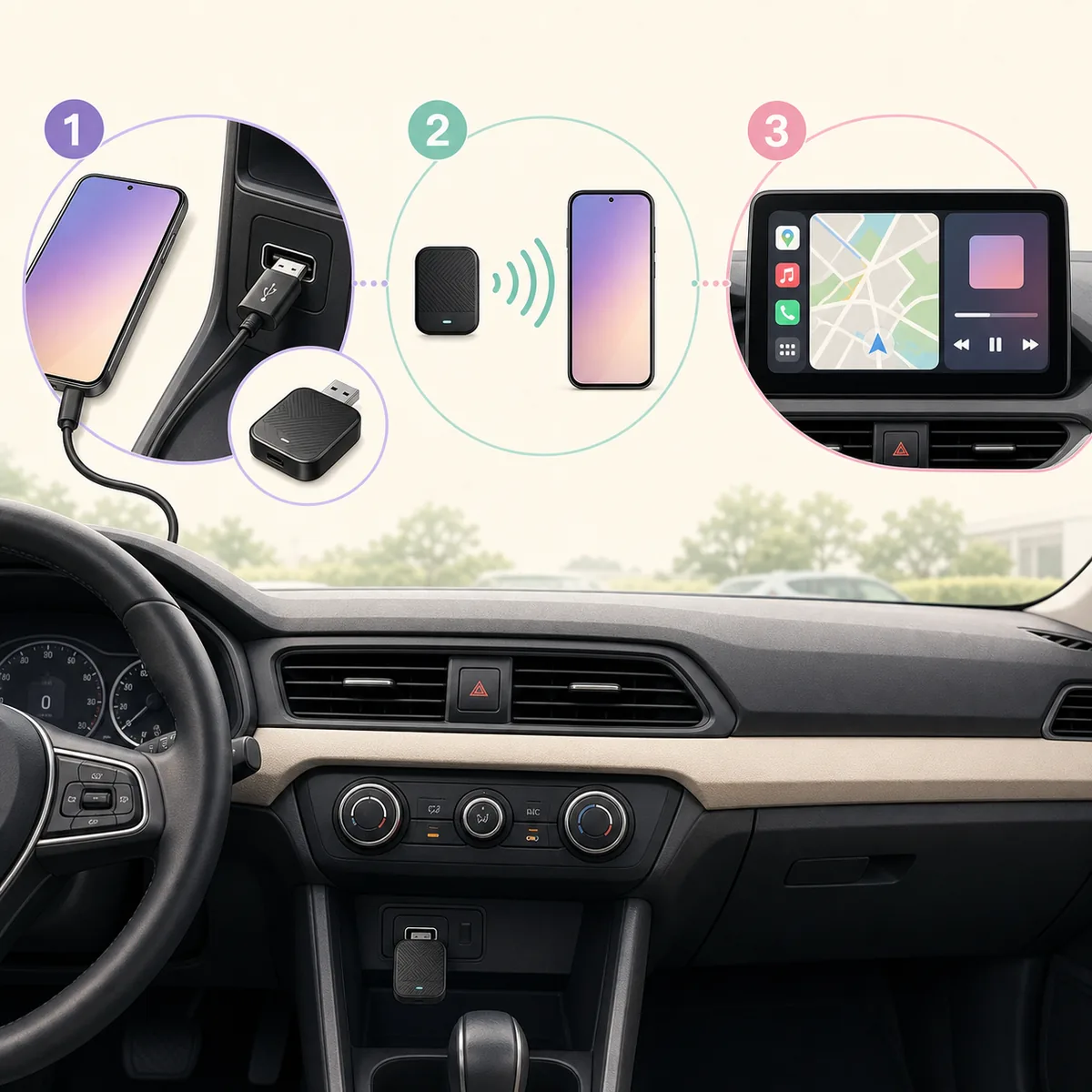
Controlla telefono e auto senza ripristinare tutto
Se falliscono sia cavo sia wireless, esamina prima le parti comuni ai due collegamenti.
Riavvia normalmente telefono e sistema multimediale, quindi fai una prova a veicolo fermo. Controlla gli aggiornamenti di telefono, Android Auto e auto dalle schermate ufficiali. Non interrompere un aggiornamento del firmware del veicolo.
Se il telefono chiede come usare USB, segui le istruzioni del produttore o di Android Auto invece di scegliere la sola ricarica. Se una limitazione della batteria mette in pausa l’app, prova brevemente un’impostazione normale e poi ripristina la protezione abituale.
- Riavvia e prova prima di eliminare un’associazione.
- Installa gli aggiornamenti di telefono, Google o produttore dell’auto.
- Modifica una sola impostazione di connessione o batteria alla volta.
- Annota l’avviso esatto prima di chiuderlo.
- Per istruzioni adatte al dispositivo consulta il Centro assistenza Android Auto.
Distingui il guasto di un’app da una disconnessione completa
Una singola app può bloccarsi anche se il collegamento tra telefono e auto è ancora attivo.
Dopo aver parcheggiato, controlla se il launcher Android Auto o un’altra app compatibile funziona ancora. Se sì, aggiorna o riavvia l’app interessata e verifica se lo stesso servizio fallisce anche sul telefono fuori dall’auto.
Se si chiude tutto lo schermo di proiezione o l’auto torna alla schermata originale, controlla la sessione completa. Lo schermo nero con audio attivo è diverso da una disconnessione totale; annota cosa funziona ancora prima di cambiare cavo.
| Cosa resta disponibile | Ambito probabile | Prossimo controllo utile |
|---|---|---|
| Launcher e altre app | Una sola app o la sua rete | Aggiorna l’app e prova il servizio sul telefono |
| L’auto torna alla schermata originale | Sessione tra telefono e veicolo | Ripeti da fermo una prova via cavo o wireless |
| L’audio continua ma lo schermo è nero | Display o stato dell’app | Annota esattamente immagine e audio |
Quando reimpostare l’associazione o contattare l’assistenza
Un ripristino generale può cancellare indizi e auto salvate. Valutalo solo per problemi ripetibili che superano i controlli semplici.
Non iniziare cancellando l’archiviazione di Android Auto, tutte le impostazioni di rete o ripristinando lo schermo dell’auto. Potresti perdere veicoli, permessi, reti Wi-Fi e associazioni senza riparare un cavo o una porta. Se serve un ripristino, annota la configurazione e modifica una sola area.
Contatta il produttore dell’auto se ricorrono problemi con porta USB per la proiezione, sistema multimediale o firmware. Se lo stesso telefono fallisce in più auto compatibili, contatta il produttore del dispositivo o Google. Comunica modelli e versioni software, tipo di collegamento, tempo prima della caduta e messaggio esatto. Nascondi account, indirizzo e dati identificativi del veicolo nelle immagini.
- Segnala al produttore dell’auto i problemi di porta, display o firmware.
- Contatta l’assistenza del telefono se fallisce in più auto compatibili.
- Descrivi il modello ripetibile e le prove che hanno cambiato il risultato.
- Non pubblicare dati privati di account, auto o posizione.
Domande frequenti sulle disconnessioni di Android Auto
Perché Android Auto si disconnette continuamente dall’auto?
Un cavo dati USB instabile, un’associazione wireless obsoleta, lo stato del telefono o il sistema dell’auto possono interrompere la sessione. Inizia distinguendo cavo e wireless.
Un cavo di ricarica può disconnettere Android Auto?
Sì. Può ricaricare il telefono ma trasmettere dati in modo instabile. Prova un cavo dati corto e affidabile sulla porta dell’auto dedicata alla proiezione.
Perché Android Auto wireless cade dopo pochi minuti?
Collegamento wireless, telefono, sistema dell’auto o compatibilità possono essere instabili. Annota il tempo, riavvia normalmente e crea una sola nuova associazione da fermo.
Devo eliminare tutte le associazioni Bluetooth?
No. Se serve una nuova associazione, rimuovi solo quella di questa auto. Una cancellazione generale disturba altri dispositivi senza indicare la causa.
Perché in Android Auto si disconnette una sola app?
Se launcher e altre app funzionano, la sessione può essere ancora attiva. Controlla l’app e la rete del telefono prima di ripristinare Android Auto.
Cancellare i dati di Android Auto risolve le cadute?
Potresti perdere auto e preferenze senza riparare un cavo o una porta difettosi. Prima esegui i controlli mirati sul collegamento.
È sicuro risolvere una disconnessione mentre guido?
No. Parcheggia in un luogo sicuro e consentito prima di toccare cavi, impostazioni o telefono. Non aggirare le restrizioni durante la guida.
Quali informazioni devo inviare all’assistenza?
Includi versioni di telefono e auto, tipo di collegamento, messaggio esatto, momento della caduta e risultati delle prove. Nascondi dati di account, posizione e veicolo.