Android Auto no conecta: diagnóstico seguro y rápido
Que el teléfono cargue no significa que el cable esté enviando los datos que Android Auto necesita. Que exista Bluetooth tampoco demuestra que la proyección inalámbrica esté lista.
Empieza por describir el fallo exacto. ¿El coche nunca detecta el teléfono, Android Auto aparece pero no se abre, o solo falla una aplicación cuando el panel ya está activo? Son problemas distintos. Si estás comprobando AA Browser, demuestra primero que la conexión de Android Auto funciona con otra aplicación compatible; un problema de una página web no es un problema de emparejamiento del vehículo.
Haz todas las pruebas en un lugar seguro y estacionado. No leas una página, escribas, vuelvas a conectar un cable ni cambies opciones de desarrollador mientras el coche está en movimiento. Si aparece un aviso para detenerte o mantener la atención en la carretera, termina la prueba y continúa más tarde.
No manipules el teléfono mientras conduces. Configura y prueba Android Auto antes del viaje o deja que un pasajero controle la pantalla sin distraer al conductor.
Relaciona el síntoma con la primera comprobación
El último paso que sí funciona aporta más información que una lista de reinicios al azar.
Anota si usas Android Auto con cable o inalámbrico, el modelo y versión de Android del teléfono, el modelo del coche o equipo y el mensaje exacto. No cambies varias variables antes de registrar la situación inicial. Una comparación controlada permite deshacer un cambio y explica a soporte qué ocurrió realmente.
| Lo que ves | Primera comparación | Lo que puede indicar |
|---|---|---|
| El teléfono carga pero el coche no muestra nada | Usa un cable de datos corto y conocido en el puerto USB de proyección | Hay energía, pero pueden fallar los datos, el puerto o la compatibilidad. |
| El coche ve Bluetooth pero no Android Auto | Prueba primero la configuración con cable antes de rehacer el emparejamiento inalámbrico | Bluetooth puede funcionar aunque la proyección inalámbrica no sea compatible o esté incompleta. |
| Android Auto se abre y se cierra enseguida | Reinicia teléfono y sistema del coche; después revisa actualizaciones y permisos | El estado del teléfono, un servicio o el software del vehículo pueden cortar la sesión. |
| Solo falta AA Browser u otra aplicación | Comprueba el lanzador estable con otra aplicación compatible | El enlace teléfono-coche puede estar bien; el problema puede ser la visibilidad o el estado de la app. |
Cómo arreglar Android Auto cuando no conecta por USB
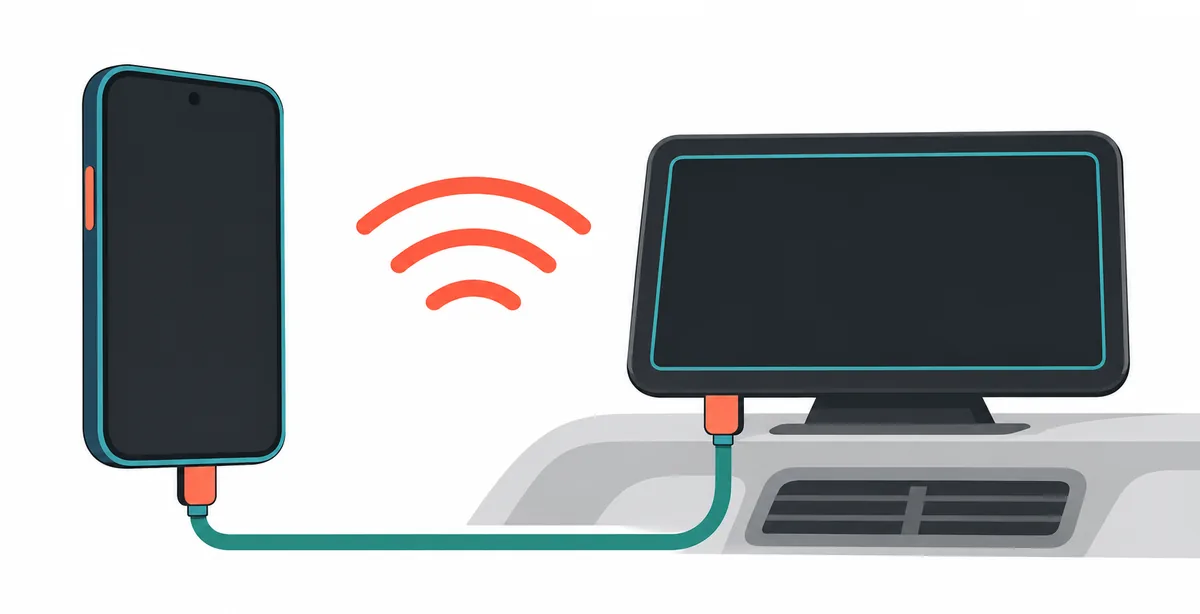
Un cable que solo carga o un puerto de alimentación puede hacer que el teléfono parezca conectado mientras Android Auto no recibe datos.
La guía de Android Auto de Samsung explica que la calidad del cable y la transferencia de datos son importantes, y que la primera configuración puede pedir permisos. La guía de Ford también recomienda un cable aprobado y el puerto USB correcto de SYNC. Son ejemplos útiles, no una garantía de que todos los vehículos usen el mismo menú.
- 1
Confirma la compatibilidad del coche y el teléfono
Consulta la información del fabricante del vehículo y los requisitos de Android Auto para tu teléfono.
- 2
Usa el puerto USB de proyección
Si hay varios puertos, elige el que el manual identifique para datos del teléfono o proyección.
- 3
Cambia a un cable de datos corto
Google recomienda un cable de calidad de menos de un metro aproximadamente y desaconseja hubs y extensiones.
- 4
Desbloquea el teléfono y acepta el aviso
Mantén el teléfono desbloqueado, observa los avisos de Android Auto o transferencia de datos y acepta solo permisos relacionados con la configuración.
Cómo arreglar Android Auto cuando no conecta de forma inalámbrica
La conexión inalámbrica necesita un coche compatible, teléfono compatible, Bluetooth, traspaso por Wi-Fi y una primera configuración limpia.
Si Android Auto se conecta al coche equivocado, olvida solo ese vínculo y repite la prueba estacionado. Mantén los demás dispositivos Bluetooth para que el cambio sea reversible. Si usas un adaptador inalámbrico, consulta la guía de compatibilidad de adaptadores después de confirmar la ruta por cable.
- 1
Demuestra primero que funciona con cable
Si el vehículo admite proyección inalámbrica, completa una sesión por cable con el mismo teléfono.
- 2
Comprueba el emparejamiento
Activa Bluetooth y Wi-Fi, selecciona el vehículo correcto y elimina solo el emparejamiento antiguo de ese coche si está bloqueado.
- 3
Reinicia antes de reconstruir el emparejamiento
Un reinicio normal del teléfono y del sistema del coche puede limpiar un estado temporal.
- 4
Compara con el cable
Si Android Auto funciona por cable pero no de forma inalámbrica, el problema suele estar en compatibilidad, emparejamiento o la implementación inalámbrica del equipo.
Revisa permisos, actualizaciones y el sistema del coche
Cuando ya conoces la ruta del cable o el emparejamiento, busca un estado de software que bloquee la sesión.
Si otro teléfono compatible funciona en el mismo coche y puerto, céntrate en permisos, cuenta, sistema operativo y cable del teléfono original. Si el mismo teléfono falla en varios coches compatibles, contacta con el soporte del teléfono o Android Auto. Si fallan todos los teléfonos en un coche, el puerto, la unidad principal o el firmware del vehículo toman fuerza como causa.
Para AA Browser, separa la conexión de Android Auto de la aplicación. Si el panel es estable pero falta el icono, usa la guía de visibilidad de AA Browser. Si la app abre pero una web falla, usa las comprobaciones de carga de sitios.
Estado del teléfono
Instala las actualizaciones normales de Android y Android Auto, desbloquea el teléfono en la primera configuración y revisa los permisos cuando se soliciten.
Estado del vehículo
Confirma que Android Auto está activado en el sistema multimedia y que el software del vehículo está actualizado.
Estado de seguridad
Mantén el coche estacionado y respeta el aviso de seguridad.
Cuándo restablecer y cuándo pedir soporte
Un restablecimiento cambia la configuración guardada; no es un diagnóstico. Úsalo solo después de registrar las comprobaciones de conexión.
Un informe útil dice qué funcionaba antes, si la conexión era por cable o inalámbrica, qué cable y puerto se probaron, si el teléfono cargaba y si otro teléfono o coche cambió el resultado. Así el fabricante recibe un límite reproducible en lugar de una frase genérica.
Para el síntoma distinto en el que una sesión ya establecida se cae, continúa con Android Auto se desconecta constantemente. Esa guía comienza con una conexión que sí se estableció y usa otro orden de pruebas.
Después de cada prueba debes saber si el siguiente responsable es el cable, teléfono, emparejamiento, estado de la app o vehículo. Detente cuando la evidencia sea suficiente para el canal de soporte correcto.
- No restablezcas de fábrica el coche o el teléfono porque haya fallado un cable.
- No borres el almacenamiento de Android Auto sin entender que puedes eliminar coches, permisos y preferencias guardados.
- Si eliminas un emparejamiento, elimina solo el vehículo afectado y anota antes los pasos de configuración.
- Contacta con el fabricante del vehículo si el patrón apunta al puerto, la unidad principal o el firmware.
- Contacta con el soporte del teléfono o Android Auto cuando el mismo teléfono falle en varios vehículos compatibles.
- Comparte modelos, versiones de Android y del vehículo, tipo de conexión, error exacto y resultados de cada prueba; elimina datos de cuenta y ubicación.
Preguntas frecuentes: Android Auto no conecta
¿Por qué Android Auto no conecta aunque el teléfono esté cargando?
La carga demuestra que hay energía, no que el cable y el puerto transmitan datos. Usa el puerto USB de proyección y un cable de datos corto y fiable; después revisa compatibilidad y el aviso de transferencia del teléfono.
¿Por qué Android Auto se conecta por Bluetooth pero no aparece en la pantalla?
Las llamadas Bluetooth y Android Auto inalámbrico son funciones distintas. Confirma la proyección inalámbrica, prueba una sesión con cable, mantén Bluetooth y Wi-Fi activos y reconstruye solo el vínculo del vehículo mientras estás estacionado.
¿Un cable USB malo puede impedir la conexión de Android Auto?
Sí. Un cable puede cargar mientras sus líneas de datos están dañadas o no son compatibles. Prueba un cable corto con datos, evita hubs y extensiones y deja de usar conectores rotos.
¿Debo borrar los datos de Android Auto cuando no conecta?
No como primer paso. Registra la configuración, prueba compatibilidad, cable, puerto, permisos y actualizaciones. Borrar almacenamiento puede eliminar vehículos y preferencias sin reparar un problema físico o de compatibilidad.
¿Por qué funciona Android Auto con otro teléfono pero no con el mío?
El teléfono original puede tener otra versión de Android, permisos, cuenta, cable o estado de software. Compara esos puntos manteniendo coche, puerto y modo constantes; si se repite, contacta con soporte.
¿Por qué Android Auto dejó de conectar inalámbricamente después de una actualización?
Una actualización puede cambiar permisos, emparejamiento o compatibilidad. Reinicia teléfono y coche, revisa actualizaciones, prueba el camino por cable y crea un vínculo nuevo una sola vez.
¿AA Browser puede ser la causa de que Android Auto no conecte?
Normalmente no si todo el panel falla antes de abrir una app. Prueba otra app compatible. Si la conexión es estable pero falta AA Browser, consulta la guía de visibilidad; si solo falla una página, consulta la guía de sitios.
¿Puedo solucionar Android Auto mientras conduzco?
No. Estaciona antes de tocar el teléfono, reconectar un cable, cambiar ajustes, leer una página o repetir una prueba. No evites restricciones ni manipules el dispositivo en movimiento.