Android Auto non si connette: la diagnosi più sicura
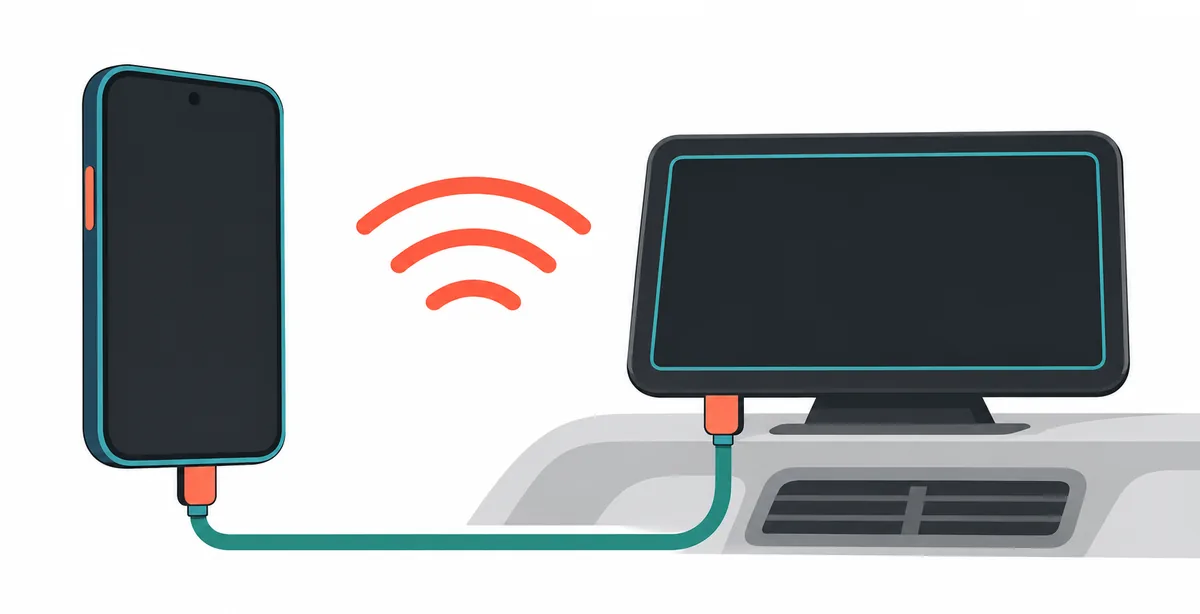
Se il telefono si ricarica non significa che stia inviando i dati necessari ad Android Auto. Un abbinamento Bluetooth non dimostra che la proiezione wireless sia disponibile.
Descrivi il problema preciso. L'auto non rileva mai il telefono, Android Auto compare ma non parte, oppure fallisce una sola app dopo l'apertura del pannello? Sono casi diversi. Se stai controllando AA Browser, verifica prima la connessione Android Auto con un'altra app compatibile: un problema di pagina web non è un problema di abbinamento dell'auto.
Esegui ogni prova in un luogo sicuro e con l'auto parcheggiata. Non leggere pagine, digitare, ricollegare cavi o modificare le opzioni sviluppatore mentre guidi. Se compare un avviso che chiede di fermarti, interrompi il test e riprendi in seguito.
Non usare il telefono alla guida. Configura e prova Android Auto prima del viaggio oppure lascia il controllo dello schermo a un passeggero senza distrarre il conducente.
Collega il sintomo al primo controllo
L'ultimo passaggio che funziona è più utile di una serie di ripristini casuali.
Segna se usi il cavo o il wireless, modello e versione Android, modello dell'auto o dell'unità e messaggio esatto. Non cambiare più variabili prima di registrare la situazione iniziale. Un confronto controllato si può annullare e fornisce al supporto informazioni precise.
| Cosa vedi | Primo confronto | Cosa può indicare |
|---|---|---|
| Il telefono si ricarica ma l'auto non mostra nulla | Prova un cavo dati corto e affidabile sulla porta USB di proiezione | L'alimentazione c'è, ma dati, porta o compatibilità possono fallire. |
| L'auto vede Bluetooth ma non Android Auto | Prova prima la configurazione via cavo, poi ricrea il wireless | Bluetooth può funzionare anche senza proiezione wireless compatibile o completa. |
| Android Auto si apre e si chiude subito | Riavvia telefono e sistema dell'auto, poi controlla aggiornamenti e permessi | Stato del telefono, servizio o software dell'auto possono interrompere la sessione. |
| Manca solo AA Browser o un'app | Controlla il launcher con un'altra app compatibile | Il collegamento telefono-auto può essere stabile; il problema può essere l'app. |
Risolvere Android Auto che non si connette via USB
Un cavo solo ricarica o una porta che fornisce solo corrente può sembrare collegata senza trasferire dati.
La guida Samsung per Android Auto spiega che qualità del cavo e trasferimento dati contano e che la prima configurazione può richiedere permessi. La guida Ford consiglia allo stesso modo un cavo approvato e la porta USB SYNC corretta. Menu e porte cambiano in base al modello.
- 1
Conferma compatibilità di auto e telefono
Consulta le informazioni del costruttore e i requisiti Android Auto del telefono.
- 2
Usa la porta USB per la proiezione
Se ci sono più porte, scegli quella indicata dal manuale per dati del telefono o proiezione.
- 3
Prova un cavo dati corto
Google consiglia un cavo di qualità di circa meno di un metro e sconsiglia hub e prolunghe.
- 4
Sblocca il telefono e controlla l'avviso
Tieni il telefono sbloccato, osserva gli avvisi Android Auto o trasferimento dati e accetta solo i permessi pertinenti.
Risolvere Android Auto che non si connette senza fili
Il wireless richiede auto e telefono compatibili, abbinamento Bluetooth, passaggio Wi-Fi e una prima configurazione pulita.
Se Android Auto si collega all'auto sbagliata, dimentica solo quell'abbinamento e riprova da fermo. Lascia intatti gli altri dispositivi Bluetooth. Se usi un adattatore, leggi la guida alla compatibilità degli adattatori wireless dopo aver provato il cavo.
- 1
Dimostra prima la connessione via cavo
Se l'auto supporta la proiezione wireless, completa una sessione via cavo con lo stesso telefono.
- 2
Controlla l'abbinamento telefono-auto
Attiva Bluetooth e Wi-Fi, seleziona l'auto corretta e rimuovi solo il vecchio abbinamento di quella vettura se il setup è bloccato.
- 3
Riavvia prima di ricreare l'abbinamento
Un riavvio normale di telefono e sistema dell'auto può eliminare uno stato temporaneo.
- 4
Confronta con il cavo
Se il cavo funziona e il wireless no, controlla compatibilità, abbinamento e implementazione wireless dell'unità.
Controllare permessi, aggiornamenti e sistema dell'auto
Dopo aver identificato il percorso del cavo o dell'abbinamento, cerca uno stato software che blocchi la sessione.
Se un altro telefono compatibile funziona nella stessa auto e porta, confronta permessi, account, sistema operativo e cavo del telefono originale. Se lo stesso telefono fallisce in più auto compatibili, contatta il supporto del telefono o di Android Auto. Se tutti i telefoni falliscono in un'auto, diventano più probabili porta, unità o firmware.
Per AA Browser separa la connessione Android Auto dall'app. Se il pannello è stabile ma manca l'icona, usa la guida alla visibilità di AA Browser. Se l'app si apre ma un sito fallisce, usa i controlli per i siti che non caricano.
Stato del telefono
Installa gli aggiornamenti normali di Android e Android Auto, sblocca il telefono al primo setup e controlla i permessi.
Stato dell'auto
Verifica che Android Auto sia attivo nel sistema multimediale e che il software del veicolo sia aggiornato.
Stato di sicurezza
Resta parcheggiato e rispetta l'avviso di sicurezza.
Quando ripristinare e quando chiedere supporto
Un ripristino cambia le impostazioni salvate; non è una diagnosi. Registra prima i controlli mirati.
Un rapporto utile indica cosa funzionava, se il collegamento era via cavo o wireless, quali cavi e porte sono stati provati, se il telefono caricava e se un altro telefono o veicolo ha cambiato il risultato. Così il produttore riceve un limite riproducibile.
Se la sessione parte ma cade dopo qualche minuto, consulta Android Auto continua a disconnettersi. Quella guida parte da una connessione già riuscita e segue un ordine diverso.
Dopo ogni test devi sapere se il prossimo responsabile è cavo, telefono, abbinamento, app o veicolo. Fermati quando il canale di supporto corretto è chiaro.
- Non ripristinare auto o telefono per un solo cavo difettoso.
- Non cancellare lo spazio di Android Auto senza capire che potresti perdere auto, permessi e preferenze.
- Se elimini un abbinamento, rimuovi solo l'auto interessata e annota prima la configurazione.
- Contatta il produttore dell'auto per problemi di porta, unità o firmware.
- Contatta il supporto del telefono o Android Auto se lo stesso telefono fallisce in più veicoli compatibili.
- Condividi modelli, versioni Android e dell'auto, tipo di connessione, errore esatto e risultati; rimuovi dati di account e posizione.
FAQ: Android Auto non si connette
Perché Android Auto non si connette anche se il telefono si ricarica?
La ricarica dimostra solo che arriva corrente, non che passino i dati. Usa la porta USB di proiezione e un cavo dati corto, poi verifica compatibilità e notifica di trasferimento.
Perché Bluetooth si collega ma Android Auto non appare?
Chiamate Bluetooth e Android Auto wireless sono funzioni diverse. Conferma la proiezione wireless, prova prima una sessione via cavo, lascia attivi Bluetooth e Wi-Fi e ricrea solo l'abbinamento dell'auto.
Un cavo USB difettoso può impedire Android Auto?
Sì. Può ricaricare mentre i fili dati sono danneggiati o incompatibili. Prova un cavo dati corto, evita hub e prolunghe e non usare connettori rovinati.
Devo cancellare i dati di Android Auto quando non si connette?
Non come primo passo. Registra configurazione, compatibilità, cavo, porta, permessi e aggiornamenti. Cancellare lo spazio può rimuovere veicoli senza risolvere un guasto fisico.
Perché funziona con un altro telefono?
Versione Android, permessi, account, cavo o stato software possono essere diversi. Mantieni costanti auto, porta e modalità e confronta questi elementi.
Perché Android Auto wireless non si collega dopo un aggiornamento?
Un aggiornamento può cambiare permessi, abbinamento o compatibilità. Riavvia telefono e auto, controlla gli aggiornamenti, prova il percorso via cavo e crea un nuovo abbinamento una sola volta.
AA Browser può impedire la connessione di Android Auto?
Di solito no se tutto il pannello fallisce prima di aprire un'app. Prova un'altra app compatibile. Se manca solo l'icona usa la guida alla visibilità; se fallisce solo una pagina usa la guida ai siti.
Posso sistemare Android Auto mentre guido?
No. Parcheggia prima di toccare telefono, cavo, impostazioni o pagine. Non aggirare i blocchi e non usare il dispositivo con l'auto in movimento.