Android Autoが接続できないときの安全な診断
スマホが充電されても、Android Autoに必要なデータが通っているとは限りません。Bluetoothでつながっても、無線投影が使える証拠にはなりません。
最初に症状を具体化します。車がスマホをまったく認識しないのか、Android Autoの表示は出るが起動しないのか、ダッシュボードは開くのに一つのアプリだけ失敗するのかで、確認する場所が変わります。AA Browserを調べている場合も、まず別の対応アプリでAndroid Autoの接続を確認してください。ブラウザのページ問題を車とのペアリング問題として扱わないことが大切です。
すべての確認は安全な場所に停車して行います。走行中に画面を読んだり入力したり、ケーブルを抜き差ししたり、開発者向け設定を変更したりしないでください。停止を求める表示が出たら、その場で中断して後で続けます。
走行中にスマホを操作しないでください。出発前に設定とテストを終えるか、運転者を妨げない同乗者に操作を任せます。
症状に合う最初の確認を選ぶ
無作為な再起動を繰り返すより、最後に正常だった段階を記録する方が情報量があります。
有線か無線か、スマホの機種とAndroidのバージョン、車またはヘッドユニットの機種、表示されたメッセージをメモします。最初の状態を残さず複数の条件を変えないでください。比較を一つずつ行えば元に戻せますし、サポートにも正確に説明できます。
| 見えている状態 | 最初の比較 | 考えられる範囲 |
|---|---|---|
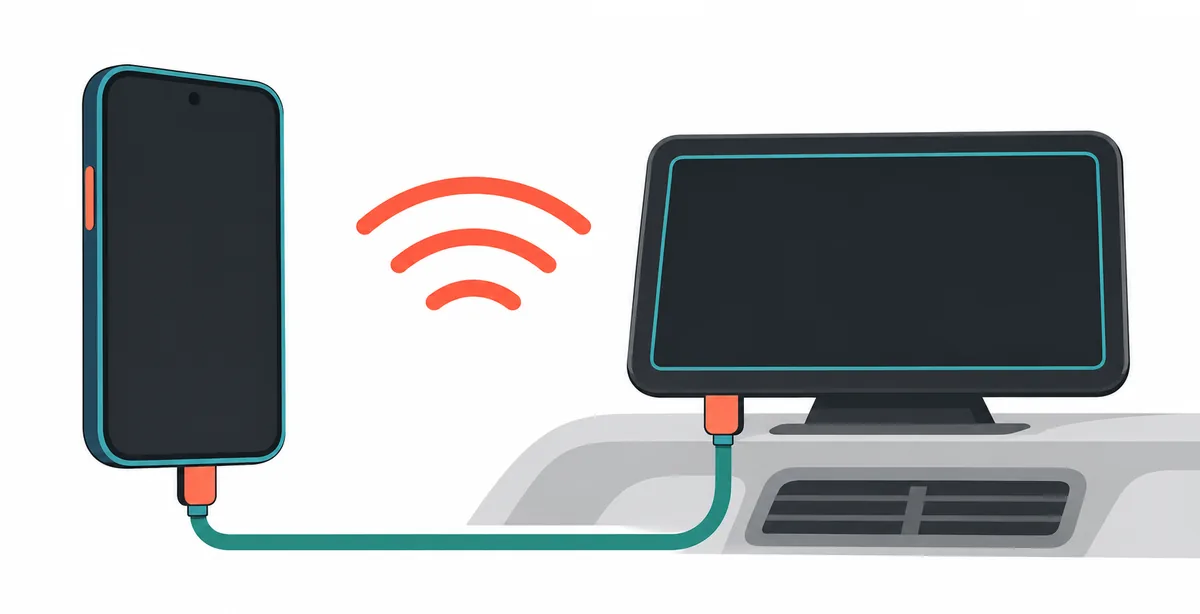
| 充電はするが車の画面に何も出ない | 車の投影用USBポートで短いデータ対応ケーブルを試す | 電源はあってもデータ転送、ポート、対応状況に問題がある可能性。 |
| Bluetoothは接続するがAndroid Autoが出ない | 無線ペアリングを作り直す前に有線接続を試す | Bluetoothだけ対応し、無線投影は非対応または設定未完了かもしれない。 |
| Android Autoが開いてすぐ閉じる | スマホと車載機を通常再起動し、更新と権限を確認する | スマホの状態、サービス、車載ソフトがセッションを止めている可能性。 |
| AA Browserなど一つのアプリだけ見えない | 別の対応アプリでランチャーが安定しているか確認する | スマホと車の接続は正常で、アプリの表示や状態だけの問題かもしれない。 |
USBでAndroid Autoが接続できないとき
充電専用ケーブルや電源専用ポートでは、スマホがつながって見えてもデータが届きません。
Samsungの案内はケーブル品質とデータ転送が重要で、初回設定で複数の権限を求められる場合があると説明します。Fordの手順も承認済みケーブルと正しいSYNC用USB接続を推奨しています。車種ごとにメニュー名や端子は異なるため、例をそのまま一般化しないでください。
- 1
車とスマホの対応状況を確認する
車のメーカー情報とスマホのAndroid Auto要件を確認します。
- 2
投影に対応したUSBポートを使う
複数の端子がある場合は、車の説明書でスマホデータや投影用と書かれた端子を選びます。
- 3
短いデータ対応ケーブルに替える
Googleは高品質でおよそ1メートル未満のケーブルを推奨し、ハブや延長を避けるよう案内しています。
- 4
スマホをロック解除して表示を確認する
スマホのロックを解除し、Android Autoやデータ転送の通知を確認します。
無線でAndroid Autoが接続できないとき
無線接続にも対応車、対応スマホ、Bluetoothペアリング、Wi-Fiの引き継ぎ、正常な初回設定が必要です。
別の車に接続される場合は、対象車の登録だけを削除して停車中にやり直します。他のBluetooth機器は残し、変更を戻せる状態にします。無線アダプターを使う場合は、有線が確認できた後に無線アダプターの互換性ガイドを参照してください。
- 1
最初に有線接続を成功させる
車が無線投影に対応している場合も、同じスマホで一度有線接続を完了します。
- 2
スマホと車のペアリングを確認する
BluetoothとWi-Fiをオンにして対象の車を選びます。
- 3
再ペアリングの前に通常再起動する
スマホと車載システムを通常再起動すると、一時的な状態が解消することがあります。
- 4
ケーブル接続と比較する
有線は動くのに無線だけ動かないなら、無線対応、ペアリング、ヘッドユニットの実装を確認します。
スマホの権限、更新、車載システムを確認する
ケーブルまたはペアリングの経路が分かったら、セッションを止めるソフト状態を探します。
別の対応スマホが同じ車と端子で動くなら、元のスマホの権限、アカウント、OS、ケーブルに焦点を当てます。同じスマホが複数の対応車で失敗するなら、スマホまたはAndroid Autoのサポートへ相談します。一台の車ですべてのスマホが失敗するなら、端子、ヘッドユニット、車載ファームウェアが有力です。
AA Browserの場合は、Android Autoの接続とアプリの問題を分けます。画面は安定しているのにアイコンだけがない場合はAA Browserの表示ガイドを、アプリは開くがサイトだけ失敗する場合はサイト読み込みの確認を使います。
スマホの状態
AndroidとAndroid Autoを通常の方法で更新し、初回設定ではスマホのロックを解除します。
車載機の状態
車載システムでAndroid Autoが有効か、車のソフトウェアが最新かを確認します。
安全の状態
停車して安全表示に従います。
初期化する前に、サポートへ相談する基準
初期化は保存された設定を変える操作であり、診断ではありません。狭い範囲の確認を記録してから行います。
役に立つ報告には、以前動いていたか、有線か無線か、どのケーブルと端子を試したか、スマホが充電したか、別のスマホや車で結果が変わったかを含めます。原因を断定するのではなく、再現できる境界を示してください。
接続はできるが走行中や数分後に切れる症状は別問題です。その場合はAndroid Autoが繰り返し切断する場合のガイドへ進んでください。接続が一度成立した状態から別の順番で調べます。
各確認の後に、次の担当がケーブル、スマホ、無線ペアリング、アプリ、車のどれか分かる状態にします。適切なサポート窓口が見えたら、それ以上の変更を止めます。
- ケーブル一つの失敗だけで車やスマホを工場出荷状態に戻さない。
- 保存車両、権限、設定が消える可能性を理解するまでAndroid Autoのストレージを消去しない。
- ペアリングを消す場合は対象の車だけにし、先に手順を記録する。
- 端子、ヘッドユニット、ファームウェアの問題は車のメーカーへ相談する。
- 同じスマホが複数の対応車で失敗する場合はスマホまたはAndroid Autoのサポートへ相談する。
- 機種、Androidと車載ソフトのバージョン、接続方式、正確なエラー、各テスト結果を伝え、アカウントや位置情報は削除する。
Android Autoが接続できない場合のFAQ
スマホは充電できるのに、なぜAndroid Autoが接続できませんか?
充電は電源があることを示すだけで、データが通るとは限りません。車の投影用USB端子と短いデータ対応ケーブルを試し、対応状況とスマホのデータ転送通知を確認してください。
Bluetoothでは接続するのに画面にAndroid Autoが出ないのはなぜですか?
Bluetooth通話と無線Android Autoは別の機能です。無線投影への対応を確認し、有線で一度成功させ、BluetoothとWi-Fiをオンにして対象車の登録だけを作り直します。
USBケーブルが悪いとAndroid Autoは接続できませんか?
できます。ケーブルは充電できてもデータ線が壊れている場合があります。短いデータ対応ケーブルを試し、ハブや延長を避け、傷んだ端子は使わないでください。
接続できないときAndroid Autoのデータを消すべきですか?
最初の手順にはしません。対応状況、ケーブル、端子、権限、更新を記録してから検討します。ストレージ消去で保存車両や設定が消えても、物理故障は直りません。
別のスマホでは動くのに自分のスマホだけ動かないのはなぜですか?
Androidのバージョン、権限、アカウント、ケーブル、ソフト状態が異なる可能性があります。車、端子、方式を固定して比較し、同じ傾向が続けばサポートへ相談します。
スマホの更新後に無線Android Autoが接続できなくなったのはなぜですか?
更新で権限やペアリング状態が変わることがあります。スマホと車を通常再起動し、更新を確認し、有線経路を試してから新しいペアリングを一度だけ作成します。
AA BrowserがAndroid Autoに接続できない原因ですか?
アプリを開く前から画面全体が失敗するなら通常は原因ではありません。別の対応アプリで確認し、接続が安定してアイコンだけがない場合は表示ガイド、ページだけ失敗する場合は読み込みガイドを使います。
走行中にAndroid Autoを直してもよいですか?
いけません。スマホ、ケーブル、設定、ページに触る前に安全に停車してください。走行制限を回避したり、移動中に端末を操作したりしないでください。