Android Auto ne se connecte pas : le diagnostic le plus sûr
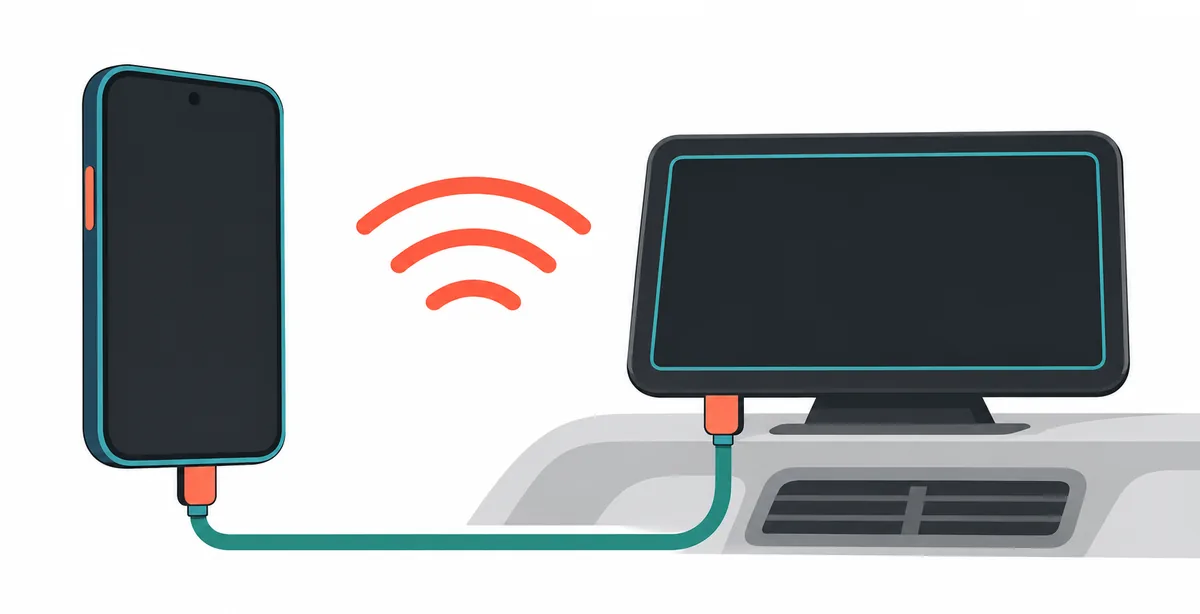
Un téléphone qui charge n'envoie pas forcément les données nécessaires à Android Auto. Un appairage Bluetooth ne prouve pas que la projection sans fil est disponible.
Décrivez le problème précis. La voiture ne détecte-t-elle jamais le téléphone, Android Auto apparaît-il puis refuse-t-il de se lancer, ou une seule application échoue-t-elle alors que le tableau de bord fonctionne ? Ces situations ne se traitent pas de la même façon. Pour AA Browser, vérifiez d'abord la connexion Android Auto avec une autre application compatible : un problème de page web n'est pas un problème d'appairage du véhicule.
Effectuez chaque test dans un endroit sûr, véhicule stationné. Ne lisez pas une page, ne tapez pas, ne rebranchez pas de câble et ne changez pas les options développeur en roulant. Si un message demande de vous arrêter ou de regarder la route, interrompez le test et reprenez plus tard.
Ne manipulez pas le téléphone en conduisant. Configurez Android Auto avant le trajet ou laissez un passager contrôler l'écran sans distraire le conducteur.
Associez le symptôme au premier contrôle
La dernière étape qui fonctionne apporte plus d'informations qu'une série de réinitialisations au hasard.
Notez le mode filaire ou sans fil, le modèle et la version Android du téléphone, le modèle du véhicule ou du système, ainsi que le message exact. Ne changez pas plusieurs variables avant d'avoir enregistré le point de départ. Une comparaison contrôlée permet de revenir en arrière et fournit une information exploitable au support.
| Ce que vous voyez | Première comparaison | Ce que cela peut indiquer |
|---|---|---|
| Le téléphone charge mais rien ne s'affiche | Essayez un câble de données court et fiable sur le port USB de projection | L'alimentation est présente, mais les données, le port ou la compatibilité peuvent être en cause. |
| La voiture voit le Bluetooth mais pas Android Auto | Essayez la configuration filaire avant de recréer l'appairage sans fil | Le Bluetooth peut fonctionner alors que la projection sans fil n'est pas prise en charge. |
| Android Auto s'ouvre puis se ferme | Redémarrez le téléphone et le système de la voiture, puis vérifiez mises à jour et autorisations | L'état du téléphone, un service ou le logiciel du véhicule peut interrompre la session. |
| Seule AA Browser ou une application manque | Vérifiez le lanceur avec une autre application compatible | La liaison téléphone-voiture peut être stable ; le souci concerne l'affichage ou l'état de l'app. |
Réparer Android Auto qui ne se connecte pas par USB
Un câble de charge uniquement ou un port qui ne fournit que du courant peut donner l'impression d'une connexion sans transmettre de données.
Le guide Android Auto de Samsung explique que la qualité du câble et le transfert de données comptent, et que la première configuration peut demander plusieurs autorisations. Le guide Ford recommande lui aussi un câble approuvé et le bon port USB SYNC. Les menus et ports varient selon les modèles.
- 1
Confirmez la compatibilité de la voiture et du téléphone
Consultez les informations du constructeur et les exigences Android Auto de votre téléphone.
- 2
Utilisez le port USB de projection
S'il existe plusieurs prises, choisissez celle indiquée pour les données du téléphone ou la projection dans le manuel.
- 3
Essayez un câble de données court
Google recommande un câble de qualité d'environ moins d'un mètre et déconseille hubs et rallonges.
- 4
Déverrouillez le téléphone et vérifiez les demandes
Gardez le téléphone déverrouillé, surveillez les notifications Android Auto ou transfert de données et n'acceptez que les autorisations liées à l'installation.
Réparer Android Auto qui ne se connecte pas sans fil
Le sans-fil nécessite une voiture et un téléphone compatibles, un appairage Bluetooth, le relais Wi-Fi et une première configuration propre.
Si Android Auto se connecte à la mauvaise voiture, oubliez seulement l'appairage concerné et recommencez à l'arrêt. Conservez les autres appareils Bluetooth. Si vous utilisez un adaptateur, consultez le guide de compatibilité des adaptateurs sans fil après avoir prouvé la connexion filaire.
- 1
Prouvez d'abord la connexion filaire
Si la voiture accepte la projection sans fil, terminez une session filaire avec le même téléphone.
- 2
Vérifiez l'appairage du téléphone et de la voiture
Activez Bluetooth et Wi-Fi, sélectionnez le bon véhicule et supprimez seulement l'ancien appairage de celui-ci s'il est bloqué.
- 3
Redémarrez avant de recréer l'appairage
Un redémarrage normal du téléphone et du système de la voiture peut corriger un état temporaire.
- 4
Comparez avec le câble
Si la connexion filaire fonctionne mais pas le sans-fil, examinez compatibilité, appairage et implémentation de l'unité principale.
Vérifier les autorisations, les mises à jour et le système de la voiture
Une fois le chemin du câble ou de l'appairage connu, cherchez un état logiciel qui bloque la session.
Si un autre téléphone compatible fonctionne dans la même voiture et sur le même port, concentrez-vous sur les autorisations, le compte, le système et le câble du téléphone initial. Si ce téléphone échoue dans plusieurs voitures compatibles, contactez son support ou celui d'Android Auto. Si tous les téléphones échouent dans une voiture, le port, l'unité principale ou le firmware deviennent prioritaires.
Pour AA Browser, séparez la connexion Android Auto de l'application. Si l'écran est stable mais que l'icône manque, consultez le guide de visibilité AA Browser. Si l'application s'ouvre mais qu'un site échoue, utilisez les contrôles de chargement des sites.
État du téléphone
Installez les mises à jour Android et Android Auto par les canaux habituels, déverrouillez le téléphone lors de la première configuration et relisez les autorisations.
État du véhicule
Vérifiez qu'Android Auto est activé dans le système multimédia et que le logiciel de la voiture est à jour.
État de sécurité
Restez stationné et respectez l'avis de sécurité.
Quand réinitialiser et quand contacter le support
Une réinitialisation modifie votre configuration enregistrée ; elle ne constitue pas un diagnostic. Notez d'abord les contrôles ciblés.
Un bon rapport indique ce qui fonctionnait, le mode filaire ou sans fil, les câbles et ports testés, la charge du téléphone et le résultat avec un autre téléphone ou véhicule. Le constructeur obtient ainsi une limite reproductible plutôt qu'une affirmation vague.
Pour une session qui démarre puis se coupe régulièrement, consultez plutôt Android Auto se déconnecte constamment. Cette page part d'une connexion déjà établie et suit une autre séquence de tests.
Après chaque test, vous devez savoir si le prochain responsable est le câble, le téléphone, l'appairage, l'application ou la voiture. Arrêtez-vous lorsque le bon support est identifiable.
- Ne réinitialisez pas la voiture ou le téléphone pour un seul câble défaillant.
- Ne videz pas le stockage Android Auto sans comprendre que voitures, autorisations et préférences peuvent disparaître.
- Si vous supprimez un appairage, retirez uniquement le véhicule concerné et notez les étapes auparavant.
- Contactez le constructeur pour un problème de port, d'unité principale ou de firmware.
- Contactez le support du téléphone ou d'Android Auto si le même téléphone échoue dans plusieurs véhicules compatibles.
- Transmettez modèles, versions Android et voiture, mode de connexion, erreur exacte et résultats des tests ; retirez les données de compte et de localisation.
FAQ : Android Auto ne se connecte pas
Pourquoi Android Auto ne se connecte pas alors que le téléphone charge ?
La charge prouve seulement que le port fournit du courant, pas que les données passent. Essayez le port USB de projection et un câble de données court, puis vérifiez compatibilité et notification de transfert.
Pourquoi le Bluetooth se connecte mais Android Auto n'apparaît pas ?
Les appels Bluetooth et Android Auto sans fil sont différents. Confirmez la projection sans fil, réussissez une session filaire, gardez Bluetooth et Wi-Fi actifs et recréez seulement l'appairage de cette voiture.
Un mauvais câble USB peut-il empêcher Android Auto de se connecter ?
Oui. Un câble peut charger alors que ses fils de données sont endommagés ou incompatibles. Testez un câble court de données, évitez hubs et rallonges et retirez les connecteurs abîmés.
Faut-il effacer les données Android Auto quand la connexion échoue ?
Pas au début. Notez la configuration, testez compatibilité, câble, port, autorisations et mises à jour. Effacer le stockage peut supprimer des véhicules sans réparer une panne matérielle.
Pourquoi Android Auto fonctionne avec un autre téléphone ?
Le téléphone initial peut avoir une autre version Android, des autorisations, un compte, un câble ou un état logiciel différent. Gardez voiture, port et mode constants puis comparez ces éléments.
Pourquoi Android Auto sans fil ne fonctionne plus après une mise à jour ?
Une mise à jour peut modifier autorisations, appairage ou compatibilité. Redémarrez téléphone et voiture, vérifiez les mises à jour, prouvez le chemin filaire puis créez un seul nouvel appairage.
AA Browser empêche-t-il Android Auto de se connecter ?
En général non si tout l'écran échoue avant l'ouverture d'une application. Testez une autre application compatible. Utilisez le guide de visibilité si l'icône manque ou le guide des sites si seule une page échoue.
Puis-je dépanner Android Auto en conduisant ?
Non. Garez-vous avant de toucher au téléphone, au câble, aux réglages ou à une page. Ne contournez pas les restrictions et ne manipulez pas l'appareil en mouvement.